
Última actualización: · Por Asael Dreyer
En resumen: para transferir un servidor a otra cuenta de Cloudways, selecciona el servidor, abre su menú de acciones y elige Transfer Server, escribe el correo electrónico del propietario de la cuenta receptora y haz clic en Transfer Server. El nuevo propietario recibe un correo y lo aprueba en un plazo de 48 horas; desde ese momento el servidor, los sitios y la facturación pasan a su cuenta. Las dos cuentas deben ser completas y de pago, y los sitios no se desconectan.
Cuándo transferir un servidor a otra cuenta
Transferir un servidor (Transfer Server) entrega la propiedad completa de un servidor, con todos los sitios que contiene y la facturación, de una cuenta de Cloudways a otra. Es útil en unas cuantas situaciones habituales:
- Una agencia que construyó un sitio para un cliente y quiere que el cliente tenga el servidor y lo pague directamente.
- La venta de un sitio. El comprador recibe el servidor en su propia cuenta, sin transferir archivos y sin tiempo de inactividad.
- Dividir una cuenta entre socios o entre empresas de un mismo grupo.
- Un cliente que deja la agencia y se lleva el sitio.
Si solo quieres dar acceso al servidor a alguien, sin transferir la propiedad, es mejor añadirlo como miembro del equipo. Y si quieres seguir teniendo el servidor y cobrarle al cliente, valora Client Billing. Para una entrega ordenada del sitio a un cliente, con dominio y correo incluidos, consulta cómo entregar un sitio a un cliente.
Qué preparar antes de empezar
- Las dos cuentas son completas y de pago. No se puede transferir un servidor desde ni hacia una cuenta de prueba. Si el cliente acaba de abrir su cuenta, tiene que actualizarla y añadir un método de pago.
- Solo el propietario de la cuenta puede transferir. Los miembros del equipo no pueden transferir servidores, ni siquiera con acceso total.
- Una cuenta nueva está limitada a 4GB. Según Cloudways, las cuentas nuevas no pueden lanzar ni recibir servidores de más de 4GB, y puede que necesiten un saldo prepagado en el monedero. En el ejemplo de la documentación, un servidor que costaba unos $170 al mes exigía un saldo de unos $85. Si tu servidor es más grande, coordínalo antes con la otra parte y con el soporte.
- ¿Qué hay en el servidor? Todos los sitios del servidor se van con él. Si aloja sitios de otros clientes, separa primero el sitio correspondiente en un servidor propio (ver más abajo).
- Un límite diario. Cada cuenta tiene un límite de transferencias de servidores por día. Si lo alcanzas, contacta con el soporte.
Paso previo: separar un sitio en su propio servidor
En la mayoría de los casos que me encuentro, el servidor aloja varios sitios y solo uno de ellos hay que transferirlo. Entonces creas un servidor nuevo con únicamente ese sitio y transfieres ese servidor. Si vas a transferir un servidor entero tal como está, salta al paso siguiente.
- En la aplicación, abre el menú de acciones rápidas y elige Clone App/Create Staging.
- Como servidor de destino, elige un servidor nuevo y no marques Create as Staging.
- Elige un proveedor de nube, un tamaño y una ubicación. DigitalOcean es un buen punto de partida para un sitio pequeño. Escoge el centro de datos más cercano a la mayoría de tus visitantes.
- Haz clic para clonar y espera unos minutos.
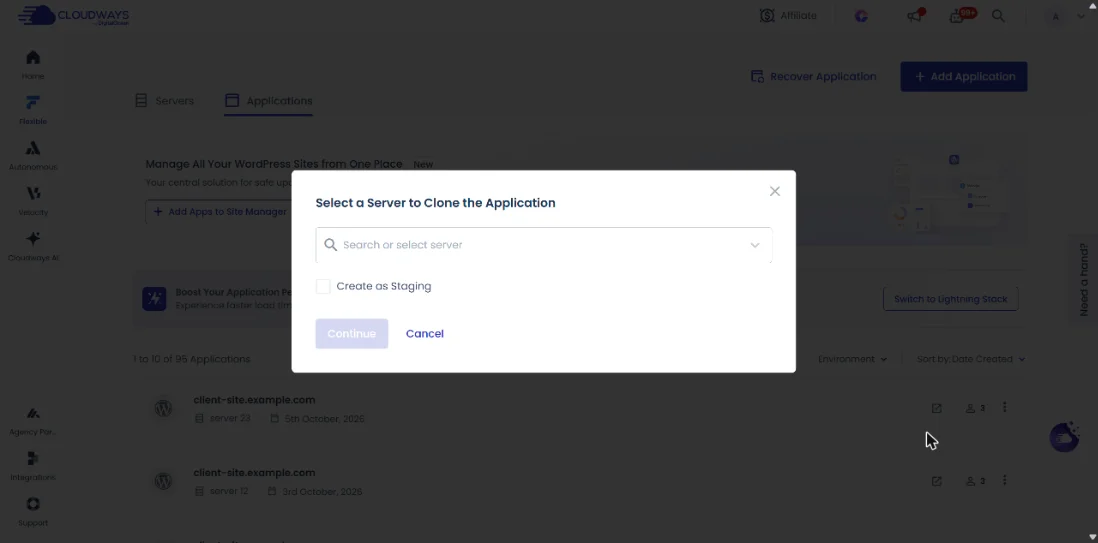
- En la aplicación clonada, en Domain Management, añade el dominio real y márcalo como principal. La copia se crea con una URL temporal de Cloudways y la acción tarda alrededor de un minuto.
- Cambia los registros A del dominio (y los de www, si tiene un registro aparte) a la dirección IP del servidor nuevo. En Cloudflare es instantáneo. En un registrador normal puede tardar unas horas. Si no gestionas tú el DNS, pídeselo a quien lo haga.
- Instala SSL en la aplicación nueva y comprueba que el sitio funciona desde el servidor nuevo.
Todos los detalles de estos pasos, incluida la prueba con el archivo hosts, están en la guía para mover un sitio de un servidor a otro dentro de Cloudways.
Sobre el costo: Cloudways factura por horas de uso. Un servidor nuevo que existe en tu cuenta solo uno o dos días antes de la transferencia te cuesta únicamente ese tiempo. Después de la transferencia, su facturación pasa a la cuenta receptora.
¿Cómo se transfiere el servidor a otra cuenta, paso a paso?
- Inicia sesión en el panel de administración y selecciona el servidor que vas a transferir.
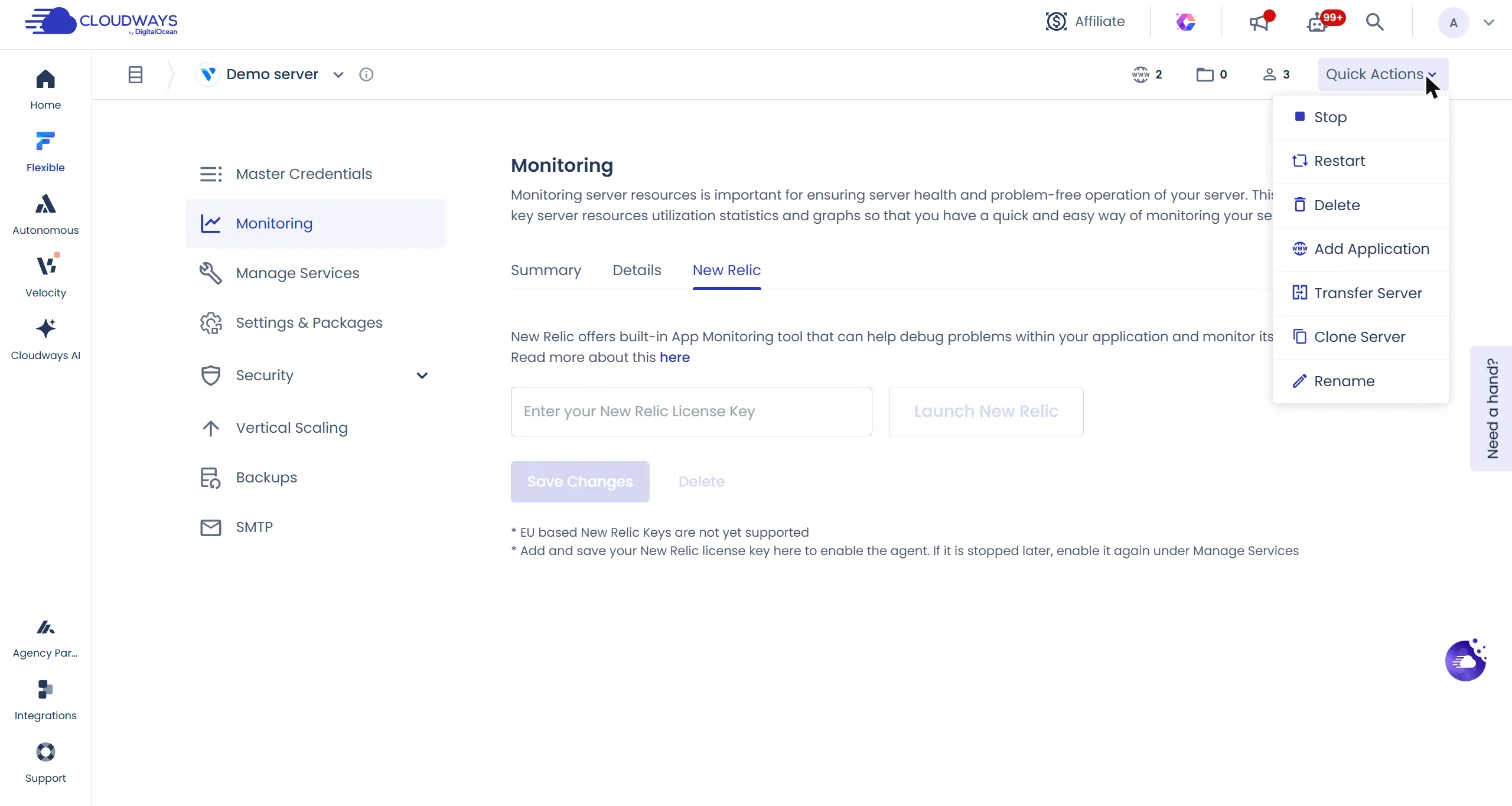
- Abre el menú de acciones del servidor: en la lista de servidores, los tres puntos (⋮) junto al servidor, o en la página del servidor, el icono redondo de red en la esquina inferior derecha. Elige Transfer Server.
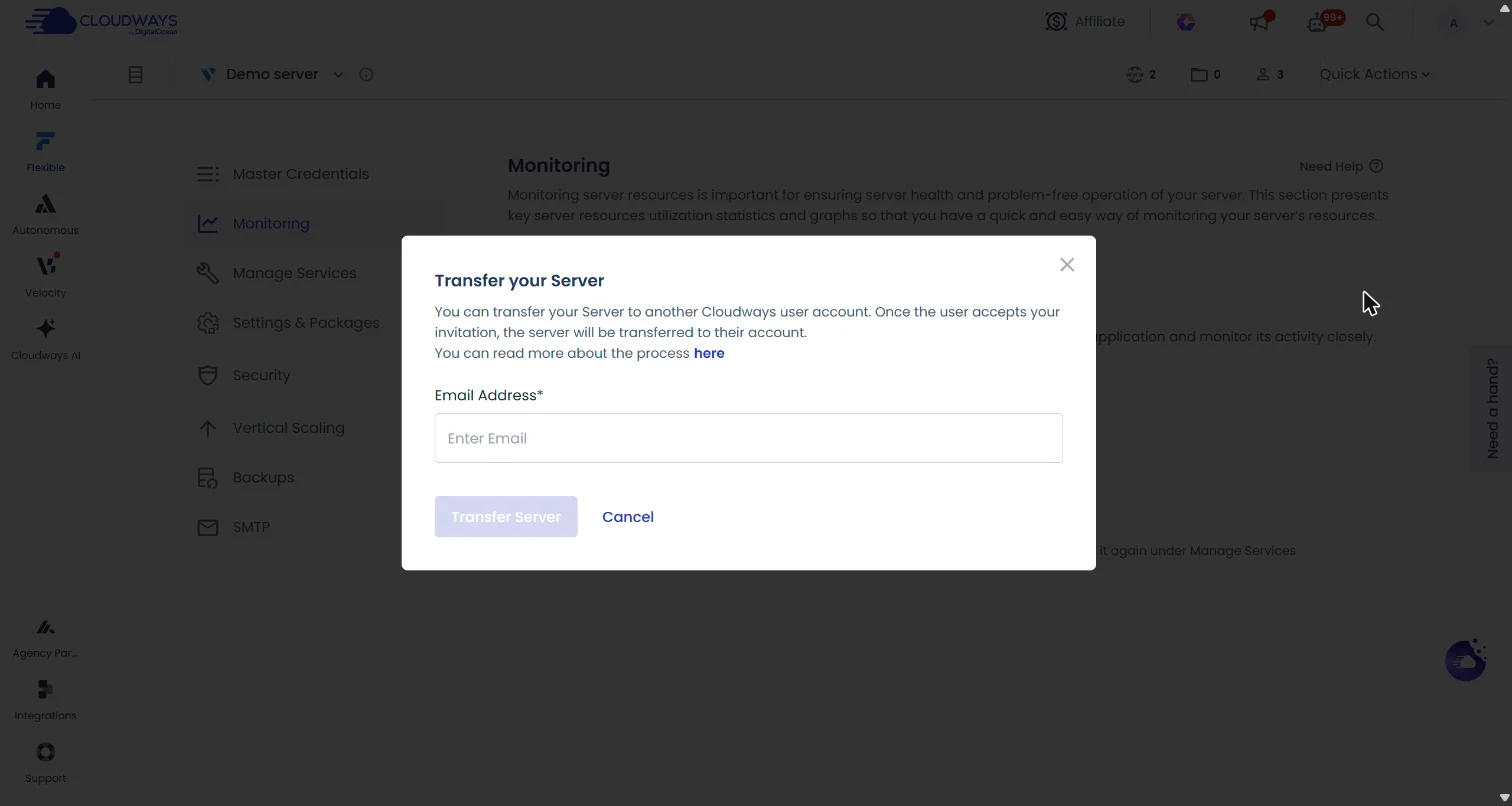
- Escribe el correo electrónico del propietario de la cuenta receptora. Comprueba que sea la dirección con la que se registró en Cloudways.
- Haz clic en Transfer Server.
- El propietario de la cuenta receptora recibe un correo con la solicitud. Tiene que hacer clic en Accept Transfer Server Request. El enlace es válido durante 48 horas.
- Tras la aprobación, el servidor desaparece de la cuenta emisora y aparece en la cuenta receptora, con control total y con la facturación.
Cancelar: mientras la otra parte no haya aprobado, puedes volver a Transfer Server en ese mismo servidor y hacer clic en Cancel Server Transfer. Después de la aprobación ya no se puede cancelar, y solo el nuevo propietario puede devolverlo.
Qué se mueve con el servidor y qué no
| Se queda y se mueve | Se elimina o cambia |
|---|---|
| El servidor, la dirección IP, los sitios y las bases de datos | El acceso al proyecto de los miembros del equipo de la cuenta anterior |
| Los datos SFTP de las aplicaciones creadas por el propietario de la cuenta anterior | Los datos SFTP de las aplicaciones creadas por los miembros del equipo de la cuenta anterior |
| La configuración de SMTP gratuito en el servidor | La conexión de Elastic Email con el servidor. El nuevo propietario debe activar el add-on en su cuenta |
| Una prueba activa de Cloudflare Enterprise continúa, con los mismos días y el mismo tráfico | Un dominio que ya canceló Cloudflare Enterprise no recibirá una prueba nueva |
Entornos de staging: si el sitio en producción y su staging están en el mismo servidor, ambos se mueven. Si el staging está en otro servidor, el nuevo propietario no lo recibe. Y si transfieres solo el servidor donde está el staging, se elimina su vínculo con el sitio en producción.
Cómo se calcula la facturación en el mes de la transferencia
El primer mes, cada cuenta paga por el tiempo que el servidor estuvo con ella. Un ejemplo de la documentación: si la cuenta A transfirió un servidor a la cuenta B el día 10 del mes, en la siguiente factura a la cuenta A se le cobran 10 días y a la cuenta B los 20 días restantes. A partir del mes siguiente, todo corre por cuenta de la cuenta receptora.
Si trabajas con clientes: desde el momento de la transferencia, la factura de Cloudways por el servidor se emite a nombre del cliente, en dólares estadounidenses. Si hasta ahora le cobrabas el hosting, actualiza con él el acuerdo y la contabilidad a partir de esa fecha.
El código ASAEL-BF2026 te descuenta un 80 % de la factura durante los dos primeros meses (hasta $200 de descuento al mes), con migraciones de sitios gratuitas e ilimitadas incluidas. Solo para clientes nuevos y solo hasta que termine la oferta.
La oferta termina el 4 de diciembre de 2026 a las 23:59 (UTC+2).
Empieza con una prueba gratuita, sin tarjeta de crédito. Introduce el código al pagar y comprueba que aparece aplicado.
Después de Black Friday: 30 % de descuento durante 3 meses con el código ASAEL. En un servidor grande (más de unos $444 al mes) ASAEL ya ahorra más hoy. Calculadora ASAEL-BF2026 frente a ASAEL
Empieza con un servidor de prueba gratuito, sin tarjeta de crédito. Cuando pases a un plan de pago, el código ASAEL te descuenta un 30 % de la factura durante los tres primeros meses.
El enlace rellena el código en el formulario de registro. Solo asegúrate de que aparece.
Después de la transferencia: qué comprobar
- El nuevo propietario: comprueba que el servidor y los sitios aparecen en su cuenta y que los sitios cargan.
- Elastic Email: activa el add-on en la cuenta nueva y conéctalo al servidor; si no, los correos del sitio pueden dejar de llegar. Consulta la guía de Elastic Email.
- Accesos: el nuevo propietario añade a sus propios miembros del equipo y crea nuevos datos SFTP si hace falta.
- La parte emisora: comprueba en la siguiente factura que la facturación del servidor se detuvo en la fecha de la transferencia.
- DNS y SSL: cuando transfieres un servidor entero no cambian. Si separaste antes un sitio en un servidor nuevo, asegúrate de que el DNS ya apunta al servidor nuevo y de que tiene certificado.
¿Cuándo conviene más mover con el plugin Migrator?
Cuando la cuenta de destino es nueva y está limitada a servidores de 4GB y tu servidor es más grande, o cuando solo quieres mover un único sitio WordPress, puedes prescindir de transferir el servidor:
- En la cuenta de destino, lanza un servidor y una aplicación WordPress de un tamaño que encaje con los límites de la cuenta.
- En el sitio original, instala el Cloudways WordPress Migrator y rellena los datos del servidor de la cuenta de destino: la URL de la aplicación, la IP, el nombre de la base de datos y las credenciales maestras de la cuenta de destino.
- Después de la copia, en la cuenta de destino añade el dominio como principal y actualiza los registros A.
La guía completa está en la guía para migrar un sitio WordPress a Cloudways.
Errores frecuentes y cómo solucionarlos
La opción Transfer Server no aparece o no funciona: una de las cuentas sigue en periodo de prueba, o has iniciado sesión como miembro del equipo y no como propietario de la cuenta.
La otra parte no recibió el correo: comprueba que escribiste la dirección con la que se abrió su cuenta y que revisó la carpeta de spam. Pasadas 48 horas el enlace caduca y tienes que enviar una solicitud nueva.
La transferencia se rechaza por el tamaño del servidor: la cuenta de destino es nueva y está limitada a 4GB. Pídele al soporte que levante el límite, o usa el plugin Migrator.
Transferí el servidor y se fueron también los sitios de otros clientes: todo lo que hay en el servidor se mueve. Pídele al nuevo propietario que devuelva el servidor, separa los sitios y vuelve a intentarlo.
Después de la transferencia no llegan los correos del sitio: la conexión de Elastic Email se eliminó con la transferencia. El nuevo propietario debe activar el add-on y conectarlo.
Olvidé cambiar el DNS antes de transferir un servidor nuevo: el sitio se sigue sirviendo desde el servidor viejo de tu cuenta. Cambia los registros A al servidor transferido y, solo cuando todo funcione, borra el sitio viejo.
Fuentes
Las fuentes oficiales en las que se basa esta página (comprobadas el 7 de noviembre de 2026):
- Cloudways Knowledge Base: How to transfer a server to another cloudways account
- Cloudways Knowledge Base: How to use the cloudways wordpress migrator plugin for single site and multisite migration
- Cloudways Knowledge Base: How to clone your application
- Cloudways Knowledge Base: Understanding monthly vs hourly billing on cloudways
Preguntas frecuentes
No. Transferir un servidor es solo un cambio de propietario. El servidor, la dirección IP y los sitios se quedan exactamente como están, así que no hace falta cambiar el DNS. El sitio sigue funcionando como siempre.
No. Tanto la cuenta emisora como la receptora deben ser cuentas completas y de pago. Si el cliente acaba de abrir su cuenta, tiene que actualizarla antes de que puedas transferirle el servidor.
Clonas el sitio a un servidor nuevo, conectas el dominio a él, cambias el DNS al servidor nuevo y solo entonces transfieres el servidor nuevo a la cuenta de destino. Otra opción es mover el sitio a la cuenta nueva con el plugin Cloudways WordPress Migrator.
Cada cuenta paga los días que el servidor estuvo con ella. Si el servidor se transfirió el día 10 del mes, a la cuenta emisora se le cobran 10 días y a la receptora el resto del mes.
Las cuentas nuevas están limitadas a servidores de hasta 4GB y puede que exijan un saldo prepagado en el monedero. Un servidor más grande no se puede transferir directamente a una cuenta nueva hasta que se levante el límite. Puedes contactar con el soporte o mover el sitio con el plugin Migrator a un servidor más pequeño de la cuenta nueva.
La conexión de Elastic Email con el servidor se elimina y el nuevo propietario debe activar el add-on en su cuenta. Los miembros del equipo de la cuenta anterior pierden el acceso y se borran los datos SFTP que crearon. Los datos SFTP creados por el propietario de la cuenta anterior siguen funcionando.
Guías relacionadas
- El servicio de migración gratuita de Cloudways
- Cómo mover un sitio de un servidor a otro dentro de Cloudways
- Cómo migrar un sitio WordPress a Cloudways
- Cómo lanzar servidores y sitios en Cloudways
- Todas las guías sobre este tema: guías de migración de sitios
Fuente oficial: How to Transfer a Server to Another Cloudways Account, How to Use the Cloudways WordPress Migrator Plugin (Cloudways Knowledge Base). Esta guía fue escrita y revisada por Asael Dreyer · Actualizada: 6 de noviembre de 2026
Divulgación: este es un sitio independiente, no el sitio oficial de Cloudways. Algunos enlaces de este sitio son de afiliados: si te registras a través de ellos, recibimos una comisión, sin coste adicional para ti. Más información

