
Última atualização: · Por Asael Dreyer
Resposta rápida: para baixar um backup de um site do Cloudways para o seu computador, ative o Local Backups no servidor (nas configurações de backup do servidor), clique em Take Backup Now, conecte-se com um cliente SFTP como o FileZilla e baixe o arquivo da pasta /applications/<app name>/local_backups. Se você prefere a linha de comando, pode baixar o mesmo arquivo por SSH com o comando scp. A configuração leva poucos minutos, e o tempo de download depende do tamanho do site.
Por que baixar um backup para o computador se o Cloudways já faz backup
Os backups automáticos do Cloudways ficam fora do servidor e bastam para uma restauração normal. Mas há situações em que você quer uma cópia nas suas mãos: mudar o site para outro servidor ou provedor, entregar o site a um cliente ou desenvolvedor, arquivar antes de encerrar um servidor ou simplesmente ter mais uma cópia em um lugar que não dependa da sua conta.
A regra profissional é guardar o backup em mais de um lugar, e o Cloudways também recomenda isso. No meu trabalho, antes de desligar qualquer servidor antigo, eu baixo uma última cópia de cada site que está nele. É um hábito que me poupou bastante dor de cabeça.
Que formas existem de baixar o site?
| Método | O que você recebe | Para quem é |
|---|---|---|
| Backup local + SFTP (FileZilla) | Um arquivo de backup do Cloudways: os arquivos do site e o banco de dados | A maioria dos usuários. Interface gráfica, sem comandos |
| Backup local + SSH (scp) | O mesmo arquivo, pela linha de comando | Quem se sente à vontade no terminal, ou arquivos muito grandes |
| Um arquivo compactado de pastas escolhidas por SFTP | Um arquivo zip ou tar das pastas que você escolheu | Quando você só precisa de parte dos arquivos, por exemplo a pasta de imagens |
Antes de começar
- Um cliente SFTP: FileZilla ou WinSCP, baixado apenas do site oficial.
- Master Credentials: na página do servidor no painel, em Server Management e depois Master Credentials. Lá você encontra o endereço IP público, o usuário e a senha.
- O nome da pasta da aplicação: no servidor, cada site fica em uma pasta com o nome do respectivo banco de dados (uma sequência de letras que parece aleatória). Você a encontra em Access Details da aplicação ou nas configurações da aplicação.
- Espaço livre em disco no servidor: o backup local fica no próprio servidor e ocupa espaço. Em um servidor quase cheio, confira antes quanto espaço sobra.
Passo 1: como ativar o backup local no servidor?
Por padrão, o backup é criado no servidor, movido para um armazenamento externo e apagado do servidor. O Local Backups mantém no servidor uma cópia do backup mais recente para que você possa baixá-la.
- No painel de gerenciamento, abra Servers e selecione o servidor.
- Abra as configurações de backup do servidor (Backup em Server Management).
- Ative a chave Local Backups e clique em Save Changes.
- Para ter uma cópia agora, clique em Take Backup Now. Caso contrário, a cópia local será criada no próximo backup automático.
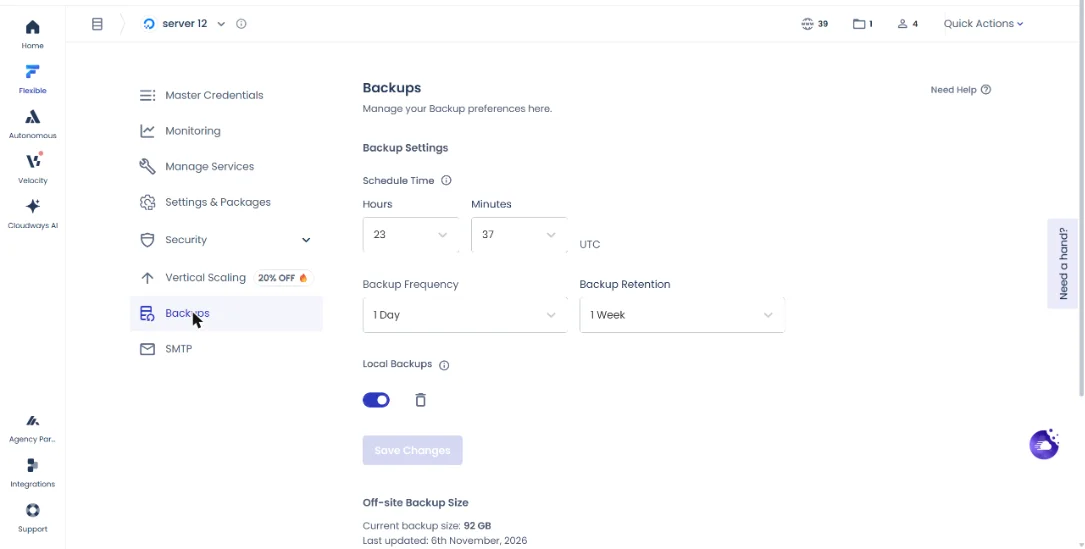
Duas coisas que vale saber: só a cópia mais recente é mantida, então um backup das 16:35 substitui o das 16:00. E o backup local inclui todas as aplicações do servidor, cada uma na sua própria pasta. Os backups fora do servidor continuam funcionando normalmente.
Passo 2: como baixar o backup com o FileZilla?
- Abra o FileZilla. No topo há quatro campos de conexão rápida.
- Preencha-os com as Master Credentials: Host é o endereço IP público do servidor, Username é o usuário, Password é a senha e Port é 22.
- Clique em Quickconnect. Na primeira conexão aparece uma pergunta sobre a chave do servidor. Aceite.
- No lado direito (o servidor), abra a pasta
applications, depois a pasta da aplicação e depoislocal_backups. - Arraste o arquivo de backup para uma pasta do seu computador, no lado esquerdo, ou clique com o botão direito nele e escolha Download.
O download pode levar de minutos a horas, dependendo do tamanho do site e da velocidade da sua internet. Não feche o FileZilla no meio. Uma explicação completa sobre conexões SFTP e sobre a diferença entre Master Credentials e credenciais da aplicação está no guia para se conectar ao servidor com o FileZilla.
Alternativa: baixar por SSH e linha de comando
No Windows 10 e 11, você pode se conectar por SSH direto do PowerShell, sem instalar nada. Aqui também o backup local precisa estar ativado.
- Pressione Windows + R, digite
powershelle clique em OK. - Conecte-se com
ssh usuario@endereco_IP, usando as Master Credentials, e digite a senha quando for solicitada. - Vá para a pasta de backup:
cd applications, depoiscd nome_da_appecd local_backups. Executels -lhpara ver o nome e o tamanho do arquivo. - Abra uma nova janela do PowerShell, no seu computador e não dentro do servidor, e execute:
scp usuario@endereco_IP:/applications/nome_da_app/local_backups/nome_do_arquivo C:\Users\SeuNome\Downloads - Digite a senha. Quando terminar, abra a pasta Downloads e confira se o arquivo está lá.
O exemplo da documentação do Cloudways usa um caminho no estilo do Mac (/Users/YourUsername/Downloads). No Windows, escreva o caminho como no exemplo acima. Se houver espaços no caminho, coloque-o entre aspas.
Como baixar só parte dos arquivos com um arquivo compactado no WinSCP?
Às vezes você não precisa do site inteiro, só de uma pasta grande como wp-content/uploads. Em vez de baixar milhares de arquivos pequenos um a um, você os compacta no servidor em um único arquivo. Segundo o Cloudways, dá para fazer isso no WinSCP:
- Conecte-se no WinSCP usando o protocolo SFTP, com o endereço IP, o usuário e a senha, na porta 22, e clique em Login.
- Com as Master Credentials, navegue até
applications, até a pasta da aplicação e depois atépublic_html. Com as credenciais da aplicação, você cai direto na pasta dela. - Selecione os arquivos e as pastas (Ctrl + clique), escolha a opção de criar o arquivo compactado (Zip Upload), dê um nome e escolha um tipo.
- Clique em Refresh e você verá o arquivo compactado. Agora baixe-o como qualquer outro arquivo.
Segundo a documentação, um arquivo Tar compacta melhor que o Zip, então o arquivo fica menor. Depois do download, apague o arquivo compactado do servidor, para que ele não ocupe espaço nem fique disponível em uma pasta pública.
O código ASAEL-BF2026 dá 80% de desconto na sua fatura nos dois primeiros meses (até US$ 200 de desconto por mês), incluindo migrações de sites ilimitadas e grátis. Só para novos clientes e só até o fim da oferta.
A oferta termina em 4 de dezembro de 2026, às 23h59 (UTC+2).
Comece com um teste grátis, sem cartão de crédito. Digite o código no checkout e confira se ele aparece.
Depois da Black Friday: 30% de desconto por 3 meses com o código ASAEL. Em um servidor grande (acima de cerca de US$ 444 por mês), o ASAEL já economiza mais hoje. Calculadora ASAEL-BF2026 vs. ASAEL
Comece com um servidor de teste grátis, sem cartão de crédito. Quando você passar para um plano pago, o código ASAEL dá 30% de desconto na sua fatura nos três primeiros meses.
O link preenche o código no formulário de cadastro. Só confira se ele aparece.
Depois do download: apague o backup local
Se você ativou o backup local só para este download, desative-o e apague a cópia, para liberar espaço no servidor. Nas configurações de backup do servidor, clique no ícone de lixeira ao lado do backup local. Isso apaga apenas a cópia que está no servidor. Os backups automáticos fora do servidor não são afetados.
Erros comuns e como corrigi-los
Não existe a pasta local_backups: o backup local não foi ativado, ou nenhum backup foi criado desde que você o ativou. Clique em Take Backup Now, espere terminar e atualize o FileZilla.
O FileZilla não conecta: confirme que a porta é 22 e não 21. Se você se conecta com um usuário de aplicação, só chega à pasta daquela aplicação e não há acesso ao local_backups do servidor. Para o backup local, use as Master Credentials.
Não está claro qual pasta pertence a qual site: os nomes das pastas são os nomes dos bancos de dados. Compare-os com o nome do banco de dados mostrado nos dados de acesso de cada aplicação no painel.
O servidor encheu: o backup local e os arquivos compactados ocupam espaço. Apague-os depois do download e, se for preciso, aumente o servidor.
Fontes
- FileZilla Project – o site oficial do FileZilla
- How to download the backup of your application – base de conhecimento do Cloudways
- How to create archives using SFTP client – base de conhecimento do Cloudways
Perguntas frequentes sobre como baixar um backup do Cloudways
O backup local é criado para todas as aplicações do servidor, mas cada uma fica na própria pasta, então você baixa apenas o arquivo do site de que precisa. Como alternativa, você pode criar um arquivo compactado das pastas do site por SFTP e baixar só ele.
Sim. O backup local do Cloudways inclui os arquivos do site e o banco de dados. Um arquivo compactado que você cria manualmente a partir de pastas por SFTP inclui só arquivos, sem o banco de dados.
A documentação não lista uma cobrança separada para ele, mas ele ocupa espaço no disco do servidor. Se o servidor encher, você terá de liberar espaço ou aumentar o servidor, então apague a cópia depois de baixá-la.
Depende do tamanho do site e da velocidade da sua conexão. Um site institucional pequeno é baixado em minutos, enquanto uma loja grande com muitas imagens pode levar uma hora ou mais.
Não pelo backup local, porque só a cópia mais recente é mantida. Se você precisa de um estado mais antigo, restaure a aplicação para o ponto no tempo desejado, crie um novo backup e baixe-o.
Guias relacionados
- Como fazer backup e restaurar um site no Cloudways
- Recuperando um servidor ou site excluído no Cloudways
- Conectando-se ao servidor com FileZilla e SFTP
- Análise da hospedagem Cloudways
- Todos os guias sobre este tema: guias de backup e restauração
Fonte oficial: How to Download the Backup of Your Application, How to Create Archives Using SFTP Client (base de conhecimento do Cloudways). Este guia foi escrito e testado por Asael Dreyer · Atualizado em: 6 de novembro de 2026
Divulgação: este é um site independente, não é o site oficial da Cloudways. Alguns links deste site são links de afiliado: se você se cadastrar por eles, recebemos uma comissão, sem nenhum custo extra para você. Veja os detalhes

