
Última atualização: · Por Asael Dreyer
Resumindo: para mover um site de um servidor para outro dentro da mesma conta da Cloudways, você clona a aplicação para o servidor de destino com Clone App/Create Staging, adiciona o seu domínio à cópia e o define como domínio principal e, depois, troca o registro A para o endereço IP do novo servidor. O site antigo continua funcionando até o momento da troca, então não há downtime. O trabalho em si leva cerca de 30 a 60 minutos, mais o tempo de espera para o DNS atualizar.
Quando você moveria um site para outro servidor
Na Cloudways, cada servidor é uma máquina virtual separada em um provedor de nuvem. Os sites que ficam no mesmo servidor dividem a mesma memória, CPU e disco. A própria recomendação da Cloudways é clara: vários servidores pequenos com poucos sites cada um são melhores do que um servidor gigante com dezenas de sites.
Os motivos comuns para mover um site para outro servidor:
- Um site está “devorando” o servidor. Uma loja WooCommerce que cresceu deixa todos os outros sites lentos. Mova-a para um servidor só dela.
- Isolamento de segurança. Um site que é invadido ou atacado afeta todos os vizinhos dele no servidor. Vale separar os sites importantes.
- Requisitos diferentes. Um site antigo que precisa de uma versão do MySQL, pacotes ou configurações de servidor diferentes dos demais. Em servidores com Debian 11 ou mais novos, você já pode escolher uma versão do PHP por aplicação, mas em servidores mais antigos a versão do PHP é compartilhada pelo servidor inteiro.
- Localização do servidor. Se a maior parte dos seus visitantes está em uma região, um servidor mais perto deles dá tempos de resposta menores. Você escolhe o data center ao criar um servidor, e clonar para um novo servidor permite escolher outro.
- Cobrança por cliente. As agências movem o site de um cliente para um servidor separado para saber exatamente quanto ele custa, ou como preparação para transferir o servidor para a conta do próprio cliente.
Pela minha experiência com dezenas de servidores: a recomendação oficial é de até cerca de 10 sites WordPress pequenos em um servidor, e menos quanto mais movimentados forem. Sites grandes ganham um servidor só deles.
Quais são as formas de mover um site dentro da Cloudways?
| Método | O que faz | Quando escolher |
|---|---|---|
| Clone App | Copia um site para outro servidor existente ou para um servidor novo | Quase sempre é o jeito certo de mover um único site. É o que este guia ensina |
| Clone Server | Copia todos os sites de um servidor para um servidor novo, possivelmente em outro provedor de nuvem e em outra localização | Quando você muda de provedor de nuvem ou de localização para o servidor inteiro, ou quer um servidor menor |
| Scale | Não move nada, apenas adiciona recursos ao servidor existente | Quando o único problema é a falta de recursos; veja o guia para escalar um servidor |
Antes de começar
- Um servidor de destino pronto. Um servidor existente na conta, ou um servidor novo que você cria durante o clone. O servidor de destino precisa atender aos requisitos mínimos da aplicação.
- O mesmo mecanismo de banco de dados. Não é possível clonar entre um servidor com MariaDB e um servidor com MySQL 8.4. Confira Settings & Packages nos dois servidores.
- Uma versão do PHP compatível. A cópia herda a versão do PHP e as configurações do site original, mas roda com os pacotes do servidor de destino. Se aparecer um aviso sobre diferenças de pacotes, atualize o servidor de destino antes de clonar.
- Acesso ao DNS. No registrador do domínio ou na Cloudflare. Sem ele, você não consegue trocar o registro A.
- Um backup recente. Faça um backup da aplicação antes de começar. Leva um minuto e vale cada segundo.
- Conta em período de teste? Durante o teste só é permitido um servidor, então você não pode mover um site para outro servidor até fazer o upgrade da conta.
Minha dica mais importante: se o domínio é gerenciado na Cloudflare, a troca no fim deste guia vale quase de imediato. Com um registrador de domínios comum, pode levar algumas horas. Se você ainda não o conectou, vale conectar o domínio à Cloudflare antes da mudança. Quanto tempo uma atualização de DNS realmente leva está explicado no guia de propagação de DNS.
Como mover um site entre servidores, passo a passo?
Eu mostro a mudança inteira, desde clonar a aplicação até trocar o IP na Cloudflare. Aqui estão os mesmos passos por escrito:
Passo A: clonar a aplicação para o servidor de destino
- Entre no painel de gerenciamento, abra Servers, escolha o servidor em que o site está, clique em www e selecione a aplicação.
- Abra o menu de ações rápidas (Quick Actions) e escolha Clone App/Create Staging. Na interface antiga, o menu abre quando você passa o mouse sobre a bolha laranja no canto da tela.
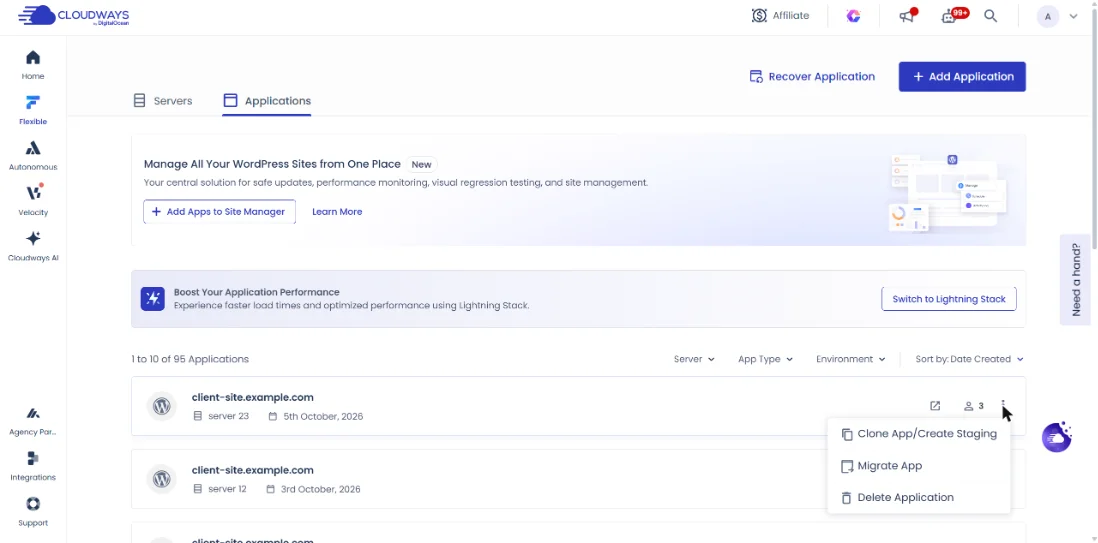
- Na lista, escolha o servidor de destino, ou um servidor novo se quiser criar um agora.
- Não marque Create as Staging. Marcar cria um ambiente de staging vinculado ao site original, e não um site independente no novo servidor.
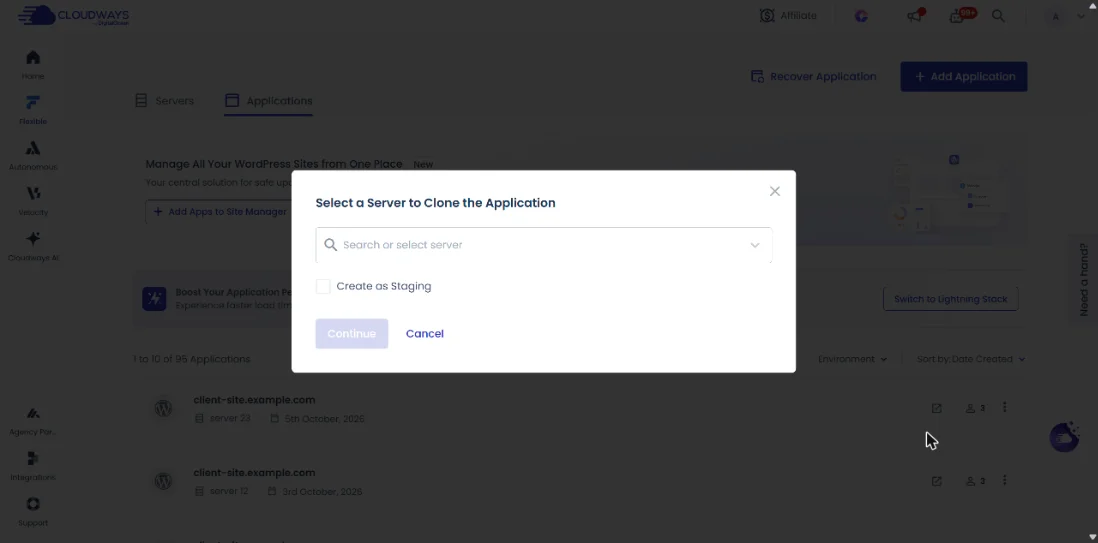
- Clique em Continue e espere a mensagem de que o clone terminou.
O que o clone copia: todos os arquivos do site, o banco de dados, a versão do PHP e as configurações dela, e os dados de login de administrador do WordPress. O que ele não copia: usuários SSH/SFTP, configurações de CDN e algumas pastas, como /.git, wp-content/cache e o arquivo debug.log.
Passo B: definir o domínio real na cópia
A cópia é criada com uma URL temporária da Cloudways (terminando em cloudwaysapps.com). Agora você conecta a ela o seu domínio real.
- Abra a nova aplicação, escolha Domain Management no menu lateral e clique em Add Domain. Digite o domínio e salve com Save Changes. Quando você adiciona um domínio principal, a versão com www é adicionada automaticamente.
- Ao lado do domínio, clique nos três pontinhos (⋮), escolha Make Primary e confirme com Set as Primary. Defini-lo como principal também atualiza a URL base do site.
Atenção: se o seu domínio usa o www como versão principal, configure exatamente assim, para que os links do site não mudem.
Passo C: testar o site antes de mudar o DNS
Este é o passo que a maioria das pessoas pula, e é uma pena. Você pode ver o site no novo servidor com o domínio real, antes que qualquer visitante chegue a ele.
- Copie o endereço IP do novo servidor. Ele aparece na página do servidor, na área Master Credentials, e também na tela Access Details da aplicação.
- No Windows, abra o Bloco de Notas como administrador (Executar como administrador), abra o arquivo
C:\Windows\System32\drivers\etc\hosts(no macOS e no Linux é/etc/hosts) e adicione uma linha com o IP e o domínio, com e sem www:
203.0.113.10 example.com
203.0.113.10 www.example.com- Salve, abra o site no navegador e confira as páginas, os formulários, o carrinho de compras e o login de administrador. Se o domínio passa pelo proxy da Cloudflare, talvez você precise testar em uma janela anônima ou limpar o cache de DNS do seu computador.
Quando terminar a mudança, apague as linhas do arquivo hosts. Caso contrário, o seu computador continua indo para o servidor listado no arquivo e não pelo DNS.
Passo D: trocar o registro A
- Vá ao gerenciamento de DNS do domínio, edite o registro A do domínio principal e troque o IP pelo endereço do novo servidor. Se houver um registro A separado para o www, troque também esse. Se o www está configurado como um CNAME apontando para o domínio principal, não há nada a mudar nele.
Na Cloudflare, você faz isso na aba DNS do site. Em qualquer outro registrador de domínios, é exatamente a mesma ação, na interface de DNS do registrador. Veja o guia para conectar um domínio à Cloudways para exemplos de registradores.
- Confira a propagação com uma ferramenta como o whatsmydns.net. Na Cloudflare é quase instantâneo. Em outros registradores costuma levar de minutos a algumas horas e, às vezes, até 24 horas.
Passo E: SSL, testes e limpeza
- Quando o DNS apontar para o novo servidor, vá em SSL Certificate na nova aplicação e instale um certificado Let’s Encrypt para o domínio e para o www. O certificado exige que o domínio já aponte para o servidor, e é por isso que ele vem depois da troca do DNS. Se o proxy da Cloudflare está ligado e a instalação falha, talvez seja preciso desligá-lo temporariamente. Os detalhes completos estão no guia para instalar um certificado SSL.
- Teste o site de novo em vários dispositivos, incluindo formulários e e-mails enviados. Se o site usa um plugin de SMTP ou o Elastic Email no nível do servidor, confirme que ele também está configurado no novo servidor.
- Só depois de alguns dias de funcionamento normal, apague a aplicação antiga. Se o servidor antigo ficou vazio, apague-o também, porque todo servidor em funcionamento continua sendo cobrado.
O código ASAEL-BF2026 dá 80% de desconto na sua fatura nos dois primeiros meses (até US$ 200 de desconto por mês), incluindo migrações de sites ilimitadas e grátis. Só para novos clientes e só até o fim da oferta.
A oferta termina em 4 de dezembro de 2026, às 23h59 (UTC+2).
Comece com um teste grátis, sem cartão de crédito. Digite o código no checkout e confira se ele aparece.
Depois da Black Friday: 30% de desconto por 3 meses com o código ASAEL. Em um servidor grande (acima de cerca de US$ 444 por mês), o ASAEL já economiza mais hoje. Calculadora ASAEL-BF2026 vs. ASAEL
Comece com um servidor de teste grátis, sem cartão de crédito. Quando você passar para um plano pago, o código ASAEL dá 30% de desconto na sua fatura nos três primeiros meses.
O link preenche o código no formulário de cadastro. Só confira se ele aparece.
Quais erros comuns acontecem em uma mudança e como corrigi-los?
Marquei Create as Staging por engano: foi criado um ambiente de staging em vez de um site independente. Apague-o e clone de novo sem marcar a opção. Um ambiente de staging não pode ser clonado de novo.
O novo site redireciona para um endereço cloudwaysapps.com: o domínio não foi definido como principal, então a URL do site no WordPress continuou temporária. Volte a Domain Management e defina o domínio como Primary. Se isso não resolver, atualize a URL do site manualmente.
Mudei para o mesmo servidor e deu conflito: em um servidor, o mesmo domínio não pode ser configurado em duas aplicações. Remova o domínio da aplicação original e só então adicione-o à cópia.
O clone está travado há horas: confira o status do processo no painel e a carga do servidor. Se não houver progresso, fale com o suporte. Se o site usa um caminho de sessão personalizado, a Cloudways recomenda movê-lo para public_html/var/sessions, uma pasta que não é incluída no clone.
Depois da mudança, o site mostra “não seguro”: o certificado SSL não foi instalado no novo servidor. Os certificados não passam automaticamente quando você clona uma aplicação. Instale o Let’s Encrypt como no passo 13.
Esqueci de apagar o servidor antigo: a Cloudways cobra pelo tempo de funcionamento de cada servidor, inclusive os clonados. Um servidor vazio que fica esquecido continua aparecendo na sua fatura.
Fontes
- How to distribute multiple sites on your Cloudways servers – Base de conhecimento da Cloudways
- How to clone your application – Base de conhecimento da Cloudways
- How do I take my website live from Cloudways – Base de conhecimento da Cloudways
Perguntas frequentes
Não, se você trabalhar na ordem certa. O site original continua rodando no servidor antigo até você trocar o registro A. O único downtime que pode acontecer é nos minutos entre a troca do DNS e a instalação do certificado SSL no novo servidor.
Segundo a Cloudways, uma aplicação com menos de 30 GB costuma ser clonada em 20–30 minutos, uma aplicação de 30–100 GB leva até uma hora, e acima de 100 GB leva algumas horas. Um site WordPress típico de pequena empresa termina bem antes disso.
O clone em si não custa nada, mas todo servidor em funcionamento é cobrado pelo tempo de uso. Se você criou um servidor novo para a mudança, ele é cobrado desde o momento em que roda. Depois que o site foi movido, apague a aplicação antiga e, se o servidor antigo ficou vazio, apague-o também.
Clonar uma aplicação copia um site para um servidor existente ou novo. Clonar um servidor copia todos os sites dele para um servidor novo e, na nova interface, também pode copiar configurações, domínios, cron jobs e membros da equipe. Para mover um único site, clone a aplicação.
Sim. Você pode clonar uma aplicação para um servidor que roda em outro provedor de nuvem, por exemplo da DigitalOcean para a Vultr, desde que o servidor de destino atenda aos requisitos mínimos da aplicação. Não é possível alternar entre MariaDB e MySQL por clonagem.
Guias relacionados
- Como migrar um site WordPress de outra hospedagem para a Cloudways
- Como transferir um servidor entre contas da Cloudways
- O serviço de migração gratuita da Cloudways
- Como criar servidores e sites na Cloudways
- Todos os guias sobre este tema: guias de migração de sites
Fonte oficial: How to Distribute Multiple Sites on Your Cloudways Servers, How to Clone Your Application, How Do I Take My Website Live from Cloudways? (Base de conhecimento da Cloudways). Este guia foi escrito e conferido por Asael Dreyer · Atualizado em 6 de novembro de 2026
Divulgação: este é um site independente, não é o site oficial da Cloudways. Alguns links deste site são links de afiliado: se você se cadastrar por eles, recebemos uma comissão, sem nenhum custo extra para você. Veja os detalhes

