
Última atualização: · Por Asael Dreyer
Resposta curta: o SafeUpdates é o mecanismo de atualização automática de plugins da Cloudways. Ele atualiza o WordPress, os temas e os plugins primeiro em uma cópia temporária de Staging, faz uma checagem visual e testes de desempenho e só envia para o site em produção se tudo passar. Se algo falhar, o site volta ao backup feito antes da atualização. Em novembro de 2026, o SafeUpdates deixou de ser um produto separado: ele faz parte do Site Manager Pro, que você ativa no menu Site Manager da aplicação WordPress.
Que problema o SafeUpdates resolve?
Quem cuida de sites WordPress conhece o dilema. Se você não atualiza, o site fica exposto a vulnerabilidades de plugins antigos. Se atualiza, às vezes um único plugin quebra o layout, o formulário ou a página de checkout. Por isso muitos donos de site simplesmente adiam as atualizações, e é exatamente assim que a maioria dos sites WordPress é invadida. Que política de atualização definir com os clientes? Veja uma política de atualização para clientes.
A solução manual é clonar para um ambiente de Staging, atualizar lá, conferir cada página importante e só então atualizar o site em produção. Funciona, mas toma tempo, e com dez sites já é um dia inteiro de trabalho. O SafeUpdates executa o mesmo processo automaticamente, no horário que você definir. Uma loja no ar exige cuidado especial nas atualizações: como atualizar uma loja WooCommerce com segurança.
Como o processo funciona, passo a passo
- Backup: antes de cada atualização, é feito um backup completo do site em produção.
- Staging temporário: é criada uma cópia idêntica do site, e as atualizações são instaladas nela, e não no site em produção.
- Testes: capturas de tela e verificações antes e depois da atualização, checagem de desempenho, validade do HTML, erros do console e da rede no navegador e uma checagem visual.
- Publicar ou cancelar: se todos os testes passarem, as atualizações vão para o site em produção. Se não, a atualização é cancelada. Se aparecer um problema mesmo depois da publicação, o site volta ao backup.
O Visual Regression Testing (VRT) é a comparação automática entre uma captura da página antes da atualização e depois dela. Se o layout, o design ou os componentes da página mudarem além do limite que você definiu, o sistema interrompe o processo. É a checagem que pega o que o olho humano deixaria passar numa revisão apressada.
O que mudou com o SafeUpdates e o Site Manager?
Segundo a documentação atual da Cloudways, o Site Manager substitui a ferramenta SafeUpdates anterior. A ferramenta antiga funcionava via WP-CLI e era lenta em muitos sites; o Site Manager trabalha com um pequeno plugin de WordPress que sincroniza os dados em segundos. O próprio SafeUpdates continua, como uma das opções de atualização do plano Pro. Nas páginas de produto da Cloudways ele aparece agora como “Site Manager Pro, formerly SafeUpdates”.
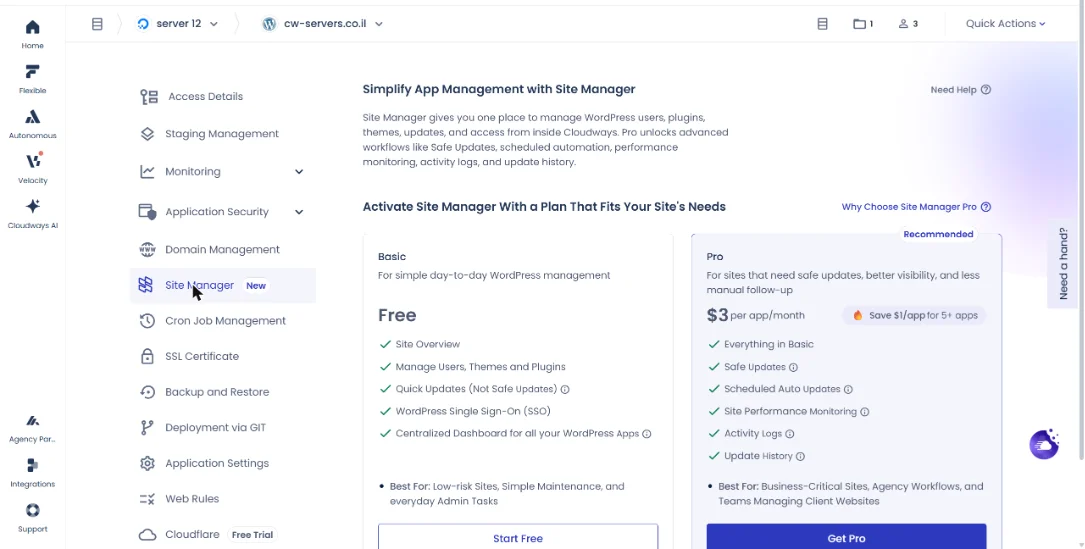
| Recurso | Site Manager Basic (grátis) | Site Manager Pro (pago) |
|---|---|---|
| Visão geral do site e gerenciamento de plugins, temas e usuários | Sim | Sim |
| Quick Updates (atualizar direto no site em produção) | Sim | Sim |
| Login no WordPress com um clique (SSO) | Sim | Sim |
| SafeUpdates (atualizar via Staging e testes) | Não | Sim |
| Atualizações automáticas agendadas | Não | Sim |
| Checagem visual de até 5 páginas | Não | Sim |
| Critical Updates (correções urgentes de segurança) | Não | Sim |
| Registro de atividade do WordPress e histórico de atualizações | Não | Sim |
| Acompanhamento da nota do PageSpeed | Não | Sim |
O preço do Site Manager Pro aparece na plataforma no momento da ativação, e o artigo oficial não o informa. Em 6 de novembro de 2026, a página de add-ons da Cloudways ainda mostra o SafeUpdates “a partir de US$ 3 por mês”, mas não está claro que esse seja o preço do Site Manager Pro, então não vou me comprometer com um valor. Confira o preço atual na tela de ativação antes de confirmar. A cobrança no cartão é feita em dólares (USD), com IOF.
Quick Update ou SafeUpdate: quando usar cada um
| Quick Update | SafeUpdate | |
|---|---|---|
| Onde a atualização é instalada | Direto no site em produção | Primeiro em um Staging temporário |
| Backup e testes | Nenhum | Backup, checagem visual, desempenho e erros |
| Velocidade | Quase instantâneo | Mais lento |
| Mais indicado para | Pequenas correções, sites de pouco tráfego | Lojas, sites de clientes, sites que geram receita |
O que preparar antes de começar
- A aplicação precisa ser WordPress no Flexible, na nova interface.
- O site precisa estar acessível pela internet, com um domínio apontando para o seu servidor Cloudways.
- Se o site estiver atrás da sua própria conta Cloudflare, do Sucuri ou de outro firewall, você precisará liberar os endereços IP do Site Manager lá. A Cloudways só os libera automaticamente no nível do servidor.
- Você precisa de permissão para adicionar uma assinatura paga à aplicação (para o plano Pro).
Como ativar o SafeUpdates (Site Manager Pro)
- Entre na plataforma e escolha Flexible no menu lateral.
- Vá à aba Applications e clique na aplicação WordPress.
- No menu lateral da aplicação, clique em Site Manager.
- Na tela com os dois planos, clique em Get Pro (ou em Start Free, para o plano básico).
- Aguarde a mensagem “Subscribing to Site Manager Plan…” até a ativação terminar.
Se você gerencia muitos sites: dá para conectar aplicações em lote em Integration > Site Manager, no painel principal, e escolher um plano para cada uma.
Como agendar atualizações automáticas de plugins?
- Vá a Site Manager > Auto Updates > Scheduling.
- Ative a chave Set Automatic Schedule Update.
- Escolha um dia em Day of Week e um horário em Schedule Time. O horário é em UTC.
- Clique em Manage Updates e marque o que incluir: WordPress Core, Plugins e Themes (tudo ou itens selecionados). Salve com Save Update Configuration.
- Em Update Type, escolha SafeUpdate.
- Escolha a sensibilidade da checagem visual (veja a tabela abaixo).
- Confira o Smart Skip (segundo o guia oficial, ele vem ativado por padrão), considere ativar o Critical Updates (explicado abaixo) e clique em Save Changes.
Uma dica sobre fuso horário: o horário é definido em UTC, então converta a partir do seu horário local e lembre que a diferença pode mudar com o horário de verão, quando ele está em vigor. Se você quer que a atualização rode às 3h da manhã no seu horário, calcule a hora UTC correspondente para a época do ano. E evite os horários de pico de compras e as noites de promoção, quando a loja está movimentada.
Sensibilidade da checagem visual
| Nível | Diferença permitida | Mais indicado para |
|---|---|---|
| Critical | 0% | Páginas de checkout, lojas, landing pages importantes |
| Standard | Até 5% | Blogs, sites institucionais e de marketing |
| Low | Até 10% | Sites com conteúdo que muda com frequência, como feeds e painéis |
Se a sua página inicial tem um slider rotativo, um banner de promoções dinâmico ou um feed do Instagram, o nível Critical vai barrar quase todas as atualizações. Nesse caso, o Standard é mais equilibrado.
Escolhendo quais páginas verificar
Por padrão, a checagem visual roda apenas na página inicial. Na aba Visual Regression, clique em Add Page e adicione até 5 páginas importantes. Em uma loja: uma página de produto, o carrinho e a página de checkout. Em um site de serviços: a página de contato e a página principal do serviço.
Smart Skip e Critical Updates
O Smart Skip permite que o processo continue mesmo que um plugin ou tema específico falhe ao atualizar: o item problemático é pulado, os demais são atualizados e depois roda a checagem visual. Sem o Smart Skip, um único plugin travado interrompe todas as atualizações.
O Critical Updates está ligado ao Vulnerability Scanner. Quando uma vulnerabilidade de severidade alta ou ativamente explorada é encontrada, a correção é enviada imediatamente como Quick Update, sem esperar o horário agendado. Isso reduz a janela em que o site fica exposto. Leia sobre o scanner em si em o guia do Malware Protection e do Vulnerability Scanner.
Notificações por e-mail
Em Auto Updates > Notifications você pode adicionar até 4 endereços de e-mail e escolher as notificações: uma mensagem 24 horas antes de uma atualização agendada (Pre-Notification), uma atualização bem-sucedida e uma atualização cancelada. Salve com Save My Preference. Para agências: adicione também o e-mail do cliente, para que ele saiba com antecedência.
O código ASAEL-BF2026 dá 80% de desconto na sua fatura nos dois primeiros meses (até US$ 200 de desconto por mês), incluindo migrações de sites ilimitadas e grátis. Só para novos clientes e só até o fim da oferta.
A oferta termina em 4 de dezembro de 2026, às 23h59 (UTC+2).
Comece com um teste grátis, sem cartão de crédito. Digite o código no checkout e confira se ele aparece.
Depois da Black Friday: 30% de desconto por 3 meses com o código ASAEL. Em um servidor grande (acima de cerca de US$ 444 por mês), o ASAEL já economiza mais hoje. Calculadora ASAEL-BF2026 vs. ASAEL
Comece com um servidor de teste grátis, sem cartão de crédito. Quando você passar para um plano pago, o código ASAEL dá 30% de desconto na sua fatura nos três primeiros meses.
O link preenche o código no formulário de cadastro. Só confira se ele aparece.
Erros comuns e como corrigi-los
“Update Your HTTP Auth Credentials”: o site está protegido com uma senha HTTP, e o Site Manager não consegue acessar as páginas para verificar. Desative temporariamente a proteção por senha, rode a atualização e ative de novo.
“We Are Unable to Connect to Your Site”: o site não está acessível, o domínio não aponta para o servidor, o plugin do Site Manager está desativado ou um CDN ou firewall está bloqueando as requisições. Verifique nessa ordem.
“Please Re-install the Plugin and Retry”: o plugin do Site Manager está ausente, corrompido ou desativado. Exclua-o no painel do WordPress, instale de novo e confirme que está ativo.
A atualização foi bloqueada porque um backup está em andamento: o Site Manager não atualiza durante um backup agendado, para evitar conflito. Espere o backup terminar e tente de novo. É boa ideia agendar as atualizações algumas horas depois do horário do backup.
Toda atualização é cancelada por causa da checagem visual: provavelmente a página tem conteúdo dinâmico. Reduza a sensibilidade para Standard ou Low, ou troque a página testada por uma mais estável.
Para quem serve menos
Um site institucional pequeno, com cinco plugins e cujo dono entra toda semana, se vira com o Site Manager Basic e atualizações manuais cuidadosas. Sites com fluxos que a checagem visual não pega, como um gateway de pagamento personalizado ou uma conexão com uma API externa, também precisam de uma verificação manual depois de atualizações grandes. O SafeUpdates reduz muito o risco, mas não substitui o teste do fluxo completo de compra em uma loja.
Quer dar um passo além e gerenciar seus servidores com IA? Veja o Cloudways MCP Server, o AI Website Builder e os Managed AI Agents.
Fontes
As fontes oficiais em que esta página se baseia (consultadas em 7 de novembro de 2026):
- Cloudways Knowledge Base: How to use cloudways site manager
- Cloudways: SafeUpdates
- WordPress.org: Plugin and themes auto-updates
Perguntas frequentes
Sim, mas como parte do Site Manager Pro. O Site Manager substituiu a ferramenta SafeUpdates anterior, e o SafeUpdate continua como um tipo de atualização dentro dele, ao lado do Quick Update.
Segundo a página original do produto, o SafeUpdates foi testado em mais de 100 plugins populares e funciona com plugins premium que aceitam atualização via WP-CLI. Plugins que exigem licença ativa precisam de uma licença válida para receber a atualização.
Se o problema for encontrado nos testes no Staging, a atualização nunca chega ao site em produção. Se for encontrado depois da publicação, o site volta automaticamente ao backup feito antes da atualização, e você recebe uma notificação.
Sim. Em Manage Updates você escolhe exatamente quais componentes entram: núcleo do WordPress, plugins e temas, tudo ou itens específicos. Um plugin que você quer atualizar manualmente, basta deixá-lo desmarcado.
Não. O plano gratuito inclui o gerenciamento de plugins, temas e usuários e Quick Updates manuais. Atualizações agendadas, SafeUpdates e a checagem visual estão apenas no plano Pro.
Guias relacionados
- Cloudways MCP Server: gerenciando servidores com IA
- Cloudways AI Website Builder
- Managed AI Agents na Cloudways
- Como configurar um agente de IA
- O ambiente de Staging na Cloudways
- Mais sobre WordPress na Cloudways: WordPress e WooCommerce na Cloudways
- Hospedagem de sites Cloudways
- Todos os guias desta categoria: guias de IA e automação
Fonte oficial: How to Use Cloudways Site Manager (Cloudways Knowledge Base), Cloudways SafeUpdates. Escrito e conferido por Asael Dreyer · Atualizado: 6 de novembro de 2026
Divulgação: este é um site independente, não é o site oficial da Cloudways. Alguns links deste site são links de afiliado: se você se cadastrar por eles, recebemos uma comissão, sem nenhum custo extra para você. Veja os detalhes

