
Última atualização: · Por Asael Dreyer
Resposta curta: o Cloudways MCP Server é o servidor MCP oficial da Cloudways que conecta assistentes de IA como Claude, ChatGPT, Cursor e Gemini à sua conta, para você gerenciar servidores e aplicações em linguagem natural: “mostre todos os meus servidores”, “limpe o cache do site”, “faça um backup antes do deploy”. A conexão tem dois passos: crie um Access Token em API Integration na plataforma e adicione o endereço https://mcp.cloudways.com/mcp/, junto com o token, na sua ferramenta de IA. Segundo a Cloudways, o serviço é gratuito para todos os clientes.
O que é um servidor MCP e por que um dono de site deveria se importar
MCP (Model Context Protocol) é um padrão aberto que permite a um modelo de IA usar ferramentas externas. Sem MCP, um chatbot só consegue explicar como escalar um servidor. Com MCP, ele executa a ação por conta própria, por meio da API do serviço. Como gerenciar um site WordPress pelo Claude ou pelo ChatGPT, e quais são os riscos? Veja como gerenciar um site WordPress com Claude e ChatGPT.
O servidor MCP é o lado que oferece as ferramentas. No nosso caso, a Cloudways mantém um servidor que expõe ações da plataforma, como listar servidores, clonar uma aplicação, limpar um cache ou consultar a CPU. O cliente MCP é a ferramenta em que você trabalha: Claude Desktop, Claude Code, Cursor, VS Code e outras. Para uma explicação simples do protocolo, veja o que é MCP.
O fluxo é simples: você escreve um pedido, o cliente o envia ao servidor MCP da Cloudways, o servidor valida o token, executa a ação e devolve um resultado estruturado. Na prática, isso significa menos troca de abas e uma resposta mais rápida quando algo quebra no meio da madrugada.
Para quem serve e para quem serve menos
- Serve bem: agências e freelancers com muitos servidores, desenvolvedores que já trabalham no Cursor ou no Claude Code e quem quer checar problemas rapidamente (CPU, páginas PHP lentas, queries lentas) sem caçar a informação na plataforma.
- Serve menos: quem cuida de um único site e entra uma vez por mês, ou quem não se sente à vontade com um arquivo de configuração JSON. A própria Cloudways reforça que você precisa entender conceitos de infraestrutura e as consequências de ações como escalar, excluir e reiniciar. A IA não substitui o seu julgamento.
O que você pode fazer com o Cloudways MCP
Em novembro de 2026, segundo a documentação, o servidor oferece mais de 240 ferramentas, em áreas como gerenciamento de servidores e aplicações, serviços, plugins, monitoramento e analytics, Cloudflare, DNS Made Easy, Git, chaves SSH, ambientes de staging, membros da equipe, segurança e Copilot. Exemplos da documentação:
| O que você quer | O que escrever (em inglês funciona melhor) | A ferramenta que roda por trás | Tipo de ação |
|---|---|---|---|
| Ver todos os servidores | Show me all my running servers | server_list | Leitura |
| Conferir se os serviços estão saudáveis | Are all services healthy on my production server? | service_status | Leitura |
| Diagnosticar CPU alta | Show CPU usage for my server over the last 24 hours | monitoring_server_graph | Leitura |
| Encontrar páginas lentas | Which PHP pages are slowest on my app? | analytics_app_php | Leitura |
| Verificar vulnerabilidades no WordPress | Scan my WordPress site for vulnerabilities | app_vulnerabilities_refresh + list | Leitura |
| Limpar o cache | Purge all caches for my WordPress blog | app_purge_cache | Alteração |
| Fazer backup antes de um deploy | Back up my production app before I push changes | app_backup | Alteração |
| Escalar um servidor | Scale my server to 4GB RAM | server_scale | Alteração (pode haver alguns instantes de indisponibilidade) |
| Excluir um servidor | Delete the old staging server | server_delete | Exclusão, irreversível |
Para usuários avançados: para não sobrecarregar a janela de contexto do modelo, o cliente enxerga inicialmente só 65 ferramentas (62 comuns e três metaferramentas). As demais são carregadas sob demanda por meio de list_available_toolsets, get_toolset_tools e execute_tool. Isso economiza tokens sem abrir mão da cobertura de toda a API. Para uma visão geral dos plugins de IA para WordPress, veja plugins de IA para WordPress.
O que preparar antes de começar
- Uma conta Cloudways ativa, e você precisa ser o titular principal da conta. Membros da equipe não podem criar credenciais de API.
- Um cliente MCP: Claude Desktop, Claude Code, Cursor, VS Code com Copilot, Gemini CLI, Codex, Devin (antigo Windsurf) ou qualquer cliente que aceite configuração em JSON.
- Para o Claude Desktop e a conexão via mcp-remote: Node.js instalado. As instruções oficiais pedem a versão 24 ou superior.
- Um modelo de IA forte. A Cloudways recomenda, entre outros, Claude Opus 4, Claude Sonnet 4, GPT-5 e Gemini 2.5 Pro. Modelos mais fracos funcionam, mas erram mais na escolha da ferramenta.
Atenção: a antiga chave de API (e-mail + API key) tinha fim de vida programado para 15 de outubro de 2026 e, segundo a Cloudways, as chaves existentes serão revogadas depois dessa data. Guias antigos que mostram cabeçalhos como X-CW-Email e X-CW-Api-Key não valem mais. Hoje a conexão é feita com um Access Token no cabeçalho X-Access-Token.
Passo 1: como criar um Access Token?
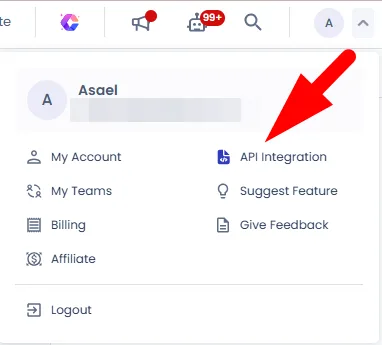
- Entre na plataforma, abra o menu do perfil no canto superior e clique em API Integration.
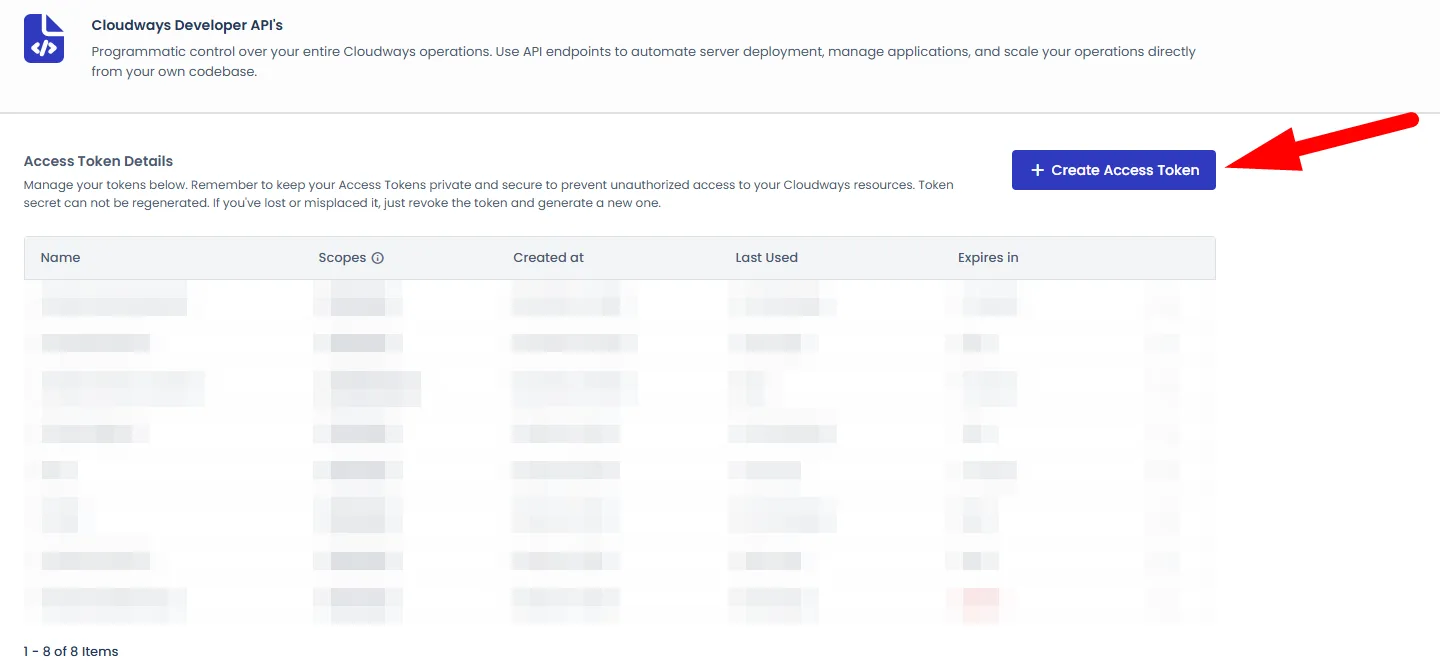
- Na área Access Token Details, clique em Create Access Token.
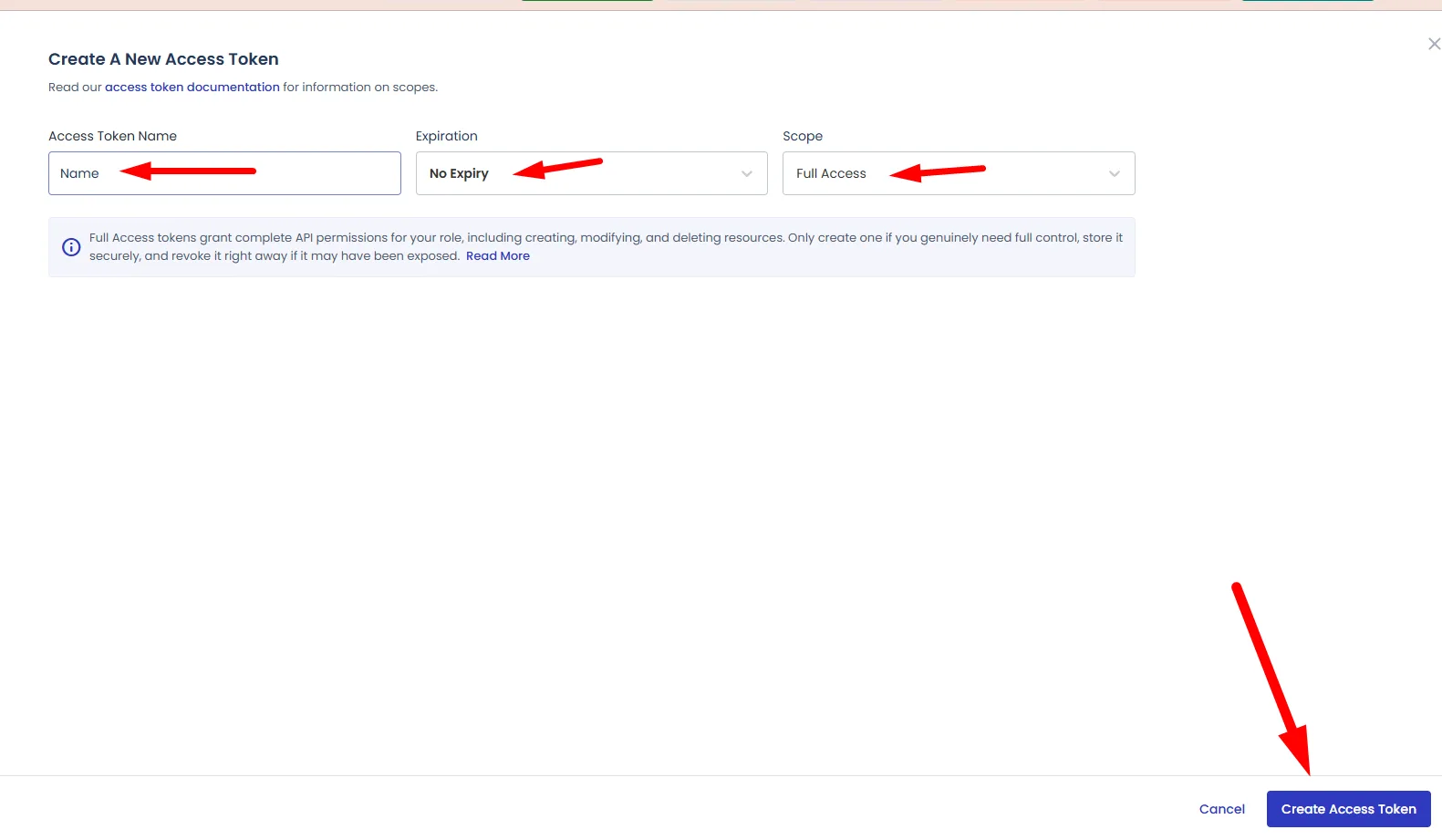
- No campo Access Token Name, dê um nome claro, por exemplo “Cloudways MCP – Claude Desktop”.
- Em Expiration, escolha um prazo de validade: um dia, um mês, 3 meses, seis meses, um ano ou Never.
- Em Scope, escolha o nível de permissão: Read-Only Access, Limited Access ou Full Access (veja a tabela).
- Clique em Create Access Token, copie o token na tela Access Token Created, marque que você o copiou e clique em Done.
Passo a passo com capturas de tela (ocultei o token e os dados da conta):
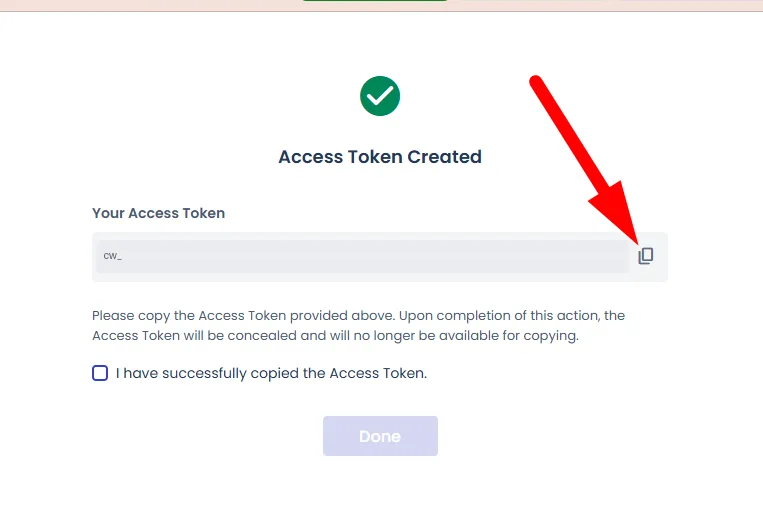
O token completo é exibido uma única vez. Se você o perder, não há como recuperá-lo: é preciso revogá-lo e criar um novo. Trate-o como uma senha: nada de colocá-lo em capturas de tela, em documentos compartilhados ou em código que você sobe para o GitHub.
| Scope | O que o token pode fazer | Quando escolher |
|---|---|---|
| Read-Only Access | Somente leitura: listas, status, gráficos | Para começar, monitorar e diagnosticar problemas. Recomendado na primeira semana |
| Limited Access (Beta) | Apenas os grupos de ações que você selecionou | Uso regular com permissões restritas, por exemplo só limpeza de cache e backups |
| Full Access | Tudo, inclusive criar, alterar e excluir | Só quando você realmente precisar, e com um prazo de validade curto |
Mais uma configuração importante: por padrão, as ferramentas MCP não exibem as senhas de SSH e SFTP nas respostas. Você pode ativar isso para um token específico pelo menu de três pontos e pela chave Reveal Credentials. Deixe desativado, a menos que você realmente precise das senhas dentro do chat.
Passo 2: conecte sua ferramenta de IA
Em todo cliente você define duas coisas: o endereço do servidor https://mcp.cloudways.com/mcp/ (com a barra final) e dois cabeçalhos: X-Access-Token com o token e X-Mcp-Host com o nome do cliente.
Claude Code
O Claude Code oferece suporte direto a servidores MCP remotos. Execute no terminal:
claude mcp add --transport http \
  --header "X-Access-Token: <your-cloudways-access-token>" \
  --header "X-Mcp-Host: claude-code" \
  -s user \
  cloudways https://mcp.cloudways.com/mcp/
A flag -s user salva a configuração no nível do usuário, então ela fica disponível em todos os projetos. Para conferir: claude mcp list. Para remover: claude mcp remove cloudways.
Claude Desktop
O Claude Desktop se conecta a um servidor remoto pela ponte mcp-remote, por isso você precisa do Node.js.
- Abra o arquivo de configuração. No Windows:
%APPDATA%\Claude\claude_desktop_config.json. No Mac:~/Library/Application Support/Claude/claude_desktop_config.json. - Adicione a configuração a seguir (se
mcpServersjá existir, adicione apenas a entradacloudwaysdentro dele):
{
  "mcpServers": {
    "cloudways": {
      "command": "npx",
      "args": [
        "mcp-remote",
        "https://mcp.cloudways.com/mcp/",
        "--header", "X-Access-Token:<your-cloudways-access-token>",
        "--header", "X-Mcp-Host:claude-desktop"
      ]
    }
  }
}- Salve e feche o Claude Desktop por completo (não basta fechar a janela) e abra-o de novo.
- Em Settings > Developer, em Local MCP Servers, confirme que o cloudways aparece como Running.
Atenção: no Claude Desktop, não coloque espaço depois dos dois-pontos nos valores de --header. As instruções oficiais insistem nesse ponto.
Cursor
O Cursor tem um botão de instalação com um clique no artigo oficial. Manualmente: Settings > Tools & MCP > New MCP Server, e adicione isto ao arquivo ~/.cursor/mcp.json:
{
  "mcpServers": {
    "cloudways": {
      "url": "https://mcp.cloudways.com/mcp/",
      "headers": {
        "X-Access-Token": "<your-cloudways-access-token>",
        "X-Mcp-Host": "cursor"
      }
    }
  }
}
Um ponto verde na linha da Cloudways em Tools & MCP indica que a conexão funciona. Ponto vermelho: reinicie o Cursor e confira a sintaxe do JSON.
Outros clientes
| Cliente | Arquivo de configuração | Nome do campo da URL | Valor de X-Mcp-Host |
|---|---|---|---|
| VS Code (Copilot) | mcp.json (estrutura: servers, com “type”: “http”) | url | vs-code |
| Gemini CLI | ~/.gemini/settings.json | httpUrl | gemini-cli |
| Codex / Codex CLI | ~/.codex/config.toml | url (cabeçalhos em http_headers) | codex / codex-cli |
| Devin (antigo Windsurf) | ~/.codeium/devin/mcp_config.json | serverUrl | Devin |
As pequenas diferenças nos nomes dos campos causam a maioria dos problemas. No Gemini CLI, por exemplo, usar url em vez de httpUrl faz o cliente tentar outro tipo de conexão, e ela falha.
Passo 3: confira se a conexão funciona
- Abra uma nova conversa no cliente.
- Escreva:
Show me all my servers. - Se estiver tudo certo, você receberá uma lista de servidores com status, provedor de nuvem, região e endereço IP.
- Uma segunda verificação:
List all of my Cloudways projects. Se o modelo disser que não tem ferramenta para isso, o cliente ainda está usando uma lista de ferramentas antiga, guardada em cache. Feche-o por completo e abra de novo.
O código ASAEL-BF2026 dá 80% de desconto na sua fatura nos dois primeiros meses (até US$ 200 de desconto por mês), incluindo migrações de sites ilimitadas e grátis. Só para novos clientes e só até o fim da oferta.
A oferta termina em 4 de dezembro de 2026, às 23h59 (UTC+2).
Comece com um teste grátis, sem cartão de crédito. Digite o código no checkout e confira se ele aparece.
Depois da Black Friday: 30% de desconto por 3 meses com o código ASAEL. Em um servidor grande (acima de cerca de US$ 444 por mês), o ASAEL já economiza mais hoje. Calculadora ASAEL-BF2026 vs. ASAEL
Comece com um servidor de teste grátis, sem cartão de crédito. Quando você passar para um plano pago, o código ASAEL dá 30% de desconto na sua fatura nos três primeiros meses.
O link preenche o código no formulário de cadastro. Só confira se ele aparece.
Como trabalhar com MCP sem quebrar nada
- Comece só com leitura. A Cloudways recomenda começar por ações de leitura, como listas e status, antes de pedir alterações. Um token Read-Only garante isso tecnicamente.
- Seja preciso no pedido. “Verifique o servidor” é pior do que “Show CPU and memory usage for server 12345 over the last 7 days”. O ID do servidor, o nome da aplicação e o intervalo de tempo evitam erros.
- Leia antes de aprovar. A maioria dos clientes mostra a ferramenta e seus parâmetros antes de executá-la. Em ações como server_delete ou app_delete, confira se o ID está correto. A exclusão é definitiva.
- Faça backup antes de alterar qualquer coisa. Peça um backup da aplicação antes de escalar, de mudar o PHP ou de fazer um deploy.
- Um token separado para cada ferramenta. Um token para o Claude Desktop, outro para o Cursor. Assim você revoga um sem quebrar o outro e vê quando cada um foi usado.
Erros comuns e como corrigi-los
Ponto vermelho ou “Connection failed”: confira se o endereço é exatamente https://mcp.cloudways.com/mcp/, com a barra final.
Erro 401 Unauthorized: o token está errado, expirou ou foi revogado. Se você ainda usa a chave de API antiga, crie um Access Token e troque.
As ferramentas não aparecem: reinicie o cliente depois de salvar o arquivo de configuração. No Claude Desktop é preciso fechar por completo (pela bandeja do sistema, no Windows), e não só a janela.
“mcp-remote not found” no Claude Desktop: o Node.js não está instalado ou o npx não está no PATH. Instale o Node.js (versão 24 ou superior, segundo as instruções oficiais), confirme que o npx está disponível e reinicie o Claude Desktop.
O servidor não inicia por causa do JSON: falta uma vírgula ou um colchete. Cole o arquivo em um validador de JSON. No Codex, lembre que o arquivo TOML é sensível a espaços em branco.
Timeout: normalmente é uma falha momentânea de rede. Tente de novo depois de alguns instantes.
Fontes
As fontes oficiais em que esta página se baseia (consultadas em 7 de novembro de 2026):
- Cloudways Knowledge Base: How to use cloudways mcp server for ai based server management
- Cloudways Knowledge Base: Cloudways mcp server tools
- Cloudways Knowledge Base: How to create and manage cloudways api access tokens
- Cloudways: MCP Server
Perguntas frequentes
Segundo a página do produto na Cloudways, ele é gratuito para todos os clientes. Você paga apenas pelos seus servidores, como de costume, e pela assinatura da ferramenta de IA que usar, se houver.
Sim. O ChatGPT aparece na lista de clientes compatíveis na documentação e na página do produto. A configuração depende da interface de conexões do ChatGPT, mas o endereço e o token são os mesmos.
Não. O servidor MCP traduz o seu pedido em chamadas de API. Mas você precisa entender o que são um servidor, uma aplicação e um serviço, e as consequências de ações como escalar, reiniciar e excluir.
Não com um token próprio. Só o titular principal da conta pode criar Access Tokens. Ele pode criar um token limitado e entregá-lo a um membro da equipe, mas o ideal é restringir as permissões e o prazo de validade.
Só se o token permitir exclusão e você aprovar a ação. Com um token Read-Only isso é impossível. Com Full Access, leia cada pedido de execução antes de aprovar, porque excluir um servidor é definitivo.
Em geral sim, porque os modelos fortes entendem bem vários idiomas. Na prática, os nomes das ferramentas e os resultados vêm em inglês, e pedidos precisos em inglês reduzem a chance de escolher a ferramenta errada. Essa é uma impressão do meu uso, não uma orientação oficial.
Guias relacionados
- Cloudways AI Website Builder
- Managed AI Agents na Cloudways
- Como configurar um agente de IA
- Cloudways Velocity
- Hospedagem de sites Cloudways
- Todos os guias desta categoria: guias de IA e automação
Fonte oficial: How to Use Cloudways MCP Server for AI-Based Server Management, Cloudways MCP Server Tools, How to Create and Manage Cloudways API Access Tokens (Cloudways Knowledge Base), Cloudways MCP Server. Escrito e conferido por Asael Dreyer · Atualizado: 6 de novembro de 2026
Divulgação: este é um site independente, não é o site oficial da Cloudways. Alguns links deste site são links de afiliado: se você se cadastrar por eles, recebemos uma comissão, sem nenhum custo extra para você. Veja os detalhes

