
Última atualização: · Por Asael Dreyer
Resposta rápida: cancelar a Cloudways não acontece quando você para um servidor: a cobrança só termina quando você exclui os servidores, cancela os add-ons pagos e cancela as assinaturas do Autonomous. O fechamento da conta em si é feito pelo menu do perfil, em Account, e depois em Cancel My Account, no fim da página, e não tem volta. Como a cobrança é feita no mês seguinte ao uso, ainda chega mais uma fatura no mês seguinte, pelas horas que você usou.
Por que um servidor parado continua custando dinheiro
Antes de cancelar, vale entender como a Cloudways cobra. Isso evita a surpresa mais comum: a fatura de um servidor que você achava que já não estava ativo.
Cobrança no mês seguinte (pós-pago). O uso é contado por hora e cobrado uma vez por mês, no início do mês seguinte. O uso de novembro aparece na fatura de 1º de dezembro. Por isso, mesmo depois de excluir tudo, você recebe uma última fatura, e isso é normal. A explicação completa está no guia sobre a cobrança da Cloudways.
Você paga pelos recursos reservados, não pelo tráfego. Um servidor parado continua ocupando CPU, memória, disco e um endereço IP no provedor de nuvem. É por isso que parar não interrompe a cobrança; só excluir interrompe.
| Estado do servidor | DigitalOcean, Vultr, Linode | AWS, Google Cloud |
|---|---|---|
| Ativo | Cobrança integral | Cobrança integral |
| Parado | Cobrança integral, igual a um servidor ativo | Cobrança mínima, principalmente por disco e endereço IP |
| Suspenso | A cobrança continua | A cobrança continua |
| Excluído | A cobrança termina | A cobrança termina |
Uma conta aberta sem recursos não custa nada. Se você excluiu todos os servidores, cancelou os add-ons e não tem assinatura do Autonomous, a conta não é cobrada mesmo que continue aberta. Esse ponto é importante: você não precisa fechar a conta para parar de pagar.
O que exatamente você quer cancelar?
A primeira decisão é entre parar a cobrança e fechar a conta. A tabela organiza isso por situação.
| Sua situação | O que fazer | Dá para reverter? |
|---|---|---|
| Um servidor que não é mais necessário (por exemplo, um clone para testes) | Excluir o servidor | Só se houver backup, por meio do suporte |
| Um add-on pago de que você não precisa mais | Cancelar a assinatura do add-on | Sim, você pode ativá-lo de novo |
| Uma assinatura do Autonomous | Excluir a aplicação e cancelar o plano | Você pode assinar de novo um plano novo |
| Um teste grátis do Autonomous (3 dias) | Excluir a aplicação de teste | Não |
| Um teste grátis do Flexible (5 dias) | Excluir o servidor antes do fim do teste | Não |
| Sair de vez | Excluir tudo e depois Cancel My Account | Não. A conta e os dados são excluídos de forma permanente |
Vai migrar para outro provedor? Não feche a conta até o site estar funcionando na nova hospedagem e o DNS já apontar para ela. Caso contrário, o site fica fora do ar durante a migração.
O que conferir antes de cancelar?
Depois de uma exclusão não há como voltar atrás, e quando você fecha a conta a Cloudways apaga todos os dados de forma permanente, inclusive por questões de privacidade e de conformidade com a LGPD e o GDPR. Passe por esta lista primeiro.
- Baixe um backup completo de cada aplicação, arquivos e banco de dados, para o seu computador. O jeito simples: ative o Local Backups no servidor e baixe o arquivo por SFTP. As instruções estão no guia para baixar um backup para o seu computador. Abra o backup e confira se está completo antes de continuar.
- Verifique o que mais existe no servidor: ambientes de staging, clones antigos, bancos de dados extras e Cron jobs. Tudo isso é excluído junto com o servidor.
- E-mail: se você tem caixas de e-mail Rackspace pela Cloudways, faça backup delas e mude os registros MX para o novo provedor antes de cancelar.
- Baixe as faturas. Seu contador vai precisar delas. Depois que a conta for encerrada, você não terá mais acesso à plataforma. Como baixar: faturas e formas de pagamento.
- Servidor de um cliente? Se você é uma agência e um cliente está saindo, talvez seja melhor transferir o servidor para ele em vez de excluí-lo. Veja como transferir um servidor entre contas. E se o cliente só vai trocar quem cuida do site, basta remover o seu acesso e dar acesso a outra pessoa, conforme o guia de membros da equipe e permissões.
- Problema técnico ou de cobrança? A própria Cloudways recomenda falar com o suporte pelo chat antes de cancelar. Muitas vezes um problema de desempenho se resolve mudando uma configuração, e um servidor caro pode ser trocado por um menor. Compare os tamanhos na página de preços.
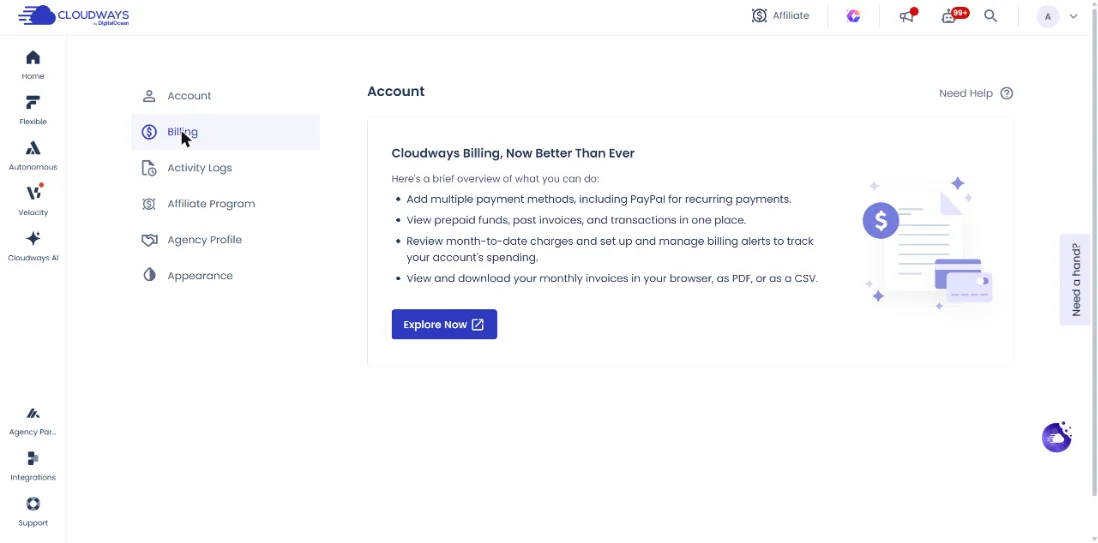
Como excluir um servidor Flexible, passo a passo?
Excluir o servidor é o passo que realmente interrompe a maior parte da cobrança. Ele apaga todas as aplicações que estão nele.
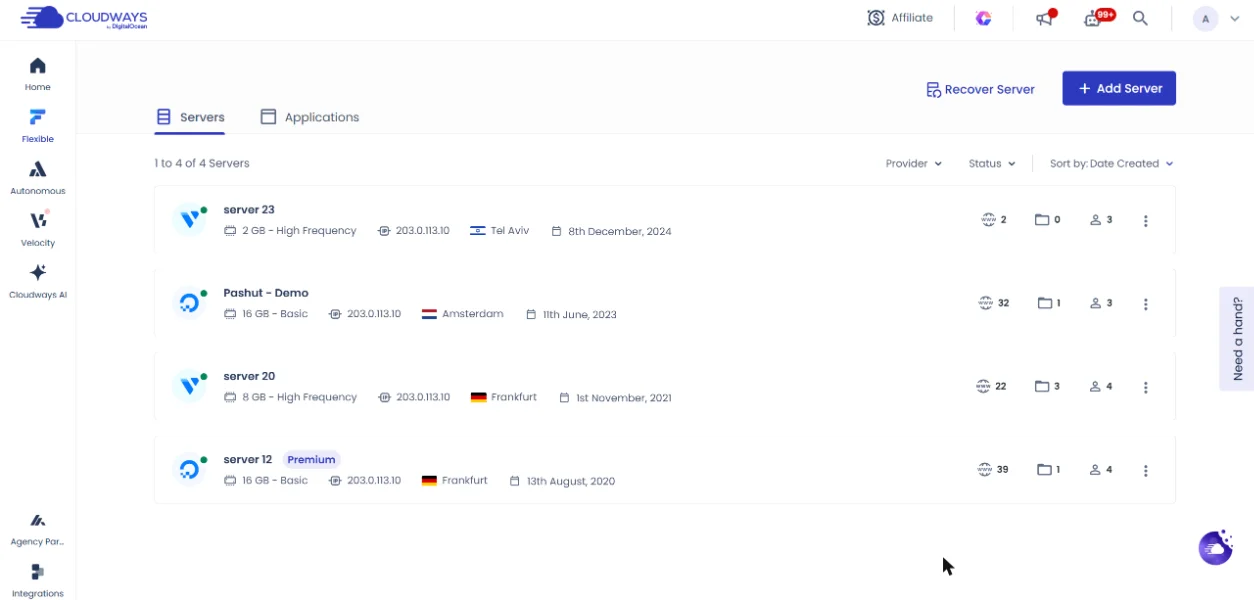
- Entre na plataforma, escolha Flexible no menu lateral e depois Servers.
- Encontre o servidor e clique nos três pontinhos à direita da linha dele.
- Escolha Delete.
- Leia os avisos de exclusão, escolha um motivo quando for solicitado e confirme.
- Repita para cada servidor que precisa ser excluído, incluindo os clones e servidores de teste esquecidos.
A partir do momento da exclusão, a cobrança do servidor termina. As horas acumuladas até ali aparecem na próxima fatura.
Como cancelar os add-ons pagos?
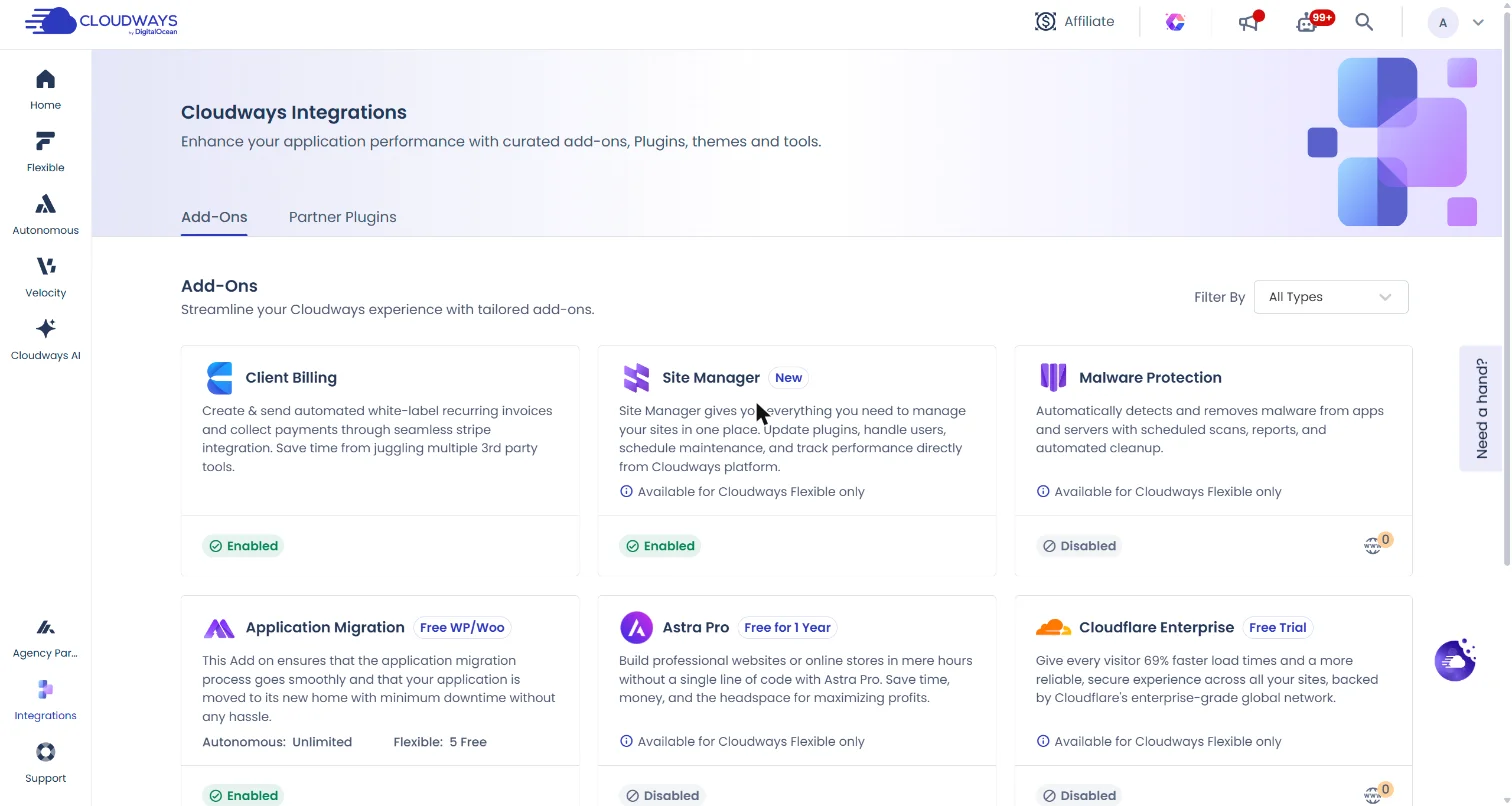
Add-ons como Rackspace, DNS Made Easy ou Elastic Email são cobrados separadamente do servidor e, às vezes, continuam cobrando mesmo sem nenhum servidor. Isso importa principalmente se você pretende deixar a conta aberta.
- Abra a área Add-ons. Segundo a documentação atual, ela fica no menu Grid da barra superior. Na interface unificada, procure em Integrations no menu lateral.
- Percorra a lista de add-ons ativos.
- Em cada add-on pago de que você não precisa, clique em Edit e depois em Remove Subscription.
Como cancelar uma assinatura do Autonomous?
No Autonomous, cada plano comporta uma aplicação. A cobrança é por hora, então uma aplicação que ficou no ar por uma hora é cobrada por uma hora. Os detalhes de preço estão no guia de preços do Cloudways Autonomous. A forma de cancelar depende de o seu plano ser novo ou mais antigo (Legacy).
Um plano Autonomous comum
- No menu lateral, escolha Autonomous e depois My Applications.
- Na linha da aplicação, clique no menu de três pontos (⋮) e escolha Delete Application.
- Leia o aviso, digite DELETE no campo de confirmação e clique em Delete.
- Escolha até três motivos para a exclusão e clique em Next. Responda às perguntas seguintes e clique em Done.
Segundo a Cloudways, ao fim desse processo o plano é cancelado imediatamente e a cobrança dele termina.
Um plano Autonomous mais antigo (Legacy)
Aqui existe uma armadilha: excluir a aplicação não cancela o plano. Se você fechar a janela no meio do processo, o plano continua cobrando. E o inverso também vale: você não consegue cancelar um plano enquanto ainda houver uma aplicação instalada nele.
- Confira o plano: Autonomous e depois Plan Overview. O preço mensal aparece ao lado de Manage Plan.
- Exclua a aplicação: My Applications, menu ⋮, Delete Application, digite DELETE e confirme.
- Na janela Application Deleted Successfully, clique em Unsubscribe Plan.
- Escolha pelo menos um motivo (até três) e clique em Next; depois responda à pergunta sobre suas necessidades e clique em Next.
- Na tela que oferece uma conversa com a equipe, clique em Unsubscribe Plan para continuar.
- Na última tela, clique no botão vermelho Unsubscribe Plan. Só aqui o plano é realmente cancelado.
Fechou a janela depois da exclusão? O plano continua ativo, e o botão de cancelar não aparece em My Applications. Clique em Recover Application no canto superior direito, depois em View Plan Details e, a partir dali, em Unsubscribe Plan, e siga como nos passos 4 a 6. Clicar em Recover Application apenas abre as opções. Nada é restaurado até você escolher uma aplicação e confirmar.
Cancelar um período de teste
O teste do Autonomous dura 3 dias e não exige cartão de crédito. Para encerrá-lo antes, exclua a aplicação de teste na lista de aplicações e digite Delete para confirmar. Excluir a aplicação cancela o teste automaticamente.
O teste do Flexible dura 5 dias, também sem cartão de crédito. Enquanto você não adicionar uma forma de pagamento, não há cobrança. Segundo a Cloudways, depois que você adiciona um cartão, o teste ativo é convertido automaticamente em conta paga antes de terminar, e o servidor de teste continua funcionando com a cobrança normal. Adicionar o cartão gera uma cobrança temporária de verificação de US$ 1, que é reembolsada. Não quer continuar? Exclua o servidor como descrito acima, de preferência antes de adicionar um cartão.
Fechar a conta da Cloudways de forma permanente
Quando você não tiver mais servidores, add-ons nem assinaturas, pode fechar a conta. A Cloudways não fecha contas em nome dos clientes, por motivos de segurança e privacidade, e só o dono da conta pode fazer isso.
- Confirme que todos os servidores foram excluídos, todos os add-ons cancelados e que não há assinatura ativa do Autonomous. Sem isso, o botão não deixa você fechar a conta.
- Pague as faturas em aberto, se houver.
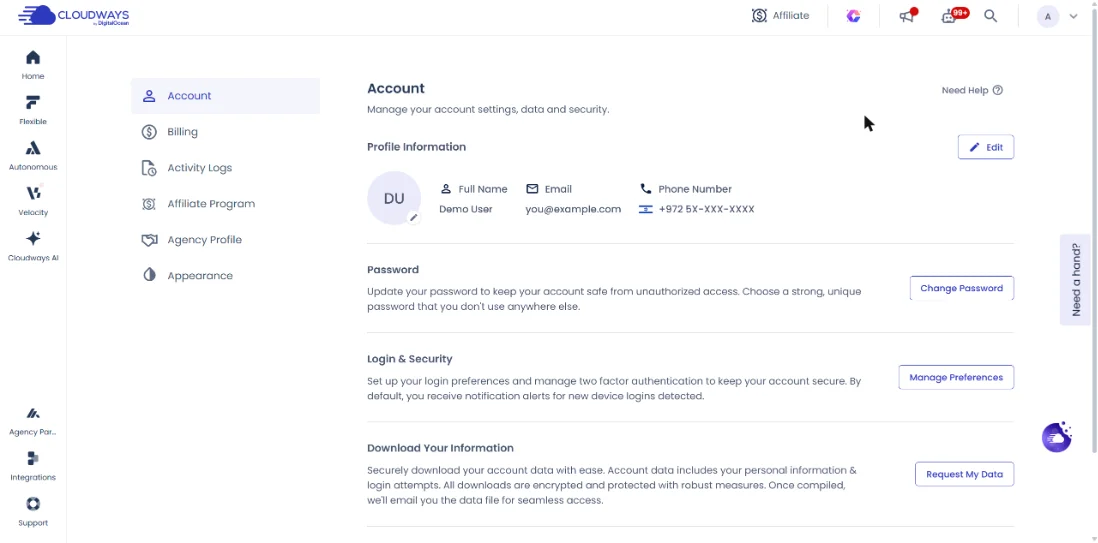
- Clique no ícone do perfil na barra superior e escolha Account.
- Role até o fim da página e leia as informações sobre o cancelamento.
- Clique em Cancel My Account e confirme.
Se você pedir, o suporte pode confirmar no chat que todos os servidores foram excluídos, que todos os add-ons foram cancelados e que não haverá novas cobranças além da última fatura. É um passo opcional, mas poupa preocupação no início do mês.
Saldo da conta: segundo a Cloudways, você pode pedir o reembolso de fundos pré-pagos não utilizados em até três meses da data do pagamento original, sujeito a análise e à política de reembolso deles. Para créditos promocionais ou um saldo mais antigo, não tenho fonte, então confirme com o suporte ou com a equipe de cobrança antes de fechar a conta. Depois do fechamento, não há mais acesso à plataforma.
| Ação | O que acontece com os dados | Dá para voltar? |
|---|---|---|
| Excluir uma aplicação em um servidor existente | Excluídos | Às vezes, se houver um backup anterior à exclusão |
| Excluir um servidor Flexible | Excluídos junto com todas as aplicações dele | Só pelo suporte, se um backup tiver sido mantido, e em uma conta completa. O endereço IP pode mudar |
| Excluir uma aplicação no Autonomous | Excluídos | Recover Application (para usuários que se cadastraram depois de 11 de novembro de 2025). Restaurar reinicia a cobrança imediatamente |
| Fechar a conta | Tudo é excluído de forma permanente | Não. Só dá para voltar fazendo um novo cadastro com outro endereço de e-mail |
O código ASAEL-BF2026 dá 80% de desconto na sua fatura nos dois primeiros meses (até US$ 200 de desconto por mês), incluindo migrações de sites ilimitadas e grátis. Só para novos clientes e só até o fim da oferta.
A oferta termina em 4 de dezembro de 2026, às 23h59 (UTC+2).
Comece com um teste grátis, sem cartão de crédito. Digite o código no checkout e confira se ele aparece.
Depois da Black Friday: 30% de desconto por 3 meses com o código ASAEL. Em um servidor grande (acima de cerca de US$ 444 por mês), o ASAEL já economiza mais hoje. Calculadora ASAEL-BF2026 vs. ASAEL
Comece com um servidor de teste grátis, sem cartão de crédito. Quando você passar para um plano pago, o código ASAEL dá 30% de desconto na sua fatura nos três primeiros meses.
O link preenche o código no formulário de cadastro. Só confira se ele aparece.
Erros comuns e como corrigi-los
“Parei o servidor e mesmo assim recebi uma fatura”: parar não interrompe a cobrança, porque os recursos continuam reservados para você. Só excluir o servidor encerra a cobrança.
“Excluí tudo e mesmo assim fui cobrado no início do mês”: essa é a última fatura, referente às horas entre o início do mês e o momento da exclusão. Ela sempre chega, porque a cobrança é feita no mês seguinte. Não deve haver cobranças depois dela.
“Excluí a aplicação no Autonomous e a cobrança continuou”: você provavelmente tem um plano mais antigo, em que excluir não cancela o plano. Vá em Recover Application, depois em View Plan Details e cancele a partir dali.
“Esqueci um servidor clone”: um servidor que você clonou para testes é cobrado como qualquer outro. Confira a lista de servidores em todos os projetos, não só no principal.
“Recuperei uma aplicação no Autonomous só para dar uma olhada”: confirmar a recuperação reinicia a assinatura do plano e a cobrança imediatamente. Se você só queria cancelar, não confirme uma recuperação.
“Quero remover meu cartão de crédito”: pode, mas só depois que a última fatura for paga e a conta estiver cancelada. Removê-lo antes não interrompe a cobrança; apenas gera uma fatura que não pode ser cobrada.
Fontes
As fontes oficiais em que esta página se baseia (conferidas em 7 de novembro de 2026):
- Base de conhecimento da Cloudways: How do i stop my cloudways billing
- Base de conhecimento da Cloudways: How do i cancel my account
- Base de conhecimento da Cloudways: How to unsubscribe from cloudways autonomous plan
Perguntas frequentes
Não. Na DigitalOcean, na Vultr e na Linode, um servidor parado é cobrado exatamente como um ativo. Na AWS e no Google Cloud, a cobrança cai para um mínimo referente a disco e endereço IP, mas não chega a zero. Só excluir o servidor interrompe a cobrança.
Porque a Cloudways cobra no mês seguinte ao uso. As horas em que o servidor funcionou no último mês são cobradas no início do mês seguinte, em uma fatura final. Não deve haver novas cobranças depois dela.
Não. Uma conta sem servidores, sem add-ons pagos e sem assinatura do Autonomous não é cobrada. Deixar a conta aberta é útil se você quiser voltar, porque uma conta fechada não pode ser reaberta.
Não. O fechamento é irreversível, e todos os servidores, aplicações e dados são excluídos de forma permanente. Para voltar, você precisa fazer um novo cadastro com outro endereço de e-mail.
No teste do Autonomous, exclua a aplicação de teste e o teste termina. No teste do Flexible, exclua o servidor. Enquanto você não tiver adicionado um cartão de crédito, não há cobrança nenhuma.
Não. Por motivos de segurança e privacidade, só o dono da conta pode excluir servidores e fechar a conta. O suporte pode verificar e confirmar que não restam recursos cobráveis.
Guias relacionados
- Como funciona a cobrança da Cloudways: por hora e mensal
- Preços do Cloudways Autonomous e como trocar de plano
- Faturas e formas de pagamento na Cloudways
- Membros da equipe e permissões de acesso aos servidores
- Como transferir um servidor entre contas da Cloudways
- Recomenda a Cloudways para clientes? O programa de afiliados da Cloudways · Two-Tier: ganhar com subafiliados · Comparação de programas de afiliados de hospedagem
- Todos os guias sobre este tema: Conta, equipe e cobrança na Cloudways
- Preços da Cloudways em 2026
Fontes oficiais: How Do I Stop My Cloudways Billing?, How Do I Cancel My Account?, How to Unsubscribe from Cloudways Autonomous Plan (base de conhecimento da Cloudways). Escrito e conferido por Asael Dreyer · Atualizado em 6 de novembro de 2026
Divulgação: este é um site independente, não é o site oficial da Cloudways. Alguns links deste site são links de afiliado: se você se cadastrar por eles, recebemos uma comissão, sem nenhum custo extra para você. Veja os detalhes

