
Última atualização: · Por Asael Dreyer
Resumo: para transferir um servidor para outra conta do Cloudways, selecione o servidor, abra o menu de ações e escolha Transfer Server, informe o e-mail do dono da conta que vai receber e clique em Transfer Server. O novo dono recebe um e-mail e aprova em até 48 horas; a partir daí o servidor, os sites e a cobrança passam para ele. As duas contas precisam ser completas e pagas, e os sites não saem do ar.
Quando transferir um servidor para outra conta
Transferir um servidor (Transfer Server) passa a propriedade completa dele, incluindo todos os sites e a cobrança, de uma conta do Cloudways para outra. Isso é útil em algumas situações comuns:
- Uma agência que criou um site para um cliente e quer que o cliente tenha o servidor e pague por ele diretamente.
- Venda de um site. O comprador recebe o servidor na própria conta, sem transferência de arquivos e sem tempo fora do ar.
- Divisão de uma conta entre sócios ou entre empresas de um mesmo grupo.
- Um cliente que sai da agência e leva o site com ele.
Se você só quer dar acesso ao servidor a alguém, sem transferir a propriedade, o melhor é adicionar a pessoa como membro da equipe. E se quer continuar com o servidor e cobrar o cliente, considere o Client Billing. Para uma entrega organizada do site ao cliente, incluindo domínio e e-mail, veja como entregar um site ao cliente.
O que preparar antes de começar
- As duas contas são completas e pagas. Não é possível transferir um servidor de ou para uma conta de teste. Se o cliente acabou de abrir a conta, ele precisa fazer o upgrade e cadastrar uma forma de pagamento.
- Só o dono da conta pode transferir. Membros da equipe não podem transferir servidores, nem com acesso total.
- Uma conta nova é limitada a 4GB. Segundo o Cloudways, contas novas não podem criar nem receber servidores maiores que 4GB e podem precisar de saldo pré-pago na carteira. No exemplo da documentação, um servidor de cerca de US$ 170 por mês exigia um saldo de cerca de US$ 85. Se o seu servidor for maior, combine antes com a outra parte e com o suporte.
- O que há no servidor? Todos os sites do servidor vão junto. Se ele hospeda sites de outros clientes, primeiro separe o site em questão em um servidor só dele (veja abaixo).
- Limite diário. Cada conta tem um limite de transferências de servidor por dia. Se você o atingir, fale com o suporte.
Etapa preliminar: separar um site em um servidor próprio
Na maioria dos casos que encontro, o servidor hospeda vários sites e só um deles precisa ser transferido. Nesse caso, você cria um servidor novo apenas com o site em questão e transfere esse servidor. Se for transferir um servidor inteiro como está, pule para a próxima etapa.
- Na aplicação, abra o menu de ações rápidas e escolha Clone App/Create Staging.
- Como servidor de destino, escolha um servidor novo e não marque Create as Staging.
- Escolha o provedor de nuvem, o tamanho e a localização. A DigitalOcean é um bom ponto de partida para um site pequeno. Escolha o data center mais próximo da maioria dos seus visitantes.
- Clique para clonar e espere alguns minutos.
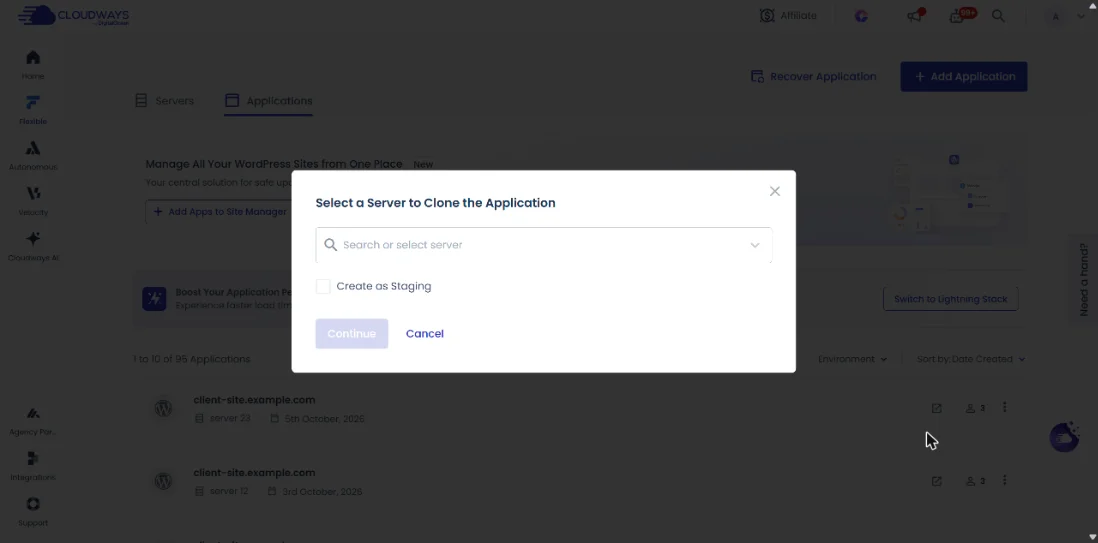
- Na aplicação clonada, em Domain Management, adicione o domínio real e defina-o como principal. A cópia é criada com uma URL temporária do Cloudways, e a ação leva cerca de um minuto.
- Altere os registros A do domínio (e do www, se ele tiver um registro separado) para o endereço IP do novo servidor. No Cloudflare é instantâneo. Em um registrador comum pode levar algumas horas. Se você não gerencia o DNS, peça a quem gerencia.
- Instale o SSL na nova aplicação e confira se o site funciona a partir do novo servidor.
Todos os detalhes dessas etapas, incluindo o teste com o arquivo hosts, estão no guia para mover um site de um servidor para outro dentro do Cloudways.
Sobre o custo: o Cloudways cobra por horas de uso. Um servidor novo que existe na sua conta por apenas um ou dois dias antes da transferência custa só esse tempo. Depois da transferência, a cobrança dele passa para a conta que recebeu.
Como transferir o servidor para outra conta, passo a passo
- Entre no painel de gerenciamento e selecione o servidor que você vai transferir.
- Abra o menu de ações do servidor: na lista de servidores, os três pontos (⋮) ao lado do servidor ou, na página do servidor, o ícone redondo de rede no canto inferior direito. Escolha Transfer Server.
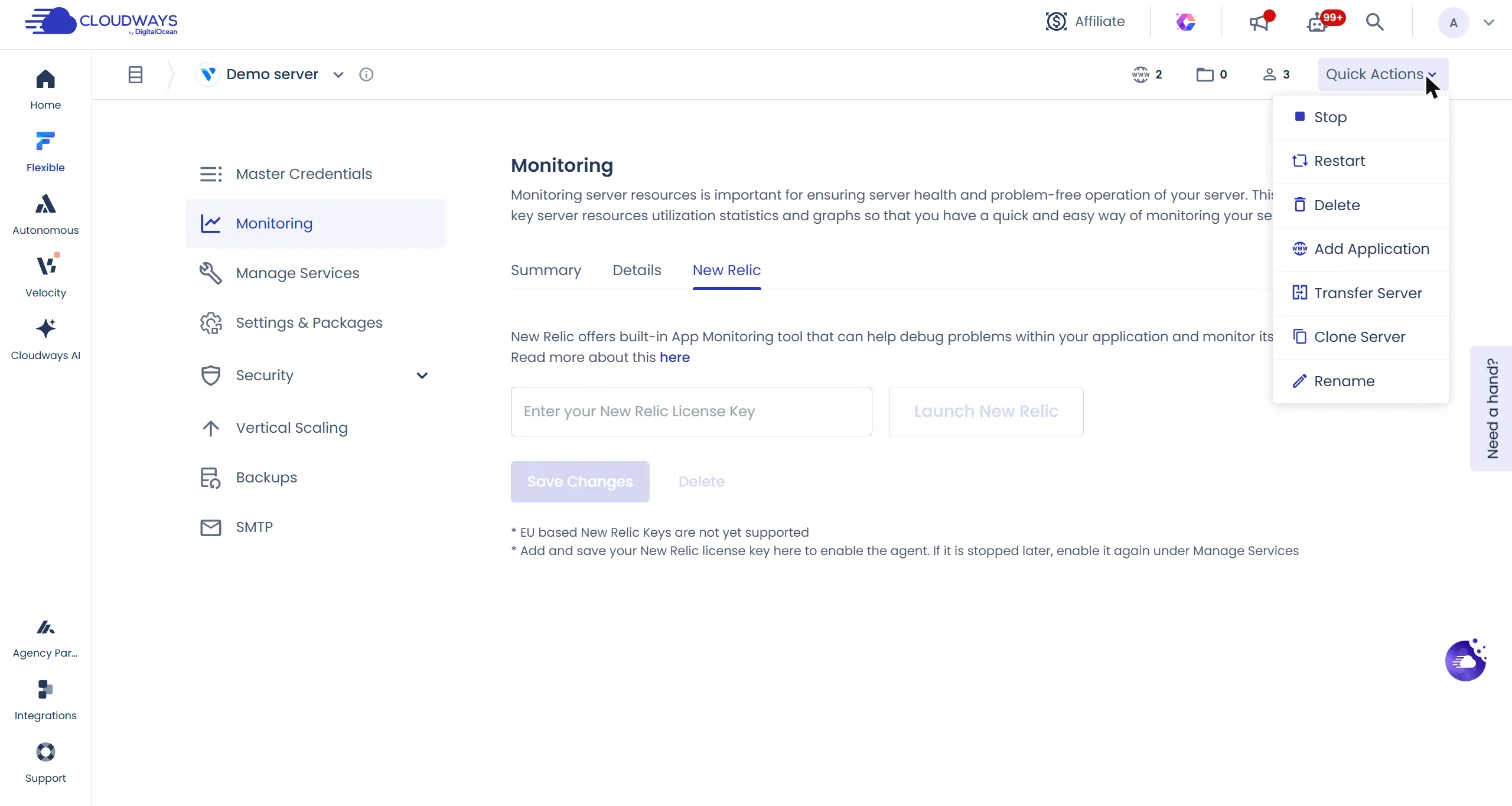
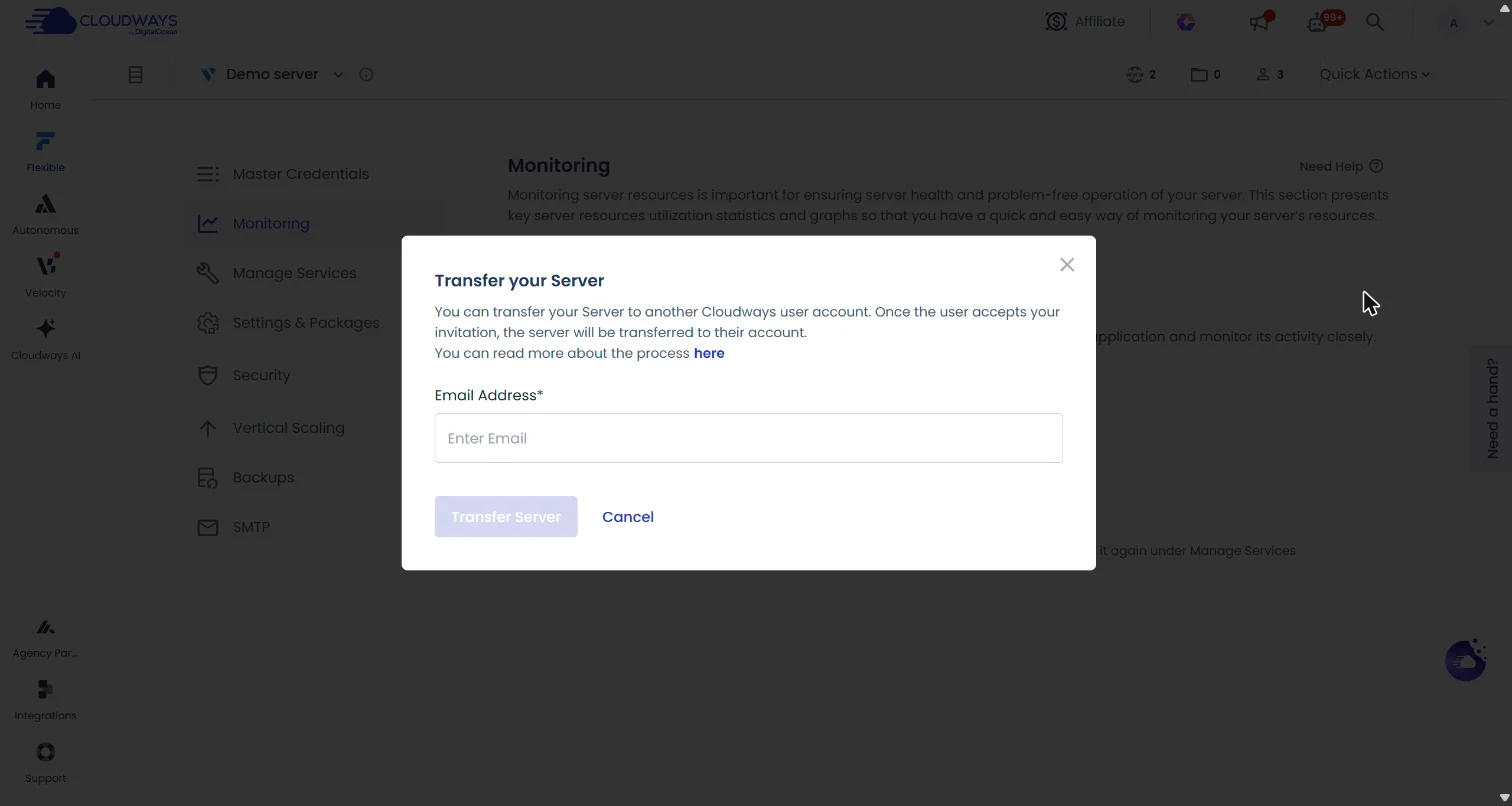
- Informe o e-mail do dono da conta que vai receber. Confirme que é o endereço que ele usou para se cadastrar no Cloudways.
- Clique em Transfer Server.
- O dono da conta que vai receber recebe um e-mail com a solicitação. Ele precisa clicar em Accept Transfer Server Request. O link vale por 48 horas.
- Depois da aprovação, o servidor some da conta que enviou e aparece na conta que recebeu, com controle total e com a cobrança.
Cancelamento: enquanto o outro lado não aprovar, você pode voltar a Transfer Server no mesmo servidor e clicar em Cancel Server Transfer. Depois da aprovação não dá mais para cancelar, e só o novo dono pode transferi-lo de volta.
O que vai junto com o servidor e o que não vai
| Permanece e é transferido | Removido ou alterado |
|---|---|
| O servidor, o endereço IP, os sites e os bancos de dados | O acesso dos membros da equipe da conta anterior ao projeto |
| Dados de SFTP das aplicações criadas pelo dono da conta anterior | Dados de SFTP das aplicações criadas pelos membros da equipe da conta anterior |
| As configurações de SMTP gratuito feitas no servidor | A conexão do Elastic Email com o servidor. O novo dono precisa ativar o add-on na conta dele |
| Um teste ativo do Cloudflare Enterprise continua, com os mesmos dias e o mesmo tráfego | Um domínio que já cancelou o Cloudflare Enterprise não recebe um novo teste |
Ambientes de staging: se o site no ar e o staging dele estão no mesmo servidor, os dois vão junto. Se o staging está em outro servidor, o novo dono não o recebe. E se você transferir apenas o servidor em que está o staging, a ligação dele com o site no ar é excluída.
Como a cobrança é calculada no mês da transferência
No primeiro mês, cada conta paga pelo tempo em que o servidor ficou com ela. Um exemplo da documentação: se a conta A transferiu um servidor para a conta B no dia 10 do mês, na fatura seguinte a conta A é cobrada por 10 dias e a conta B pelos 20 dias restantes. A partir do mês seguinte, tudo fica com a conta receptora.
Se você trabalha com clientes: a partir da transferência, a fatura do Cloudways para o servidor é emitida em nome do cliente, em dólares americanos (o cartão é cobrado em USD, e o IOF se aplica). Se até agora você cobrava a hospedagem do cliente, atualize o contrato e a contabilidade com ele a partir dessa data.
O código ASAEL-BF2026 dá 80% de desconto na sua fatura nos dois primeiros meses (até US$ 200 de desconto por mês), incluindo migrações de sites ilimitadas e grátis. Só para novos clientes e só até o fim da oferta.
A oferta termina em 4 de dezembro de 2026, às 23h59 (UTC+2).
Comece com um teste grátis, sem cartão de crédito. Digite o código no checkout e confira se ele aparece.
Depois da Black Friday: 30% de desconto por 3 meses com o código ASAEL. Em um servidor grande (acima de cerca de US$ 444 por mês), o ASAEL já economiza mais hoje. Calculadora ASAEL-BF2026 vs. ASAEL
Comece com um servidor de teste grátis, sem cartão de crédito. Quando você passar para um plano pago, o código ASAEL dá 30% de desconto na sua fatura nos três primeiros meses.
O link preenche o código no formulário de cadastro. Só confira se ele aparece.
Depois da transferência: o que conferir
- O novo dono: confira se o servidor e os sites aparecem na conta dele e se os sites carregam.
- Elastic Email: ative o add-on na conta nova e conecte-o ao servidor; caso contrário, os e-mails do site podem parar de chegar. Veja o guia do Elastic Email.
- Acessos: o novo dono adiciona os próprios membros da equipe e cria novos dados de SFTP, se necessário.
- Quem enviou: confira na próxima fatura se a cobrança do servidor parou na data da transferência.
- DNS e SSL: ao transferir um servidor inteiro, eles não mudam. Se você separou um site em um servidor novo antes, confirme que o DNS já aponta para o novo servidor e que ele tem certificado.
Quando é melhor mudar com o plugin Migrator?
Quando a conta de destino é nova e limitada a servidores de 4GB e o seu servidor é maior, ou quando você só quer mover um único site WordPress, dá para pular a transferência do servidor:
- Na conta de destino, crie um servidor e uma aplicação WordPress de um tamanho que caiba nos limites da conta.
- No site original, instale o Cloudways WordPress Migrator e preencha os dados do servidor da conta de destino: a URL da aplicação, o IP, o nome do banco de dados e as credenciais master da conta de destino.
- Depois da cópia, na conta de destino, adicione o domínio como principal e atualize os registros A.
O guia completo está no guia para migrar um site WordPress para o Cloudways.
Erros comuns e como corrigi-los
A opção Transfer Server não aparece ou não funciona: uma das contas ainda está em teste, ou você entrou como membro da equipe e não como dono da conta.
O outro lado não recebeu o e-mail: confira se você informou o e-mail com o qual a conta dele foi aberta e se ele olhou a caixa de spam. Depois de 48 horas o link expira, e você precisa enviar uma nova solicitação.
A transferência é recusada por causa do tamanho do servidor: a conta de destino é nova e limitada a 4GB. Peça ao suporte para remover o limite ou use o plugin Migrator.
Transferi o servidor e os sites de outros clientes foram junto: tudo o que está no servidor vai junto. Peça ao novo dono para transferir o servidor de volta, separe os sites e tente de novo.
Depois da transferência, os e-mails do site não chegam: a conexão do Elastic Email foi removida na transferência. O novo dono precisa ativar o add-on e conectá-lo.
Esqueci de trocar o DNS antes de transferir um servidor novo: o site continua sendo servido pelo servidor antigo da sua conta. Altere os registros A para o servidor transferido e só exclua o site antigo depois que tudo funcionar.
Fontes
As fontes oficiais em que esta página se baseia (conferidas em 7 de novembro de 2026):
- Cloudways Knowledge Base: How to transfer a server to another cloudways account
- Cloudways Knowledge Base: How to use the cloudways wordpress migrator plugin for single site and multisite migration
- Cloudways Knowledge Base: How to clone your application
- Cloudways Knowledge Base: Understanding monthly vs hourly billing on cloudways
Perguntas frequentes
Não. Transferir um servidor é só uma mudança de propriedade. O servidor, o endereço IP e os sites continuam exatamente como estão, então não é preciso mudar o DNS. O site continua funcionando normalmente.
Não. Tanto a conta que envia quanto a que recebe precisam ser contas completas e pagas. Se o cliente acabou de abrir a conta, ele precisa fazer o upgrade antes que você possa transferir o servidor para ele.
Você clona o site para um servidor novo, conecta o domínio a ele, muda o DNS para o novo servidor e só então transfere o novo servidor para a conta de destino. Outra opção é mover o site para a nova conta com o plugin Cloudways WordPress Migrator.
Cada conta paga pelos dias em que o servidor ficou com ela. Se o servidor foi transferido no dia 10 do mês, a conta que enviou é cobrada por 10 dias e a conta que recebeu, pelo resto do mês.
Contas novas são limitadas a servidores de até 4GB e podem exigir saldo pré-pago na carteira. Um servidor maior não pode ser transferido diretamente para uma conta nova enquanto o limite não for removido. Você pode falar com o suporte ou mover o site com o plugin Migrator para um servidor menor na nova conta.
A conexão do Elastic Email com o servidor é removida, e o novo dono precisa ativar o add-on na conta dele. Os membros da equipe da conta anterior perdem o acesso, e os dados de SFTP que eles criaram são excluídos. Os dados de SFTP criados pelo dono da conta anterior continuam funcionando.
Guias relacionados
- O serviço gratuito de migração do Cloudways
- Como mover um site de um servidor para outro dentro do Cloudways
- Como migrar um site WordPress para o Cloudways
- Como criar servidores e sites no Cloudways
- Todos os guias sobre este tema: guias de migração de sites
Fonte oficial: How to Transfer a Server to Another Cloudways Account, How to Use the Cloudways WordPress Migrator Plugin (Cloudways Knowledge Base). Este guia foi escrito e conferido por Asael Dreyer · Atualizado em: 6 de novembro de 2026
Divulgação: este é um site independente, não é o site oficial da Cloudways. Alguns links deste site são links de afiliado: se você se cadastrar por eles, recebemos uma comissão, sem nenhum custo extra para você. Veja os detalhes

