
Última atualização: · Por Asael Dreyer
Resposta rápida: todas as faturas e formas de pagamento na Cloudways são gerenciadas na área Billing, que se abre pelo ícone de perfil no canto superior do painel. Ali você baixa uma fatura da Cloudways em PDF ou CSV (Billing History), atualiza o cartão de crédito, o endereço e os dados da empresa (Settings), paga com PayPal ou antecipa um saldo com Make a Payment. A maioria dos problemas de pagamento com cartão se resolve com uma ligação para o emissor do cartão ou trocando temporariamente para o PayPal.
Como funciona o pagamento na Cloudways, em três frases
Antes dos botões, três princípios que explicam quase todas as dúvidas sobre faturas.
Você paga depois, com base no uso. A Cloudways funciona no modelo Pay-As-You-Go: não há pagamento adiantado do mês, e no começo de cada mês é emitida uma fatura pelo que você usou no mês anterior. Um servidor que você manteve por dez dias e depois excluiu aparece na fatura seguinte, só por esses dez dias.
Existe uma ordem fixa de cobrança. Primeiro créditos e descontos, depois o saldo que você antecipou e só então a sua forma de pagamento principal (e uma forma de reserva, se a principal falhar). Se o saldo não cobre a fatura inteira, a diferença é cobrada no seu cartão.
Só o dono principal da conta altera os dados de cobrança, a menos que ele tenha dado permissão de cobrança a um membro da equipe. A explicação completa do modelo de cobrança, da cobrança por hora e dos limites está no guia de cobrança da Cloudways. Aqui eu me concentro nas tarefas em si e na solução de problemas.
Como chegar à área Billing
- Entre no painel de administração.
- Clique no ícone de perfil no canto superior direito.
- Escolha Billing no menu.
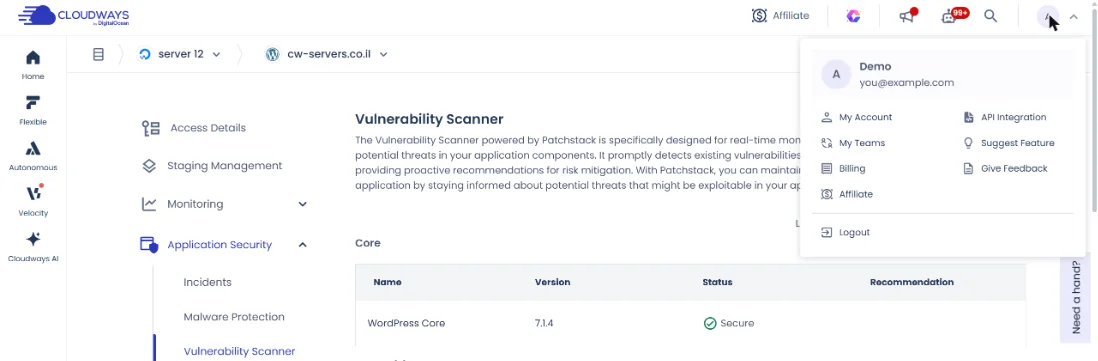
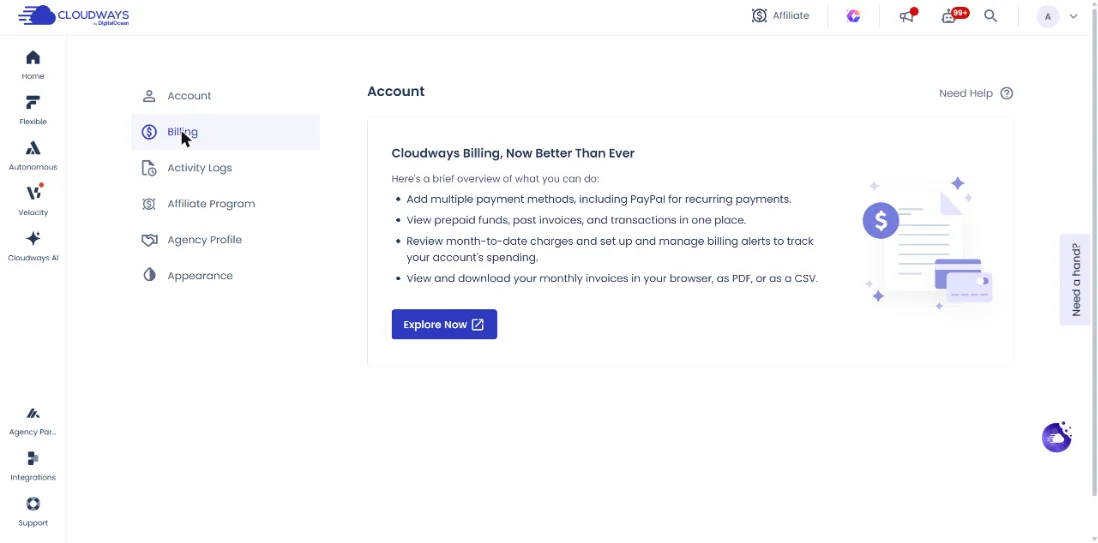
Na primeira vez, você pode ver uma página de boas-vindas chamada “Cloudways Billing, Now Better Than Ever” (na imagem). Continue por ela com Explore Now. Se você ainda está na interface antiga (Classical): Account no menu do perfil, depois Billing no menu lateral, e clicar em Go to Billing leva à nova interface.
| Aba | Para que você vai lá |
|---|---|
| Overview | Ver quanto você deve neste mês e pagar (Make a Payment) |
| Billing History | Baixar faturas, conferir pagamentos e recargas |
| Credits & Discounts | Conferir se um código de desconto e créditos foram aplicados |
| Settings | Endereço de cobrança, Tax Location e formas de pagamento |
Como baixar uma fatura da Cloudways em PDF ou CSV?
- Na área Billing, abra Billing History.
- Encontre a fatura do mês que você quer e clique nos três pontos no fim da linha.
- Escolha Download PDF (para arquivar e para o seu contador) ou Download CSV (para analisar em uma planilha).
As faturas anteriores à mudança para o novo sistema de cobrança estão em View Old Billing History, na mesma página. Ali você clica no número da fatura (ID) para baixar um PDF, e há também um histórico antigo de recargas (Funds History).
Uma dica para empresas: os dados da empresa que aparecem na fatura (razão social, endereço) vêm de Settings. Preencha-os antes da primeira fatura, porque é mais fácil do que corrigir depois. Dúvidas sobre impostos em um serviço de nuvem cobrado do exterior são para o seu contador. De qualquer forma, confira a sua primeira fatura.
Como atualizar o cartão de crédito, o endereço e os dados da empresa?
Endereço de cobrança e nome da empresa
- Na área Billing, abra Settings.
- Na seção Billing Address, clique em Edit Details.
- Atualize o endereço, a cidade, o nome da empresa e o CEP.
- Clique em Save Changes.
Logo abaixo está o Tax Location: o país e a região fiscal usados para calcular os impostos na fatura. Confira se o seu país aparece. Para alterá-lo, há um link para um artigo explicativo no mesmo lugar.
Atualizando ou adicionando um cartão de crédito
- Em Settings, role até Payment Method.
- Para atualizar um cartão existente: clique nos três pontos ao lado do cartão, escolha Edit, faça as correções e clique em Update Payment Method.
- Para adicionar uma nova forma: clique em Add Payment Method, escolha Credit/Debit Card ou PayPal, preencha e clique em Add Payment Method.
Quando você adiciona um cartão, o processador de pagamentos Stripe pode fazer uma autorização temporária de US$ 1 a US$ 10 para confirmar que o cartão é válido. Não é uma cobrança real, e o valor é cancelado automaticamente. Segundo a documentação, um cartão atualizado costuma aparecer no sistema em até 24 horas, e você pode usá-lo para recarregar o saldo nesse intervalo.
Minha recomendação: adicione pelo menos duas formas de pagamento. Um cartão vencido é um motivo comum de fatura não paga, e uma forma de reserva evita toda a cadeia de problemas.
Como pagar com PayPal?
O PayPal só está disponível depois que a conta passa de um teste grátis para uma conta completa. Desde abril de 2026 também existe o pagamento recorrente automático com PayPal, e não só o manual: a partir de 1º de abril de 2026 para clientes novos e depois de 16 de abril de 2026 para clientes existentes. Veja como conectar e pagar:
- Na área Billing, na aba Overview, clique em Make a Payment.
- Escolha Pay Estimated Due Amount (se aparecer) ou informe um valor manualmente.
- Se o PayPal ainda não está conectado: em Payment Method, clique em Add New, escolha a aba PayPal, informe um endereço de cobrança e clique no botão amarelo do PayPal para conectar a conta.
- Escolha o PayPal na lista de formas de pagamento e clique em Submit Payment. Você será levado ao site do PayPal para confirmar.
Na primeira conexão, pode haver uma verificação única de US$ 5. Segundo a documentação, esse valor é creditado na sua primeira fatura, então não é um gasto extra. Se você quiser converter uma conta de teste em conta completa usando o PayPal, precisa falar com a equipe de cobrança da Cloudways, segundo a documentação.
Por que vale conhecer: o PayPal é uma boa solução quando o seu banco bloqueia cobranças no cartão, e permite pagar com um saldo em dólar se você recebe em dólar, sem uma dupla conversão.
Antecipando um saldo (Prepayment)
Uma antecipação é dinheiro que você coloca na conta, e as faturas futuras são descontadas dele até acabar. Você pode antecipar até 12 meses, com base no seu uso atual. É útil para empresas que preferem pagar um ano de uma vez, para sites de clientes que você não quer que dependam da validade de um cartão e para quem tem o banco bloqueando cobranças recorrentes.
- Na área Billing, na aba Overview, clique em Make a Payment, no canto superior.
- Escolha Add a Custom Amount e informe um valor em dólares.
- Escolha uma forma de pagamento salva (cartão ou PayPal) ou adicione uma nova.
- Clique em Submit Payment. Com cartão, você será levado à página segura de pagamento e, com PayPal, à confirmação no site deles.
Depois de uma recarga bem-sucedida, você recebe um e-mail de confirmação, e a recarga aparece em Billing History.
Dois pontos que vale conhecer:
- Uma recarga não paga uma fatura que já está aberta. Se existe uma fatura em aberto, você precisa pagá-la manualmente. O saldo só será usado nas faturas futuras.
- Um saldo parcial: se o saldo é menor do que a fatura, a diferença é cobrada no seu cartão. Por exemplo, um saldo de US$ 20 e uma fatura de US$ 23 resultam em uma cobrança de US$ 3 no seu cartão.
O código ASAEL-BF2026 dá 80% de desconto na sua fatura nos dois primeiros meses (até US$ 200 de desconto por mês), incluindo migrações de sites ilimitadas e grátis. Só para novos clientes e só até o fim da oferta.
A oferta termina em 4 de dezembro de 2026, às 23h59 (UTC+2).
Comece com um teste grátis, sem cartão de crédito. Digite o código no checkout e confira se ele aparece.
Depois da Black Friday: 30% de desconto por 3 meses com o código ASAEL. Em um servidor grande (acima de cerca de US$ 444 por mês), o ASAEL já economiza mais hoje. Calculadora ASAEL-BF2026 vs. ASAEL
Comece com um servidor de teste grátis, sem cartão de crédito. Quando você passar para um plano pago, o código ASAEL dá 30% de desconto na sua fatura nos três primeiros meses.
O link preenche o código no formulário de cadastro. Só confira se ele aparece.
O que fazer quando o cartão é recusado ou você não consegue adicionar fundos
Quando um cartão não passa, o problema quase sempre está no banco ou no emissor do cartão, e não no painel. Siga a lista em ordem:
- Ligue para o emissor do cartão. Confirme que as transações internacionais e online estão liberadas no cartão, que a Cloudways não está bloqueada como estabelecimento e que o cartão está ativo. Se o seu cartão foi emitido fora dos EUA, comece por aqui. Como a cobrança é em dólares, ela é tratada como compra internacional (com IOF) e alguns bancos brasileiros pedem para liberar essa categoria no aplicativo. Às vezes o banco exige uma aprovação com um código de uso único (3D Secure) ou pede para você adicionar a Cloudways como estabelecimento aprovado.
- Confira o seu limite. O saldo disponível no cartão e eventuais limites diários ou mensais de transação.
- Digite de novo com atenção o número do cartão, a validade e o CVV.
- Um erro “Invalid Request”: limpe os cookies, o cache e o histórico do navegador e tente de novo. A documentação também sugere alternar entre a interface antiga e a nova.
- Se ainda não funcionar: pague com PayPal para não ficar bloqueado e abra um ticket com a equipe de cobrança. Inclua a mensagem de erro exata, uma captura de tela e a forma de pagamento que você tentou.
Uma cobrança não reconhecida no seu cartão
Viu uma cobrança da Cloudways no extrato e não sabe de onde veio? Antes de contestar a transação com o emissor do cartão, confira as causas comuns:
| O que você viu | Explicação provável | Como verificar |
|---|---|---|
| Um valor pequeno e quebrado (por exemplo, US$ 3) | A complementação de uma fatura que o saldo não cobriu por inteiro | Baixe a última fatura e veja quanto saiu do saldo |
| Uma cobrança que não corresponde a nenhuma das suas contas | Outra conta da Cloudways que você (ou um funcionário) abriu com o mesmo cartão | Entre em cada conta e confira o Billing History |
| Uma cobrança maior do que o normal | Um servidor clonado que não foi excluído, backups, complementos ou um membro da equipe que adicionou um servidor | Confira o Overview e o registro de atividades da conta |
| De US$ 1 a US$ 10 que sumiram depois de alguns dias | Uma autorização temporária para verificar o cartão | Nenhuma ação necessária |
| US$ 5 ao conectar o PayPal | Verificação da conta do PayPal | Creditado na primeira fatura |
| Um pequeno aumento percentual na fatura | Um imposto ou taxa adicional conforme a região de cobrança. A documentação cita, como exemplo, uma taxa adicional de 1% por causa de mudanças tarifárias em algumas regiões, e não se sabe se ela se aplica à sua região | Confira as linhas de imposto e de taxa adicional na fatura e, se não ficar claro, fale com a equipe de cobrança |
Se mesmo assim você não encontrar, entre em contato com a equipe de cobrança com o valor e a data da cobrança, os quatro últimos dígitos do cartão e o nome do titular, e uma captura de tela da cobrança no extrato do banco. Contestar uma transação com o emissor do cartão sem verificar antes pode levar ao bloqueio da conta e à retirada dos seus sites do ar.
A conta está bloqueada e você não consegue entrar no painel
Um bloqueio de acesso ao painel quase sempre vem de uma de duas causas: uma dívida em aberto ou um mecanismo de segurança.
Um bloqueio por fatura não paga
Quando uma fatura não é paga, a Cloudways envia lembretes e, mais tarde, trava o painel e para os servidores. A linha do tempo completa, até a exclusão dos dados, está no guia de cobrança. A boa notícia: a área Billing continua aberta mesmo com a conta bloqueada.
- Vá em Billing e atualize o cartão de crédito ou pague com PayPal.
- Se o sistema pedir, recarregue um saldo que cubra pelo menos 50% do custo do servidor. Por exemplo, US$ 7 para um servidor que custa US$ 14 por mês.
- Confirme com o seu banco que o pagamento foi aprovado.
- O sistema tentará cobrar o novo cartão ou descontar do saldo. Assim que a dívida for paga, o acesso volta imediatamente. Se não voltar, saia e entre de novo.
Um bloqueio por atividade suspeita
O sistema de monitoramento de comportamento da Cloudways pode bloquear temporariamente uma conta quando detecta atividade incomum: criar muitos servidores em pouco tempo, muitas clonagens ou upgrades seguidos, tentativas repetidas e malsucedidas de restaurar um servidor (que podem causar um bloqueio de 24 horas) ou scripts colocados na pasta do usuário master em vez do private_html. Contas novas podem ser instadas a depositar 50% do custo do servidor para remover as restrições.
Para pedir a liberação: fale com a equipe de Trust & Safety da Cloudways pelo suporte, informando o e-mail cadastrado e um telefone para contato. Como abrir um ticket do jeito certo está explicado no guia para falar com o suporte. Para evitar o bloqueio desde o início: mantenha um saldo na conta, não crie dezenas de servidores por dia e deixe os scripts no private_html.
Se você é uma agência que gerencia servidores de clientes e o dono da conta é o cliente, considere o acesso de equipe em vez de manter o cartão dele com você. Assim o cliente controla o pagamento, e você cuida do trabalho.
Erros comuns e como resolvê-los
Você recarregou um saldo e a fatura continua aberta: uma recarga não paga uma fatura existente. Pague-a manualmente com Make a Payment.
Você não vê a opção de cobrança de jeito nenhum: você entrou como membro da equipe sem permissão de cobrança. O dono da conta precisa fazer a alteração ou dar permissão a você.
O PayPal não aparece como opção: a conta ainda está em um teste grátis. Passe para uma conta completa ou fale com a equipe de cobrança.
A fatura veio mais alta do que o esperado: um servidor parado continua sendo cobrado, e clones e ambientes de staging consomem recursos. Confira o Overview, exclua o que não precisa e configure um alerta de cobrança.
Você contestou uma transação com o banco e a conta foi bloqueada: fale com a equipe de cobrança com os dados da cobrança e retire a contestação se ficar claro que a cobrança era válida.
Fontes
- Cloudways Knowledge Base: How do I change my billing information
- Cloudways Knowledge Base: How can I pay my invoices via PayPal
- Cloudways Knowledge Base: How do I add prepayments to my account
- Cloudways Knowledge Base: Downloading invoices in PDF format
- Cloudways Knowledge Base: How to resolve payment issues on Cloudways
- Cloudways Knowledge Base: Unrecognized Cloudways credit card charge causes resolution guide
- Cloudways Knowledge Base: How to fix the issue of not being able to update credit card information or add funds
- Cloudways Knowledge Base: Fix issue of inaccessibility to Cloudways platform
Perguntas frequentes
Na área Billing, na aba Billing History, clique nos três pontos ao lado da fatura e escolha Download PDF ou Download CSV. As faturas mais antigas estão em View Old Billing History.
Pode, depois que a conta passa de um teste para uma conta completa. Desde abril de 2026 também existe o pagamento recorrente automático com PayPal. Na primeira conexão, pode haver uma verificação de US$ 5 que é creditada na sua primeira fatura.
Na maioria dos casos, o banco ou o emissor do cartão está bloqueando uma transação internacional ou online. Ligue para eles, peça para liberar transações internacionais e a Cloudways como estabelecimento e tente de novo. Enquanto isso, você pode pagar com PayPal.
Pode, por meio de uma antecipação de saldo (Prepayment) de até 12 meses, com base no seu uso atual. As faturas mensais são descontadas do saldo até acabar, e a diferença é cobrada no seu cartão.
Uma autorização temporária feita pelo processador de pagamentos Stripe para verificar o cartão. Não é uma cobrança real, e o valor é cancelado automaticamente depois da verificação.
Depende da causa e da etapa. Com uma dívida em aberto, o painel é travado depois de alguns dias e, mais tarde, os servidores são parados. A área Billing continua aberta e, assim que a dívida é paga, o acesso volta imediatamente.
Guias relacionados
- Como funciona a cobrança na Cloudways: por hora, mensal e o que você paga
- Como falar com o suporte da Cloudways e abrir um ticket do jeito certo
- Como cancelar sua conta e seus servidores na Cloudways
- Como dar acesso a um servidor para um membro da equipe
- Todos os guias sobre este tema: Conta, cobrança e suporte
- Quanto custa de verdade: preços da Cloudways
Fonte oficial: How Do I Change My Billing Information?, How Can I Pay My Invoices via PayPal?, How Do I Add Prepayments to My Account?, Downloading Invoices in PDF Format, How to Resolve Payment Issues, Unrecognized Credit Card Charge, Unable to Update Card or Add Funds, Fix Issue of Inaccessibility to Cloudways Platform (Base de conhecimento da Cloudways, em inglês). Escrito e conferido por Asael Dreyer · Atualizado em 6 de novembro de 2026
Divulgação: este é um site independente, não é o site oficial da Cloudways. Alguns links deste site são links de afiliado: se você se cadastrar por eles, recebemos uma comissão, sem nenhum custo extra para você. Veja os detalhes

