
Última atualização: · Por Asael Dreyer
Resposta rápida: para fazer um deploy com Git, ou seja, publicar código do Git na Cloudways, abra Deployment via Git na aplicação, clique em Generate SSH Keys, adicione a chave pública no GitHub, Bitbucket ou GitLab, cole o endereço SSH do repositório, escolha uma branch e um caminho e clique em Start Deployment. Dali em diante, cada atualização é um clique em Pull. No Flexible, você também pode automatizar: um webhook no repositório aciona a API da Cloudways a cada push. No Autonomous, o deploy fica em Workflow/Tools.
Como funciona o deploy a partir do Git na Cloudways
Antes dos botões, alguns conceitos que vão evitar surpresas.
O Git é um sistema de controle de versão de código. Seu código fica em um repositório em um provedor como o GitHub, e um deploy é copiar a versão mais recente de uma determinada branch do repositório para o servidor.
Na Cloudways, o deploy é um Pull: o servidor puxa o código do repositório. Para ter permissão de ler o repositório, o servidor se identifica com uma chave SSH. A Cloudways gera um par de chaves, e você adiciona a chave pública ao repositório como uma Deploy Key, uma chave que dá acesso a um único repositório. Por isso a conexão só funciona com o endereço SSH do repositório (git@github.com:…), e não com um endereço HTTPS.
Quatro comportamentos que vale conhecer, porque nem sempre são o que se espera:
- Um deploy não apaga arquivos. Um arquivo que existe na pasta do servidor, mas não no repositório, permanece. Um Pull atualiza e adiciona, mas não faz limpeza.
- Um Pull sobrescreve alterações feitas por SFTP. Um arquivo que você editou direto no servidor será substituído pela versão do repositório no próximo deploy, se ele existir lá.
- Restaurar um backup sobrescreve tudo. Depois de uma restauração, um novo Pull atualiza os arquivos para a última versão do repositório.
- Remover a conexão não apaga nada. O Remove apaga apenas as configurações de Git da aplicação, não os arquivos nem o repositório.
O que colocar no Git em um site WordPress
Em um site WordPress, quase nunca se faz o deploy do site inteiro pelo Git. O núcleo do WordPress e os plugins são atualizados pelo painel, e a pasta uploads existe apenas no servidor. O padrão comum é um repositório que contém só o tema (ou um plugin próprio) e um caminho de deploy que aponta para a pasta dele, por exemplo public_html/wp-content/themes/my-theme/.
Quanto ao wp-config.php e a outros arquivos de configuração: segundo a Cloudways, não há como “proteger” um arquivo contra sobrescrita. Um arquivo que não deve mudar no deploy não deve ser rastreado pelo Git desde o início. Remova-o do repositório (untrack) e adicione-o ao .gitignore.
Antes de começar
- Um repositório em um provedor que ofereça Git por SSH: GitHub, GitLab, Bitbucket e semelhantes.
- Permissões de administrador no repositório, para poder adicionar uma Deploy Key e um webhook.
- Um site (aplicação) já existente na Cloudways. Recomendo conectar o Git primeiro a um ambiente de staging, testar lá e só depois passar para o site no ar.
- Um backup da aplicação antes do primeiro deploy, principalmente se o caminho for o public_html com arquivos já existentes.
Como fazer o deploy pelo painel no Flexible
Passo 1: gerar uma chave SSH na Cloudways
- No painel, clique em Flexible no menu lateral e, na tela que abrir, na aba Servers. Escolha o servidor, clique no ícone de globo e escolha a aplicação.
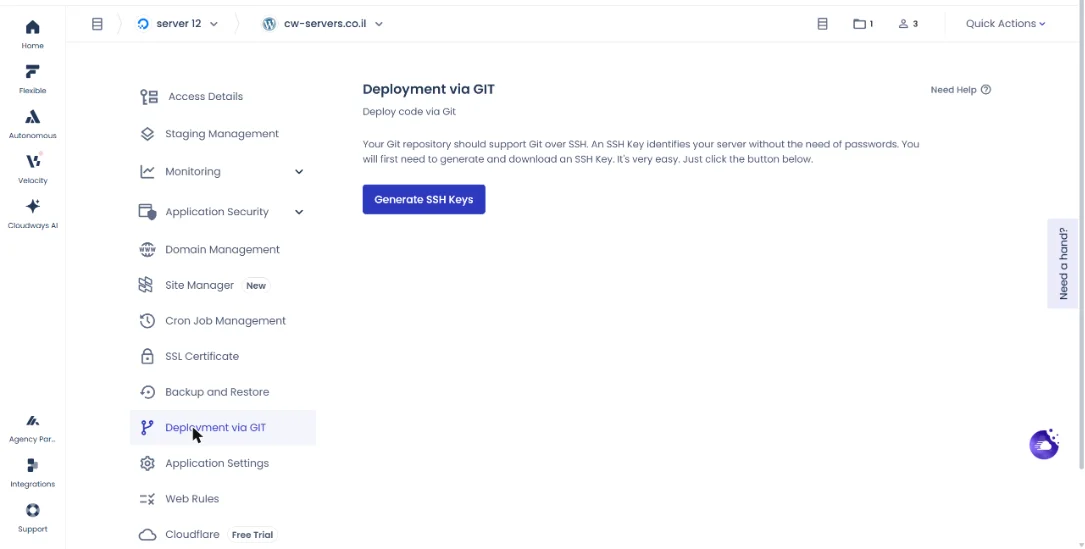
- No menu à esquerda da aplicação, clique em Deployment via GIT.
- Clique em Generate SSH Keys.
- Clique em View SSH Key e copie a chave pública (ou baixe-a como um arquivo git_ssh_key.txt).
Passo 2: adicionar a chave ao repositório no GitHub
- No GitHub, abra o repositório e clique em Settings.
- No menu lateral, escolha Deploy keys e clique em Add deploy key.
- Dê um nome (por exemplo, “Cloudways – staging”) e cole a chave no campo Key.
- O deploy pelo painel não precisa de acesso de escrita, então deixe Allow write access desmarcado. Clique em Add key.
O Bitbucket e o GitLab têm uma opção equivalente, chamada Access keys ou Deploy keys, nas configurações do repositório.
Passo 3: conectar o repositório e fazer o primeiro deploy
- No GitHub, clique no botão verde Code, escolha SSH e copie o endereço (git@github.com:usuario/repo.git).
- Na Cloudways, cole-o no campo Git Remote Address e clique em Authenticate. Isso verifica se o servidor consegue falar com o repositório.
- Escolha uma branch. O padrão é master, e na maioria dos repositórios mais novos você vai precisar escolher main.
- Informe o Deployment Path: a pasta para onde o código será copiado. Termine com
/. Se deixar vazio, o código vai para o public_html. - Clique em Start Deployment e aguarde a mensagem de que o deploy terminou.
Depois do primeiro deploy, aparecem os botões para gerenciar a conexão: Pull (puxar as últimas alterações), mudar a branch e Remove. O botão View Deployment Logs mostra quando e por quem um deploy foi executado, o que é especialmente útil quando vários desenvolvedores trabalham no mesmo site.
Como fazer o deploy a partir do Git na Cloudways Autonomous
O Autonomous segue a mesma ideia, em outro lugar e com uma diferença na chave.
- No painel, vá em Autonomous e escolha a aplicação em My Applications.
- No menu superior da aplicação, clique em Workflow/Tools e, no menu lateral, em Deployment via GIT.
- Clique em Generate SSH Keys (pode levar alguns minutos), depois em View SSH Keys e copie a chave, ou baixe-a com Download SSH Key.
- No GitHub, segundo a documentação do Autonomous, você adiciona a chave em Settings da sua conta, depois SSH and GPG keys e New SSH key.
- Copie o endereço SSH do repositório, cole em GIT Remote Address e clique em Authenticate.
- Escolha uma branch, confirme o Deployment Path (normalmente public_html/) e clique em Start Deployment.
- A partir daí, as atualizações são um clique em Pull.
Repare na diferença: uma chave que você adiciona à conta do GitHub (em vez de como Deploy Key em um repositório) dá acesso a todos os repositórios que essa conta enxerga. Se puder, use uma conta do GitHub dedicada ao deploy, com acesso apenas aos repositórios relevantes, ou adicione a chave como Deploy Key no próprio repositório. Segundo a documentação, o Autonomous é compatível com GitHub, GitLab, Bitbucket e Assembla.
Como trabalhar com Git na linha de comando (SSH)
O painel só sabe fazer pull. Se você precisa trabalhar com o Git no próprio servidor, por exemplo para enviar alterações de volta ao repositório, trocar de branch ou clonar, faça isso por SSH. O Git (versão 2.30.x, segundo a documentação) já vem instalado em todo servidor.
Importante: você precisa das Master Credentials. As credenciais da aplicação não permitem criar e ler chaves SSH no local padrão. Um membro da equipe sem acesso master só pode usar o deploy pelo painel.
- Conecte-se por SSH com o usuário master.
- Crie uma chave (Enter para salvar no local padrão e Enter duas vezes para deixar a frase-senha vazia):
ssh-keygen -t rsa -b 4096 -C "you@example.com"
cat /home/master/.ssh/id_rsa.pub- Adicione a chave pública como Deploy Key no repositório e, desta vez, marque Allow write access se quiser fazer push a partir do servidor. Atenção: a chave é criada sem frase-senha, como na documentação, então qualquer pessoa que alcance a pasta .ssh do usuário master pode usá-la. Adicione-a como Deploy Key a um único repositório, e não à sua conta do GitHub.
- Trabalhe de dentro da pasta da aplicação. Recomendo a private_html, porque, se você clonar um repositório dentro do public_html, a pasta .git pode ficar acessível por um navegador:
cd applications/APP_FOLDER/private_html
git clone git@github.com:user/repo.git
cd repo
git checkout -b feature-x
git add .
git commit -m "Describe the change"
git push origin feature-x
Duas coisas para lembrar: a chave criada no painel só funciona para o deploy pelo painel, e a chave que você criou por SSH só funciona na linha de comando. Segundo a documentação, você pode adicionar a mesma chave pública a vários repositórios ligados a sites do mesmo servidor. No GitHub, uma Deploy Key é exclusiva de um repositório; por isso, para outro repositório, crie uma chave separada (ssh-keygen -f) ou use uma chave no nível da conta.
Como configurar o deploy automático com um webhook (Flexible)
Um webhook é uma mensagem automática que o repositório envia para um endereço à sua escolha a cada push. Na Cloudways, você o liga a um pequeno script PHP no site, que chama a API da Cloudways e pede um Pull. O resultado: um push na branch principal e o site se atualiza sozinho em um ou dois minutos. Para uma aplicação PHP personalizada, e não só WordPress, veja hospedagem PHP gerenciada.
Requisitos segundo a documentação: você é o dono principal da conta, a aplicação está em um servidor Flexible e o deploy pelo painel já está configurado e funcionando (a chave da Cloudways já está no repositório).
Passo 1: criar um API Access Token
A Cloudways está substituindo a antiga chave de API (API Key) pelos API Access Tokens. Não monte uma integração nova com a chave antiga.
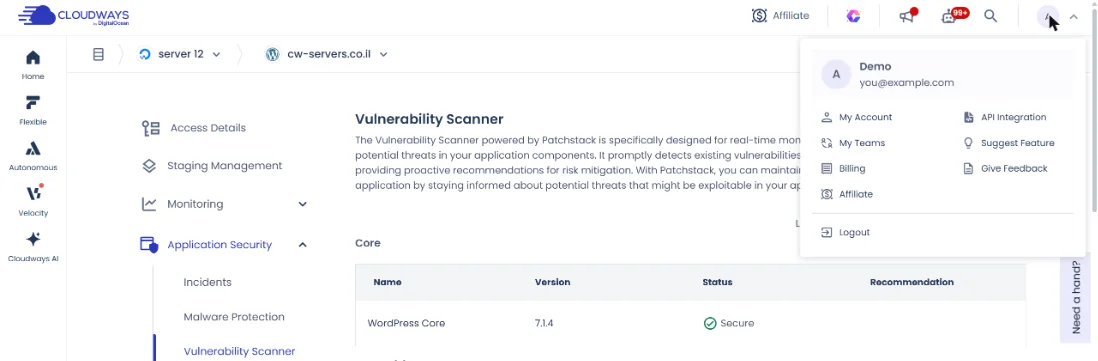
- No painel, clique no ícone de perfil no canto superior direito e escolha API Integration. (A documentação oficial também descreve entrar pelo ícone de grade no menu lateral.)
- Na área Access Token Details, clique em Create Access Token.
- Dê um nome claro, por exemplo “Git Webhook – site da loja”, e escolha uma validade.
- Em permissões, escolha Limited Access, só com a ação de Git necessária para o deploy. Full Access apenas se não houver alternativa.
- Clique em Create Access Token e copie o token na hora. Ele é exibido uma única vez.
Quando o token expira, o deploy automático para em silêncio. Coloque um lembrete na agenda para renová-lo antes da data de validade.
Passo 2: reunir os dados
- Server ID e Application ID: aparecem na URL do navegador quando você abre o servidor e a aplicação no painel.
- O endereço SSH do repositório e a branch que será publicada.
- O caminho do deploy, ou vazio para o public_html.
- Um segredo de webhook longo e aleatório (que não seja uma das suas senhas nem o token), com pelo menos 20 caracteres. Você pode gerar um no servidor com o comando
openssl rand -hex 32.
Passo 3: um arquivo de configuração fora do public_html e o script de deploy
Por SFTP ou SSH, na pasta da aplicação acima do public_html (não dentro dele), crie um arquivo chamado gitautodeploy-config.php:
<?php
return [
    'access_token'   => 'PASTE_YOUR_ACCESS_TOKEN',
    'webhook_secret' => 'LONG_RANDOM_SECRET',
    'server_id'      => '123456',
    'app_id'         => '7890123',
    'git_url'        => 'git@github.com:user/repo.git',
    'branch_name'    => 'main',
    'deploy_path'    => '',
];
Depois, dentro do public_html, um arquivo chamado gitautodeploy.php. Esta é a minha própria versão, e ela difere de propósito do script oficial em um ponto: o segredo não é enviado na URL (?secret=), e sim conferido com uma assinatura no cabeçalho da requisição, porque URLs ficam guardadas em logs do servidor e no histórico do navegador. O script aceita só POST, verifica o remetente (GitHub e Bitbucket Cloud com assinatura HMAC, GitLab com um token no cabeçalho), ignora um push em outra branch e só então envia à API da Cloudways um pedido de Pull, com o token no cabeçalho Authorization:
<?php
declare(strict_types=1);

$configFile = dirname(__DIR__) . '/gitautodeploy-config.php';
if (!is_file($configFile)) {
    http_response_code(500);
    exit('Missing configuration file');
}
$config = require $configFile;
$secret = (string) ($config['webhook_secret'] ?? '');
if (strlen($secret) < 20 || empty($config['access_token'])) {
    http_response_code(500);
    exit('Incomplete configuration');
}

if (($_SERVER['REQUEST_METHOD'] ?? '') !== 'POST') {
    header('Allow: POST');
    http_response_code(405);
    exit('POST only');
}

// Verify the sender: GitHub (X-Hub-Signature-256), Bitbucket Cloud (X-Hub-Signature)
// or GitLab (X-Gitlab-Token). The secret never appears in the URL.
$body = (string) file_get_contents('php://input');
$expected = 'sha256=' . hash_hmac('sha256', $body, $secret);
$signature = $_SERVER['HTTP_X_HUB_SIGNATURE_256'] ?? $_SERVER['HTTP_X_HUB_SIGNATURE'] ?? '';
$gitlabToken = $_SERVER['HTTP_X_GITLAB_TOKEN'] ?? '';
$valid = ($signature !== '' && hash_equals($expected, $signature))
      || ($gitlabToken !== '' && hash_equals($secret, $gitlabToken));
if (!$valid) {
    http_response_code(403);
    exit('Invalid signature');
}

// GitHub sends a "ping" when the webhook is created.
if (($_SERVER['HTTP_X_GITHUB_EVENT'] ?? '') === 'ping') {
    exit('pong');
}

// Deploy only pushes to the configured branch.
$payload = json_decode($body, true);
$pushed = '';
if (is_array($payload)) {
    if (isset($payload['ref'])) {
        $pushed = (string) preg_replace('#^refs/heads/#', '', (string) $payload['ref']);
    } elseif (isset($payload['push']['changes'][0]['new']['name'])) {
        $pushed = (string) $payload['push']['changes'][0]['new']['name'];
    }
}
if ($pushed !== '' && $pushed !== (string) $config['branch_name']) {
    http_response_code(202);
    exit('Ignored: not the deploy branch');
}

$params = [
    'server_id'   => $config['server_id'],
    'app_id'      => $config['app_id'],
    'git_url'     => $config['git_url'],
    'branch_name' => $config['branch_name'],
];
if (!empty($config['deploy_path'])) {
    $params['deploy_path'] = $config['deploy_path'];
}

$ch = curl_init('https://api.cloudways.com/api/v1/git/pull');
curl_setopt_array($ch, [
    CURLOPT_POST           => true,
    CURLOPT_RETURNTRANSFER => true,
    CURLOPT_TIMEOUT        => 60,
    CURLOPT_HTTPHEADER     => ['Authorization: Bearer ' . $config['access_token']],
    CURLOPT_POSTFIELDS     => http_build_query($params),
]);
$response = curl_exec($ch);
$status = (int) curl_getinfo($ch, CURLINFO_HTTP_CODE);
curl_close($ch);

if ($response === false) {
    http_response_code(502);
    exit('Cloudways API is unreachable');
}
if ($status < 200 || $status >= 300) {
    http_response_code($status);
    exit('Cloudways API returned HTTP ' . $status);
}
echo 'Deployment request submitted';
Algumas decisões do script, para quem quiser entendê-las: o token e o segredo ficam em um arquivo fora do public_html, as comparações são feitas com hash_equals (sem vazamento por tempo de resposta), os dados enviados à API são fixos no arquivo de configuração e não vêm da requisição, e a resposta da API não é devolvida ao remetente.
Não coloque o arquivo de configuração no repositório. Adicione o nome dele ao .gitignore.
Passo 4: adicionar o webhook no repositório
A URL do webhook é apenas o endereço do arquivo: https://seudominio.com.br/gitautodeploy.php, sem segredo na URL. Você informa o segredo no campo de segredo do webhook no seu provedor de Git, e o provedor assina cada requisição com ele. Use HTTPS. No script oficial da Cloudways, o segredo aparece na URL, então, se você optar por ele, trate a URL como uma senha.
No GitHub:
- No repositório, clique em Settings, depois em Webhooks e Add webhook.
- Em Payload URL, cole o endereço.
- Em Content type, escolha
application/json. A documentação da Cloudways diz application/x-www-form-urlencoded, mas o meu script lê JSON para poder filtrar por branch. - Em Secret, cole o segredo do arquivo de configuração.
- Escolha Just the push event, confirme que o webhook está Active e clique em Add webhook.
No Bitbucket: Repository settings, em Workflow escolha Webhooks e depois Add webhook, dê um nome, cole o endereço, informe o segredo no campo Secret, escolha o evento de push e salve.
No GitLab: Settings, Webhooks, o endereço, o segredo no campo Secret token e o evento Push events. O GitLab agora recomenda um token de assinatura no lugar do Secret token, e o script aqui só confere o Secret token.
Passo 5: testar
- Faça uma pequena alteração na branch que você configurou, depois faça commit e push.
- No repositório, abra o histórico de entregas do webhook e confira se uma resposta de sucesso foi recebida. Uma resposta 202 significa que o push foi em outra branch, então nenhum deploy foi executado.
- Confira no site se a alteração chegou. Uma resposta de sucesso significa que a requisição foi recebida. O Pull em si pode levar um instante.
| Código de erro | O que significa | O que verificar |
|---|---|---|
| 400 | Informações ausentes ou incorretas | Server ID, App ID, endereço do repositório, nome da branch, caminho |
| 401 | O token não é válido | Foi copiado corretamente? Expirou? Foi revogado? |
| 403 | Assinatura ou segredo incorretos, ou o token não tem permissão | O segredo no campo Secret do seu provedor de Git é idêntico ao do arquivo? O token tem permissão de Git? |
| 405 | A requisição não foi enviada como POST | As configurações do webhook no repositório |
O código ASAEL-BF2026 dá 80% de desconto na sua fatura nos dois primeiros meses (até US$ 200 de desconto por mês), incluindo migrações de sites ilimitadas e grátis. Só para novos clientes e só até o fim da oferta.
A oferta termina em 4 de dezembro de 2026, às 23h59 (UTC+2).
Comece com um teste grátis, sem cartão de crédito. Digite o código no checkout e confira se ele aparece.
Depois da Black Friday: 30% de desconto por 3 meses com o código ASAEL. Em um servidor grande (acima de cerca de US$ 444 por mês), o ASAEL já economiza mais hoje. Calculadora ASAEL-BF2026 vs. ASAEL
Comece com um servidor de teste grátis, sem cartão de crédito. Quando você passar para um plano pago, o código ASAEL dá 30% de desconto na sua fatura nos três primeiros meses.
O link preenche o código no formulário de cadastro. Só confira se ele aparece.
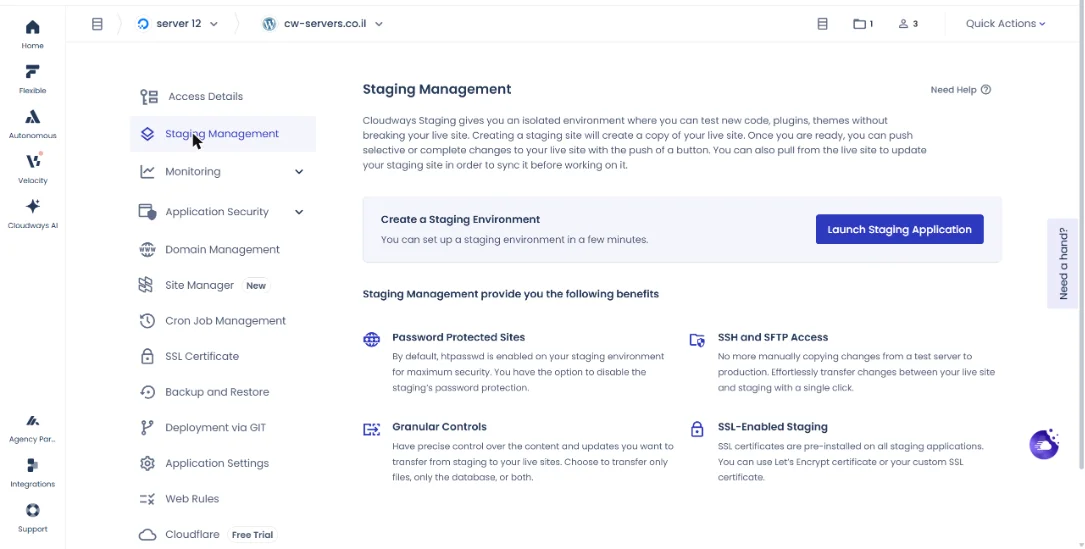
Fluxo de trabalho recomendado: Git, staging e o site no ar
Um padrão comum de trabalho para agências e desenvolvedores na Cloudways:
- A branch
developfica ligada à aplicação de staging, e amainao site no ar. - Você desenvolve e testa no staging, inclusive com dados reais copiados do site no ar.
- Quando for aprovado, você faz o merge na main, e o webhook (ou um Pull manual) atualiza o site no ar.
- O banco de dados não viaja pelo Git. As alterações de conteúdo e de configurações passam pelas ferramentas de push do staging ou são feitas manualmente.
Os detalhes sobre staging, clonagem e como trazer um site para desenvolvimento estão no guia para clonar um site para desenvolvimento. Agências que gerenciam dezenas de sites encontram mais ferramentas na página da Cloudways para agências.
Erros comuns e como resolvê-los
O Authenticate falha: você colou um endereço HTTPS em vez de SSH, ou a chave da Cloudways não foi adicionada ao repositório. Confirme que o endereço começa com git@.
O deploy “deu certo”, mas os arquivos não estão no lugar certo: o caminho do deploy está errado ou não termina com /. Confira a pasta onde os arquivos foram parar.
Arquivos antigos continuaram depois de uma exclusão no repositório: esse é o comportamento normal. Um Pull não apaga arquivos que não existem no repositório. Apague-os manualmente no servidor.
Uma alteração urgente feita por SFTP sumiu: um Pull a sobrescreveu. Toda alteração precisa passar pelo repositório.
Um membro da equipe não consegue usar o Git por SSH: as credenciais da aplicação não permitem criar chaves. Ele precisa de acesso master ou de trabalhar pelo painel.
O deploy automático parou depois de alguns meses: quase sempre foi o token que expirou. Crie um novo token, atualize o arquivo de configuração e revogue o antigo.
Um push na main não acionou um deploy: o push foi em uma branch diferente da do arquivo de configuração (o script retorna 202) ou o evento selecionado não é um push. Confira o histórico de entregas no repositório.
403 Invalid signature mesmo com o segredo correto: o segredo não foi informado no campo Secret do webhook, foi colado com um espaço no final ou é diferente do valor em gitautodeploy-config.php.
Fontes
Esta página se baseia nos seguintes documentos e páginas oficiais:
- How to deploy code to your application using Git on Cloudways Flexible (Cloudways Knowledge Base)
- How to deploy code to your application using Git on Cloudways Autonomous (Cloudways Knowledge Base)
- Using Git via command line (Cloudways Knowledge Base)
- How to automatically deploy from Git to Cloudways using Webhooks (Cloudways Knowledge Base)
Perguntas frequentes
Qualquer provedor que ofereça Git por SSH, incluindo GitHub, GitLab e Bitbucket. Para o Autonomous, a documentação lista expressamente GitHub, GitLab, Bitbucket e Assembla. Endereços HTTPS não são aceitos, apenas SSH.
Não. Ele atualiza os arquivos que existem no repositório e adiciona os novos, mas os arquivos que só existem no servidor permanecem. Remover a conexão também não apaga arquivos.
Pode, e é o padrão recomendado. Defina o caminho do deploy como a pasta do tema, por exemplo public_html/wp-content/themes/my-theme/, e o repositório contém apenas o tema.
Não como um botão pronto, mas no Flexible você pode montá-lo com um webhook no repositório, um pequeno script PHP e um API Access Token, seguindo as instruções deste guia. Na primeira vez, leva cerca de meia hora.
A chave criada no painel é usada apenas para o deploy pelo painel e para o webhook. A chave que você cria por SSH com o usuário master é usada apenas para comandos Git na linha de comando, como o push a partir do servidor.
Pode, em Workflow/Tools e depois Deployment via GIT, com um Pull de um clique. Os webhooks para deploy automático estão documentados, por enquanto, apenas para o Flexible.
Guias relacionados
- Como criar um ambiente de staging na Cloudways
- Como clonar um site ou trazê-lo para desenvolvimento
- Como se conectar ao servidor por SSH
- Cloudways para agências
- Todos os guias sobre este tema: Staging, clonagem e Git
Fonte oficial: Deploy Code Using Git on Cloudways Flexible, Deploy Code Using Git on Cloudways Autonomous, Using Git via Command Line, Automatically Deploy From Git Using Webhooks (Base de conhecimento da Cloudways, em inglês). Escrito e conferido por Asael Dreyer · Atualizado em 6 de novembro de 2026
Divulgação: este é um site independente, não é o site oficial da Cloudways. Alguns links deste site são links de afiliado: se você se cadastrar por eles, recebemos uma comissão, sem nenhum custo extra para você. Veja os detalhes

