
Ultimo aggiornamento: · A cura di Asael Dreyer
In breve: per inviare le email del tuo sito su Cloudways con Elastic Email, attivi l’add-on in Integrations > View All > Elastic Email e scegli un piano, lo colleghi al server in SMTP nelle impostazioni del server e aggiungi quattro record DNS: SPF, DKIM, Tracking e DMARC. Poi clicchi su Verify per verificare il dominio e imposti un indirizzo mittente sul tuo dominio. Il lavoro richiede circa 20 minuti, più il tempo di aggiornamento dei DNS.
Perché le email del tuo sito “spariscono” dopo il passaggio a Cloudways
Sei passato a Cloudways, tutto funziona e all’improvviso i messaggi dei moduli di contatto smettono di arrivare. È una delle prime cose che capitano ed è preoccupante, perché sono messaggi di clienti.
Il motivo: di default WordPress invia le email con la funzione mail di PHP, direttamente dal server. I server cloud non sono fatti per questo. Il server non ha alcuna reputazione come mittente, il dominio non lo autorizza e i server di posta di Gmail e Outlook bloccano i messaggi o li mandano nello spam.
Elastic Email è un servizio di invio (SMTP) che Cloudways offre come add-on. Le tue email partono dai server di Elastic Email, che hanno una reputazione, e a nome del tuo dominio, una volta dimostrato nel DNS che il dominio è davvero tuo. È questo che le fa arrivare nella posta in arrivo.
È importante capire cosa Elastic Email non fa: non è una casella di posta. Serve solo a inviare dal sito. Per ricevere email a un indirizzo come info@example.com ti serve un servizio di caselle separato, come Google Workspace, Microsoft 365 o l’add-on Rackspace di Cloudways. Leggi le opzioni email su Cloudways.
Prima di iniziare
- Un server attivo su Cloudways.
- La proprietà del dominio di invio e l’accesso alla sua gestione DNS, presso il registrar o su Cloudflare. Un servizio di invio non funziona con indirizzi Gmail o Yahoo come mittente.
- Un elenco dei record esistenti. Controlla se il dominio ha già un record SPF, per esempio da Google Workspace. A un dominio è consentito un solo record SPF, quindi dovrai aggiornarlo e non aggiungerne un secondo.
- Se sei un membro del team, assicurati di avere il permesso per gli add-on, oppure chiedi al titolare dell’account.
In cosa Elastic Email è diverso dalle altre opzioni
| Opzione | Adatta a… | Note |
|---|---|---|
| Elastic Email (add-on di Cloudways) | La maggior parte dei siti, negozi compresi | Collegato al server dal pannello, un piano per più server, log dal pannello |
| SMTP esterno (Gmail, Mailgun, SendGrid) | Siti con poche email, o chi usa già un servizio | Configurato in un plugin SMTP di WordPress oppure come Custom SMTP sul server |
| PHP mail senza un servizio | Sconsigliato | Le email tendono a essere bloccate o a finire nello spam |
Un confronto completo di tutte le opzioni è nella guida all’SMTP su Cloudways.
Come configurare Elastic Email, passo dopo passo
Passaggio A: attiva l’add-on e scegli un piano
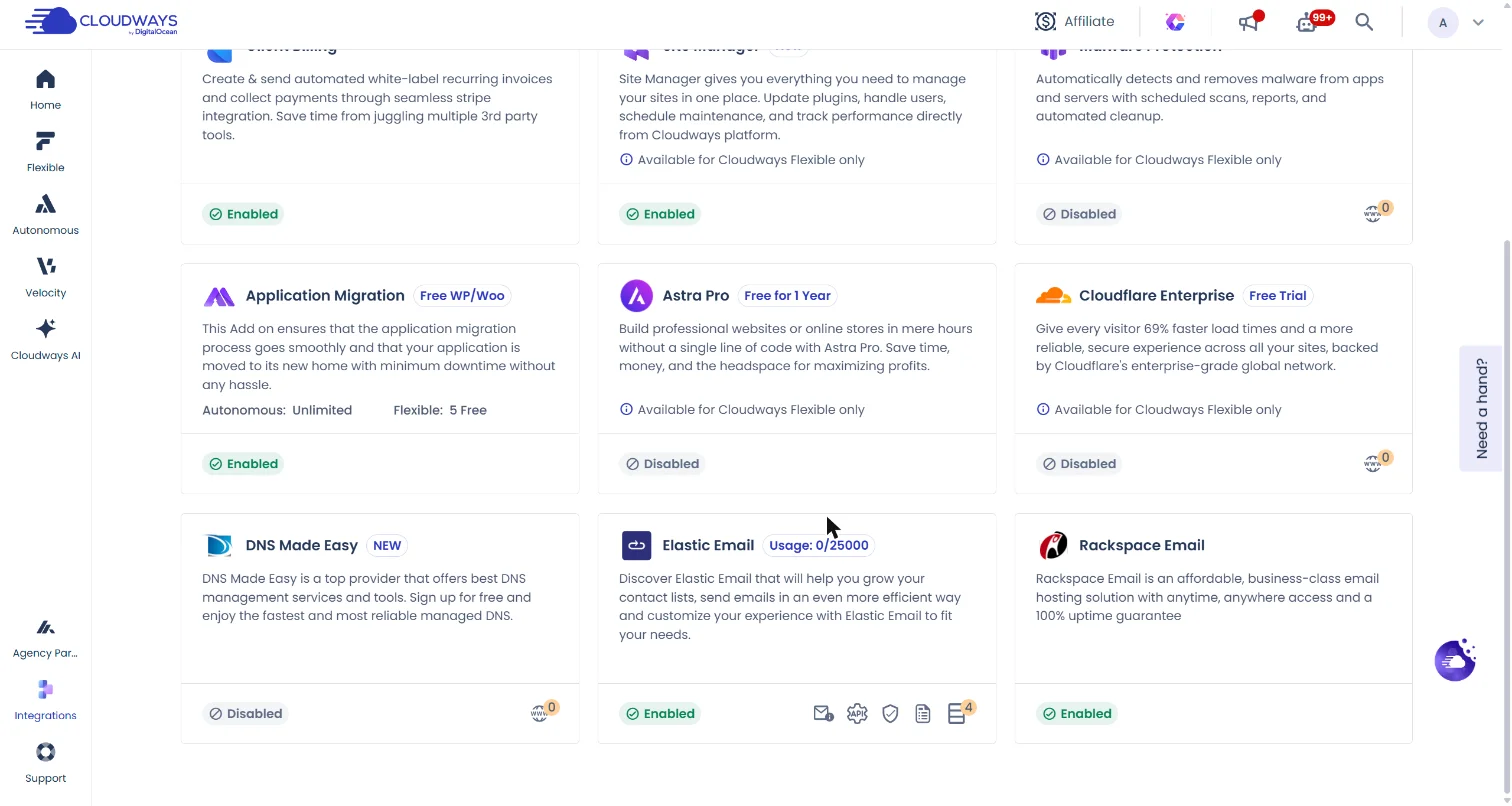
- Nel pannello di gestione clicca su Integrations nel menu laterale e poi su View All.
- Nell’elenco degli add-on clicca su Elastic Email.
- Scegli un piano in base al volume mensile di email. La pagina del prodotto ha piani da 1.000 fino a 1.000.000 di email al mese. Se non sei sicuro, parti da un piano piccolo e passa a uno superiore quando serve.
- Clicca su Subscribe.
Passaggio B: collega Elastic Email al server
- Vai su Servers e scegli il server da cui il tuo sito invia le email.
- In Server Management clicca su SMTP.
- Scegli Elastic Email nell’elenco e clicca su Enable.
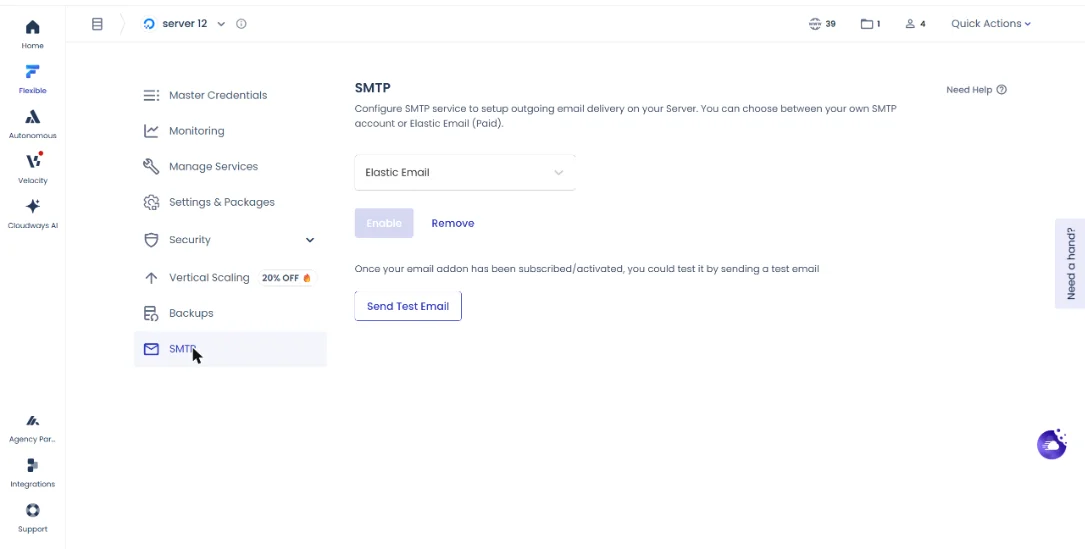
Da questo momento ogni applicazione del server invia tramite Elastic Email e non devi configurarle una per una. Puoi collegare lo stesso piano anche ad altri server.
Passaggio C: aggiungi i record DNS per verificare il dominio
È il passaggio importante. Senza la verifica del dominio, le email tramite Elastic Email non verranno inviate. Vai nella gestione DNS del tuo dominio e aggiungi i record seguenti. Su Cloudflare li aggiungi nella scheda DNS del sito. Presso un registrar li aggiungi nella sua area di gestione DNS.
| Tipo | Nome / Host | Valore / Destinazione | Note |
|---|---|---|---|
| TXT (SPF) | @ | v=spf1 a mx include:_spf.elasticemail.com ~all | Se esiste già un record SPF, aggiungi include:_spf.elasticemail.com al record esistente |
| TXT (DKIM) | api._domainkey | La chiave a 2048 bit, qui sotto | Un solo record con questo nome |
| CNAME (Tracking) | tracking | api.elasticemail.com | Su Cloudflare: DNS only (nuvola grigia) |
| TXT (DMARC) | _dmarc | v=DMARC1; p=none; | La versione semplice, senza report |
Per il TTL scegli Automatico o il valore più basso consentito.
Il record DKIM, valore completo da copiare (a ottobre 2026):
v=DKIM1; k=rsa; p=MIIBIjANBgkqhkiG9w0BAQEFAAOCAQ8AMIIBCgKCAQEAqFpU5ilAksJAW+ns73eSIQfpuuhlycQNNhNtoCLZD5L+IAuimy0Dtn/62KO/Zs5sSulP04aR698E7ZlCviLnRzMOECnawQFYPLzwlknNMynwAlV9o2la1sWpCW8nzfsl2/50MkUm6E1wlMxUP3N86fi7iWNHit0cXrx/A0a2uqsDCWttj2ineMqZtsIOOA4a2aPDmM37pEVt78fKJx4BqEN+HxU9YJ+b/Co6aLtscAgNEaa3kfQDGniJ6E9pO8EnmKji8DzQoz0K30hqlDlB1ULa5y6EaURfCzEnUROFRvFwBFcoq/uks2Gd/iahSgdy3Wj3gA7VAsJpujJ2PLOR7QIDAQABAggiornamento importante di ottobre 2026: Elastic Email è passato a una chiave DKIM a 2048 bit. Nella versione precedente di questa guida, e nelle vecchie guide in giro per il web, vedrai la vecchia chiave a 1024 bit, che inizia con p=MIGfMA0. Non viene più accettata per verificare nuovi domini. Un dominio verificato in precedenza con la vecchia chiave continua a funzionare e non devi toccarlo. Se la nuova chiave è troppo lunga per l’interfaccia del tuo registrar, puoi dividerla in due stringhe tra virgolette, senza spazi all’interno della chiave stessa.
Un esempio di aggiornamento di un record SPF esistente: se il dominio ha già Google Workspace, il record esistente è di solito qualcosa come v=spf1 include:_spf.google.com ~all. Dopo l’aggiornamento sarà v=spf1 include:_spf.google.com include:_spf.elasticemail.com ~all. Un secondo record SPF rompe entrambi.
Record MX: decidono dove vanno le email in entrata e non c’entrano nulla con l’invio tramite Elastic Email. Se hai caselle di posta presso un provider, lascia i record MX come sono. La versione precedente di questa guida elencava nella tabella i record MX e autodiscover di Rackspace. Ti servono solo se usi caselle Rackspace.
Verificare un sottodominio o www
Se invii da un sottodominio (per esempio support.example.com), aggiungi il nome del sottodominio alla fine del nome del record: api._domainkey.support, tracking.support, _dmarc.support e, nel record SPF, sostituisci @ con support. Lo stesso principio vale per verificare www: tracking.www, _dmarc.www e così via.
Se il tuo registrar aggiunge in automatico il nome del dominio alla fine del valore del record Tracking (ottenendo api.elasticemail.com.example.com), aggiungi un punto finale al valore: api.elasticemail.com.. E se il registrar non accetta @ o api._domainkey come nome, prova a lasciarlo vuoto o a scrivere il nome completo, per esempio api._domainkey.example.com.
Passaggio D: verifica il dominio nel pannello
- Torna nell’area degli add-on, dove hai attivato Elastic Email.
- Clicca su Verify accanto a Elastic Email.
- Inserisci il dominio e clicca su Verify Domain. Se hai anche www o sottodomini di invio, verifica ciascuno.
Un record che ha superato la verifica è segnato in verde. Se qualcosa è rosso, aspetta l’aggiornamento dei DNS e riprova. Può richiedere fino a 24–48 ore. Nella mia esperienza, a volte al primo clic compare un errore e il secondo clic su verify va a buon fine. L’elenco di tutti i domini verificati è in View Verified Domains.
Passaggio E: indirizzo mittente e un’email di prova
- Nell’applicazione, in Application Settings, modifica il Default Email Sender con un indirizzo del dominio verificato, per esempio
info@example.com, e salva. Su un server con più siti, imposta un indirizzo mittente per ogni applicazione. - Controlla anche le impostazioni dentro il sito. Nei moduli (Elementor, Contact Form 7 e simili) e in WooCommerce, l’indirizzo mittente deve essere sullo stesso dominio verificato. Un indirizzo Gmail come mittente verrà bloccato.
- Sul server, in SMTP, clicca su Send Test Email, inserisci un mittente del dominio verificato e un destinatario e invia.
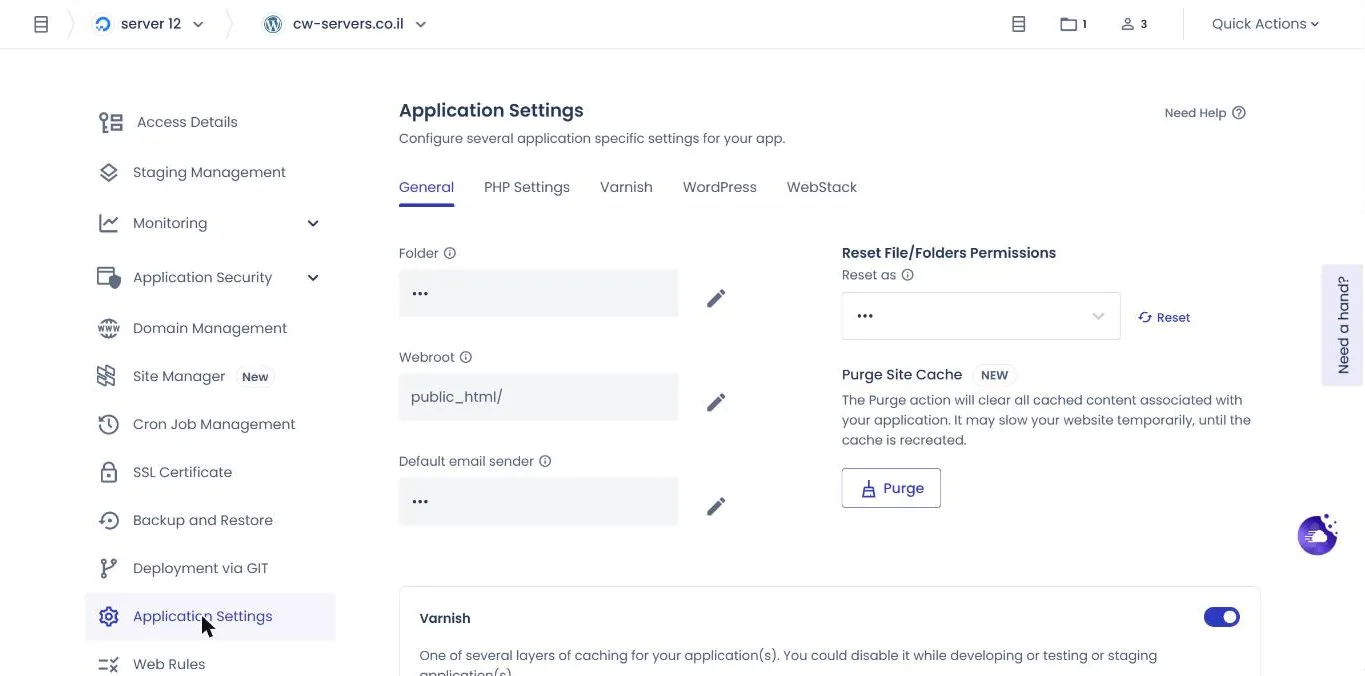
Se l’email di prova finisce nello spam, controlla di nuovo i record SPF, DKIM e Tracking.
Il codice ASAEL-BF2026 toglie l’80% dalla tua fattura per i primi due mesi (fino a $200 di sconto al mese) e include migrazioni gratuite illimitate dei siti. Solo per i nuovi clienti e solo fino alla fine dell’offerta.
L’offerta termina il 4 dicembre 2026 alle 23:59 (UTC+2).
Inizia con una prova gratuita, senza carta di credito. Inserisci il codice al checkout e controlla che compaia.
Dopo il Black Friday: 30% di sconto per 3 mesi con il codice ASAEL. Su un server grande (sopra circa $444 al mese) ASAEL fa già risparmiare di più oggi. Calcolatore ASAEL-BF2026 vs. ASAEL
Avvia un server di prova gratuito, senza carta di credito. Quando passi a un piano a pagamento, il codice ASAEL toglie il 30% dalla tua fattura per i primi tre mesi.
Il link inserisce il codice nel modulo di iscrizione. Controlla solo che compaia.
Cosa fare quando non funziona: la soluzione con WP Mail SMTP
A volte, anche dopo tutti i passaggi, le email di WordPress continuano a non arrivare. Nella mia esperienza, e dopo parecchie conversazioni con il supporto di Cloudways, questa è la soluzione che funziona:
- Installa il plugin WP Mail SMTP in WordPress. Puoi saltare la procedura guidata e andare direttamente alle impostazioni principali.
- Imposta From Email con un indirizzo del dominio verificato e spunta l’opzione per forzarlo su tutto il sito. In questo modo tutti i moduli e i plugin inviano dallo stesso indirizzo. Consiglio anche di spuntare Return Path.
- In Mailer scegli PHP, salva e invia un’email di prova. Poiché Elastic Email è collegato a livello di server, dovrebbe funzionare.
- Non ha funzionato? Scegli Other SMTP e configuralo secondo la documentazione di Cloudways:
| Campo | Valore |
|---|---|
| SMTP Host | smtp.elasticemail.com |
| Encryption | TLS |
| SMTP Port | 587 oppure 2525 |
| Authentication | On |
| SMTP Username | La tua API key di Elastic Email |
| SMTP Password | La tua API key di Elastic Email |
La API key l’ho trovata nell’area degli add-on, accanto a Elastic Email. La configurazione completa del plugin è nella guida alla configurazione di WP Mail SMTP.
Come controllare i log per capire cosa è successo a un’email
Nell’area degli add-on, sotto Elastic Email, clicca su Logs per scaricare un file CSV con l’attività degli ultimi sette giorni. Gli stati principali:
| Stato | Cosa significa |
|---|---|
| Sent | Il server di posta del destinatario ha accettato l’email |
| Opened / Clicked | Il destinatario ha aperto l’email o cliccato su un link |
| WaitingToRetry | Il server del destinatario ha chiesto di riprovare più tardi. Viene reinviata in automatico |
| Bounced | L’email non è stata consegnata, per esempio perché l’indirizzo non esiste |
| Complaint | Il destinatario ha segnalato l’email come spam |
| Suppressed | Elastic Email non ha tentato l’invio, di solito perché l’indirizzo è bloccato dalla sua parte |
Errori comuni e come risolverli
Solo la DKIM resta rossa: hai incollato la vecchia chiave a 1024 bit, oppure il valore contiene uno spazio o un’interruzione di riga. Controlla anche che non ci siano due record api._domainkey e nessun record CNAME con lo stesso nome. Elimina i duplicati e incolla la nuova chiave come stringa unica.
Due record SPF: un secondo record annulla entrambi. Uniscili in un solo record con tutti gli include.
Il record Tracking non passa su Cloudflare: il proxy (nuvola arancione) è attivo. Imposta il record su DNS only.
“The domain is not available”: il dominio è già collegato a un altro account Elastic Email. Devi rimuoverlo da lì prima di verificarlo qui.
Le email partono ma finiscono nello spam: l’indirizzo mittente non è sul dominio verificato, oppure manca uno dei record. Controlla l’indirizzo mittente sul sito e nei moduli.
Il piano è esaurito: quando la quota mensile di email è finita, l’invio si ferma fino all’inizio del mese successivo. Passa a un piano superiore se succede spesso.
Dopo il passaggio a DMARC con p=reject, le email vengono bloccate: una policy DMARC si applica a tutte le email del dominio, non solo a quelle di Elastic Email. Assicurati che ogni servizio che invia a nome del dominio sia verificato con SPF e DKIM prima di rendere più rigida la policy. Una guida completa è nella guida a SPF, DKIM e DMARC.
Fonti
Questa pagina si basa sulla seguente documentazione ufficiale e sulle seguenti pagine:
- How to activate the Elastic Email Add-on (Cloudways Knowledge Base)
- Set from address from the Cloudways console (Cloudways Knowledge Base)
- How to configure wp mail SMTP plugin to send emails (Cloudways Knowledge Base)
Domande frequenti
Perché i server cloud non sono pensati per inviare email direttamente e le email inviate da lì vengono bloccate o finiscono nello spam. La soluzione è un servizio di invio come Elastic Email, collegato al server e verificato per il tuo dominio con i record DNS.
No. Elastic Email serve solo a inviare email dal sito, come moduli, ordini e reimpostazioni di password. Per ricevere email in una casella sul tuo dominio ti serve un servizio di caselle, per esempio Google Workspace, Microsoft 365 o l’add-on Rackspace di Cloudways.
Un record TXT chiamato api._domainkey con la nuova chiave a 2048 bit, che inizia con v=DKIM1; k=rsa; p=MIIBIjAN. Da ottobre 2026 la vecchia chiave a 1024 bit (che inizia con p=MIGfMA0) non viene accettata per verificare nuovi domini. I domini già verificati con la vecchia chiave continuano a funzionare.
Aggiungere i record richiede circa 10 minuti. La verifica vera e propria riesce solo dopo che i record si sono propagati nel DNS, e può servire fino a 24–48 ore. Su Cloudflare di solito è molto veloce.
Sì. Un piano può essere collegato a più server e, una volta attivato a livello di server, vale per ogni applicazione di quel server. Ogni dominio di invio deve essere verificato separatamente.
Di solito il valore è stato incollato con uno spazio, un’interruzione di riga o una vecchia chiave, oppure ci sono due record api._domainkey. Elimina i duplicati, incolla la nuova chiave come stringa unica e riprova la verifica dopo l’aggiornamento dei DNS.
Guide correlate
- Come configurare il plugin WP Mail SMTP
- Opzioni email su Cloudways
- SMTP su Cloudways
- SPF, DKIM e DMARC: la guida completa
- Recensione dell’hosting Cloudways
- Tutte le guide su questo tema: guide alle email
Fonte ufficiale: How to Activate the Elastic Email Add-on, Set FROM Address from the Cloudways Console, How to Configure WP Mail SMTP Plugin to Send Emails (Cloudways Knowledge Base). Guida scritta e verificata da Asael Dreyer · Aggiornato: 6 novembre 2026
Informativa: questo è un sito indipendente, non il sito ufficiale di Cloudways. Alcuni link di questo sito sono link di affiliazione: se ti iscrivi tramite questi link, riceviamo una commissione, senza alcun costo aggiuntivo per te. Tutti i dettagli

