
Risposta breve: creare un sito WordPress per un’attività richiede otto passi: pianificazione, dominio, hosting, installazione, collegamento del dominio e SSL, design, plugin e controlli prima del lancio, comprese accessibilità e privacy. Secondo la mia stima, un sito di servizi di 6 pagine va online in circa 5 giorni lavorativi una volta pronti i contenuti, e un server cloud gestito su Cloudways parte da $11 al mese (DigitalOcean Standard), a novembre 2026.
In sintesi: i numeri da conoscere prima di cominciare
| Argomento | Il dato | Fonte |
|---|---|---|
| Server cloud Cloudways | Da $11 al mese (DigitalOcean, 1GB), fatturazione oraria, prova gratuita di 5 giorni senza carta di credito | Pagina dei prezzi |
| Scelta del data center | Non tutte le località esistono su ogni provider. Tel Aviv, per esempio, è disponibile su AWS, Google Cloud e Vultr, ma non su DigitalOcean o Linode | La mia verifica sulle API di Cloudways |
| Latenza (il mio test) | Dalla mia connessione domestica: il data center Vultr più vicino a me 9 ms in media contro 72 ms verso Vultr Francoforte (ping, misurazione mia, indicativa) | Test di latenza |
| Backup | Predefinito: un backup giornaliero conservato per una settimana. Configurabile da ogni ora a ogni 7 giorni, con conservazione da 1 a 4 settimane | KB di Cloudways |
| Velocità “buona” secondo Google | LCP fino a 2,5 secondi, INP fino a 200 ms, CLS fino a 0,1 | web.dev |
| Email verso Gmail | Ogni mittente deve avere SPF o DKIM. Sopra i 5.000 messaggi al giorno: SPF, DKIM e DMARC |
Al 6 novembre 2026. Prezzi in USD. I prezzi completi per provider sono nella mia pagina dei prezzi di Cloudways.
Cosa imparerai in questa guida
| Passo | Cosa fai | Tempo stimato |
|---|---|---|
| 1. Pianificazione | Obiettivo, pagine, contenuti, budget | Da due ore a un giorno |
| 2. Dominio | Scegliere un nome e registrarlo | 30 minuti |
| 3. Hosting | Scegliere il tipo di hosting e avviare un server | 15–30 minuti |
| 4. Installare WordPress | Installazione e prime impostazioni | 15 minuti |
| 5. Dominio e SSL | Puntare il DNS e aggiungere un certificato | 30 minuti + tempo di propagazione |
| 6. Design | Tema, page builder, lingua e layout | Da un giorno a una settimana |
| 7. Plugin | SEO, moduli, caching, backup, sicurezza | Da una a due ore |
| 8. Controlli e lancio | Accessibilità, privacy, velocità, Google | Mezza giornata |
Perché scegliere WordPress per un sito aziendale, e quando no?
WordPress è un sistema di gestione dei contenuti open source: un software gratuito che installi su un server e usi per gestire ogni pagina, immagine e prodotto del sito. Il suo vantaggio principale per un’azienda è la proprietà: il sito, il codice e i contenuti sono tuoi e puoi spostarli su qualsiasi società di hosting.
WordPress è particolarmente adatto quando il sito deve crescere: un blog che porta traffico da Google, un negozio WooCommerce, moduli collegati a un CRM o un’area clienti. Ci sono migliaia di plugin e temi e un solido supporto per tutte le lingue principali, comprese le scritture da destra a sinistra. Se stai spostando un negozio esistente, vedi migrare da Shopify a WooCommerce.
Quando WordPress non è la scelta giusta: se ti serve un biglietto da visita digitale di tre pagine, non hai tempo né qualcuno che mantenga il sito e non pensi di crescere, un costruttore di siti come Wix sarà più semplice. WordPress richiede aggiornamenti regolari di plugin e tema. Se li trascuri, sei esposto agli attacchi.
Dominio, hosting e WordPress: come si incastrano i tre pezzi?
Un sito WordPress self-hosted è fatto di tre componenti separati che paghi separatamente: il dominio (l’indirizzo), l’hosting (il server che fa girare il sito) e WordPress (il software gratuito che gestisce i contenuti). Ognuno può stare presso un fornitore diverso e puoi sostituirne uno senza ricostruire il sito.
Una confusione frequente è WordPress.org contro WordPress.com. WordPress.org è la casa del software open source, che installi su un hosting a tua scelta. WordPress.com è un servizio commerciale che include l’hosting gestito e, secondo la sua pagina di confronto ufficiale, i plugin si possono installare solo nei piani a pagamento. Questa guida riguarda la prima opzione.
| Componente | Dove lo acquisti | A nome di chi è registrato | Cosa succede quando lasci un fornitore |
|---|---|---|---|
| Dominio | Un registrar di domini | L’azienda o il suo titolare | Lo trasferisci a un altro registrar, oppure cambi semplicemente i record DNS |
| Hosting | Una società di hosting, per esempio Cloudways | L’azienda (anche se lo gestisce un freelance) | Sposti i file del sito e il database su un nuovo server |
| WordPress, tema e plugin | Gratis da WordPress.org; licenze a pagamento dagli sviluppatori | Licenze a nome dell’azienda | Si spostano con il sito; una licenza non rinnovata smette di ricevere aggiornamenti, in base alle condizioni dello sviluppatore |
Passo 1: cosa devi pianificare prima di costruire?
Pianifica obiettivo, mappa delle pagine, contenuti, chi realizza il sito e budget prima di comprare un dominio. La maggior parte dei siti che si bloccano a metà si blocca per i contenuti, non per la tecnologia. Rispondi per iscritto a queste domande:
- Cosa deve fare il sito? Portare richieste, vendere, mostrare i tuoi lavori o informare. Un solo obiettivo principale.
- Chi è il pubblico e cosa cerca su Google? Scrivi 10 domande che i clienti ti fanno al telefono. Ognuna può diventare una pagina o una sezione.
- Mappa delle pagine. Per un tipico sito di servizi: home, chi siamo, una pagina per servizio, testimonianze, FAQ, contatti, una dichiarazione di accessibilità e un’informativa sulla privacy.
- Contenuti e materiali. Testi, logo, foto vere dell’attività. Le sole foto stock sembrano generiche.
- Chi lo realizza? Tu, un freelance o un’agenzia. E: chi lo mantiene dopo il lancio.
- Budget. Realizzazione, hosting e manutenzione annuale. Il dettaglio completo è nella mia guida su quanto costa un sito WordPress aziendale.
Farlo da solo, con un freelance o con un’agenzia?
La decisione dipende meno dal budget di realizzazione e più da chi manterrà il sito dopo il lancio. La tabella riassume la mia esperienza con i clienti; gli intervalli di prezzo dettagliati sono nella guida sul costo di un sito WordPress.
| Chi realizza | Va bene quando… | Il rischio principale | Su cosa insistere |
|---|---|---|---|
| Tu | Un semplice sito vetrina, hai tempo per imparare, i contenuti sono tuoi | Tanto tempo sul design e una manutenzione che si dimentica | Un tema già pronto, pochi plugin, backup automatici |
| Freelance | Un sito di servizi o un piccolo negozio, budget medio | Dipendenza da una sola persona; dominio e hosting a suo nome | Tutto registrato a nome dell’azienda, accesso amministratore per te, un accordo di manutenzione scritto |
| Agenzia | Un sito grande, integrazioni, campagne, un team interno che ha bisogno di supporto | Prezzo alto e piccole modifiche che richiedono tempo | Un SLA sui tempi di risposta, documentazione, staging prima di ogni modifica |
Passo 2: come si sceglie e si registra un dominio aziendale?
Un dominio è l’indirizzo del sito (per esempio latuaazienda.com). Lo acquisti da un registrar di domini, separatamente dall’hosting, e lo paghi una volta all’anno o per più anni alla volta.
- Dominio nazionale o .com? Per un’azienda che serve un solo paese, il dominio nazionale locale (.it, .de, .co.uk, .com.br e così via) è familiare e ispira fiducia. Un .com si adatta a un pubblico internazionale. Se puoi, registra entrambi e reindirizza l’uno all’altro.
- Breve e facile da dettare al telefono, senza trattini inutili e senza numeri da spiegare.
- Registralo a nome dell’azienda o tuo, non del freelance. È un errore comune che complica lo spostamento del sito più avanti.
- I domini nazionali si registrano tramite registrar accreditati presso il registro di quel paese. Il sito del registro tiene l’elenco aggiornato dei registrar accreditati.
Importante: una società di cloud hosting come Cloudways non vende domini. Il dominio lo compri da un registrar e lo colleghi al passo 5. Per un esempio di come funzionano registrazione e prezzi di un dominio nazionale, vedi la mia guida su come registrare un dominio nazionale.
Passo 3: quale hosting usare per un sito WordPress aziendale?
Per un sito che deve portare richieste o vendere, scegli un hosting con risorse dedicate in un data center vicino ai tuoi visitatori. L’hosting è il server su cui “vive” il sito. È la decisione tecnica con il maggiore effetto su velocità, stabilità e sicurezza. Ci sono tre tipi principali:
| Tipo di hosting | Adatto a | Vantaggio | Svantaggio |
|---|---|---|---|
| Hosting condiviso | Un piccolo sito vetrina, budget ridotto | Economico, di solito include l’email | Risorse condivise, prezzo di rinnovo alto, lento sotto carico |
| Cloud hosting gestito (come Cloudways) | Un sito aziendale, un negozio, un freelance con più siti | Risorse dedicate, veloce, backup e staging, nessun lock-in | Niente email e niente cPanel, interfaccia in inglese |
| VPS autogestito | Sviluppatori | Controllo totale, economico | Sicurezza e manutenzione sono tutte a tuo carico |
Per un sito aziendale che deve portare richieste, consiglio il cloud hosting gestito. Su Cloudways un server parte da $11 al mese, con fatturazione oraria, e puoi farci girare più siti. Scegli un data center vicino al tuo pubblico, così il sito si carica in fretta. Le località sono trattate nella mia guida alle località dei server e le differenze tra tipi di hosting nella mia guida all’hosting WordPress.
Perché la località conta, con un esempio reale: su Cloudways puoi aprire un server a Tel Aviv con tre provider: AWS, Google Cloud e Vultr (l’ho verificato sulle API di Cloudways il 6 novembre 2026). Nella mia misurazione, dalla stessa connessione domestica, il data center Vultr più vicino a me ha risposto in 9 ms in media, contro 72 ms verso Vultr Francoforte. È una misurazione indicativa da un solo punto e non sostituisce caching e CDN, ma la stessa logica vale ovunque si trovino i tuoi visitatori. I dettagli sono nella mia guida ai server regionali e nel test di latenza.
Cloudways offre una prova gratuita di 5 giorni senza carta di credito. Puoi costruire il sito in quel periodo e decidere dopo. La procedura completa è nella mia guida per aprire un account di prova Cloudways.
Passo 4: come si installa WordPress su Cloudways?
Su Cloudways non c’è un'”installazione” nel senso vecchio di caricare dei file: scegli WordPress quando avvii il server e viene installato automaticamente, con il caching e il plugin Breeze già configurati.
- Accedi alla piattaforma e clicca su Add Server.
- Scegli un’applicazione WordPress e dai un nome all’applicazione e al server.
- Scegli un provider cloud, una dimensione del server e una località.
- Clicca su Launch Now e aspetta qualche minuto.
- Nella scheda Access Details dell’applicazione trovi l’URL dell’amministrazione di WordPress e le credenziali di accesso.
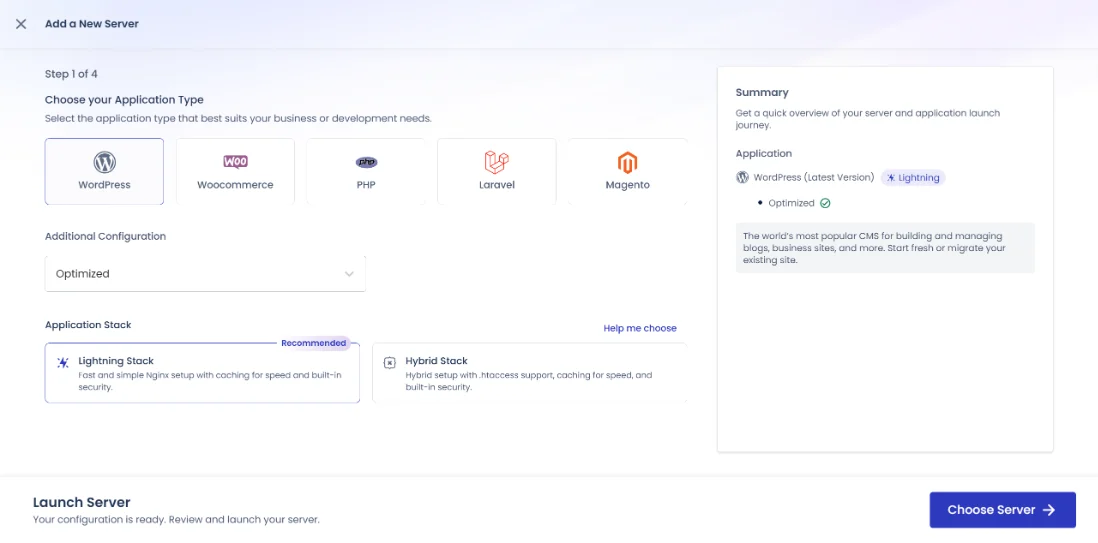
La guida completa, compresa la scelta della dimensione del server: come avviare un server su Cloudways.
Prime impostazioni in WordPress
- Lingua: Impostazioni → Generali → Lingua del sito: la lingua del tuo pubblico. Sia l’interfaccia di amministrazione sia il sito passano a quella lingua, compresa la direzione del testo per le lingue da destra a sinistra.
- Fuso orario: quello locale della tua azienda, così le date di articoli e ordini sono corrette.
- Struttura dei permalink: “Nome articolo”. Impostala adesso, prima che ci siano contenuti.
- Utente amministratore: un nome utente diverso da admin, una password robusta e l’autenticazione a due fattori.
- Elimina i contenuti di esempio e i plugin e temi che non userai.
Passo 5: come si collega il dominio e si installa l’SSL?
Ora colleghi al server l’indirizzo che hai comprato. Succede in due posti: nel pannello dell’hosting (aggiungi il dominio all’applicazione) e presso il registrar del dominio (punti i record DNS al server).
- Nella piattaforma Cloudways apri l’applicazione, vai in Domain Management e aggiungi il dominio come dominio principale.
- Copia l’indirizzo IP del server.
- Presso il registrar, crea un record A per il dominio principale (@) e per www, che punti all’IP.
- Aspetta che il DNS si aggiorni. Di solito servono da qualche minuto a qualche ora.
- In SSL Certificate, installa un certificato Let’s Encrypt gratuito e attiva il reindirizzamento a HTTPS.
Guide dettagliate: come collegare un dominio all’hosting Cloudways, configurazione del DNS presso un registrar (esempio pratico con un dominio nazionale) e installare un certificato SSL.
Passo 6: come si progetta il sito: un tema o Elementor?
Un tema stabilisce l’aspetto generale del sito. Un page builder come Elementor ti permette di progettare le pagine con il drag and drop, senza codice. Ci sono due approcci principali:
| Approccio | Adatto a | Vantaggio | Svantaggio |
|---|---|---|---|
| L’editor a blocchi di WordPress (Gutenberg) + un tema a blocchi | Un sito di contenuti, un blog, chi vuole un sito leggero e veloce | Integrato, veloce, meno plugin | Meno libertà di design per i principianti |
| Elementor + un tema leggero | Un sito vetrina curato nel design, landing page | Flessibilità di design, tantissimi tutorial | Più pesante, richiede un server più potente e ottimizzazione |
Lingua e font: verifica che il tema gestisca bene la lingua del tuo sito e prova il layout su mobile. Fai attenzione ai font: non tutti coprono ogni alfabeto o ogni carattere accentato. Se pubblichi in una lingua da destra a sinistra come l’ebraico o l’arabo, la mia guida a WordPress RTL tratta i dettagli, comprese le soluzioni a problemi comuni come la punteggiatura dal lato sbagliato.
Come si sceglie un tema per un sito aziendale?
Scegli un tema in base a quattro criteri, non alla demo più bella. La directory dei temi di WordPress ha filtri per funzioni e per temi a blocchi; per i siti da destra a sinistra c’è un filtro RTL Language Support con più di 4.300 temi etichettati come compatibili con l’RTL (al 6 novembre 2026).
- Supporto della lingua: un’etichetta nella directory è un inizio. Installa il tema su un sito di prova impostato sulla lingua del tuo sito e controlla menu, moduli e footer.
- Velocità: passa la pagina demo in PageSpeed Insights prima di impegnarti. Un tema che è già lento nella demo non diventerà più veloce quando aggiungi contenuti.
- Tema a blocchi o page builder: decidi con la tabella qui sopra e non combinare due page builder nello stesso sito.
- Licenza e aggiornamenti: per un tema a pagamento, controlla cosa copre la licenza, per quanti siti e per quanto tempo, e cosa succede agli aggiornamenti se non rinnovi. Un tema che smette di ricevere aggiornamenti diventa nel tempo un rischio per la sicurezza.
Se hai scelto Elementor, l’hosting fa una grande differenza. Un sito Elementor su un hosting condiviso debole è una fonte frequente di lamentele sulla lentezza. I consigli sono nella mia guida a un sito Elementor veloce.
Il codice ASAEL-BF2026 toglie l’80% dalla tua fattura per i primi due mesi (fino a $200 di sconto al mese) e include migrazioni gratuite illimitate dei siti. Solo per i nuovi clienti e solo fino alla fine dell’offerta.
L’offerta termina il 4 dicembre 2026 alle 23:59 (UTC+2).
Inizia con una prova gratuita, senza carta di credito. Inserisci il codice al checkout e controlla che compaia.
Dopo il Black Friday: 30% di sconto per 3 mesi con il codice ASAEL. Su un server grande (sopra circa $444 al mese) ASAEL fa già risparmiare di più oggi. Calcolatore ASAEL-BF2026 vs. ASAEL
Avvia un server di prova gratuito, senza carta di credito. Quando passi a un piano a pagamento, il codice ASAEL toglie il 30% dalla tua fattura per i primi tre mesi.
Il link inserisce il codice nel modulo di iscrizione. Controlla solo che compaia.
Passo 7: di quali plugin ha bisogno ogni sito aziendale?
Un plugin aggiunge una funzione a WordPress. La regola: meno possibile e solo da una fonte nota con aggiornamenti regolari. Ogni plugin inutile è un altro elemento che rallenta il sito e un’altra possibile falla. Queste sono le categorie di base:
| Esigenza | Esempi comuni | Nota |
|---|---|---|
| SEO | Yoast SEO, Rank Math | Uno solo, mai entrambi |
| Moduli | Contact Form 7, WPForms, moduli di Elementor Pro | Collega l’SMTP perché le email arrivino |
| Caching e velocità | Breeze (preinstallato su Cloudways) | Non usare due plugin di caching insieme |
| Invio di email | WP Mail SMTP | Senza, le email dei moduli tendono a finire nello spam |
| Accessibilità | Un plugin di accessibilità | Un plugin da solo non rende accessibile un sito; vedi il passo 8 |
| Backup | Backup a livello di server (integrati in Cloudways) | Meglio di un plugin di backup che gira dentro il sito |
| Sicurezza | Protezione a livello di server + autenticazione a due fattori | Vedi la mia guida alla sicurezza del sito |
I moduli che non inviano email sono uno dei problemi più comuni nei siti nuovi. La soluzione di solito è l’SMTP: configurare WP Mail SMTP e SMTP su Cloudways.
Come si configura l’email aziendale sul tuo dominio?
L’email aziendale (per esempio ufficio@latuaazienda.com) viene da un servizio email separato, non dal server del sito. Cloudways non ospita caselle di posta sui suoi server e offre invece degli add-on: Rackspace per le caselle e un add-on SMTP per inviare email dal sito.
Ci sono qui due esigenze diverse. Le caselle di posta sono quelle in cui il tuo team legge e scrive, con un fornitore di email a tua scelta. L’invio dal sito riguarda notifiche dei moduli, conferme d’ordine e reimpostazioni della password, che passano dall’SMTP. Secondo lo stesso articolo, l’add-on SMTP di Gmail invia fino a 500 email al giorno da un account Gmail gratuito e fino a 2.000 al giorno da un account Google Workspace a pagamento.
Per tenere le email fuori dallo spam, il dominio ha bisogno di tre record DNS: SPF (quali server possono inviare a nome del dominio), DKIM (una firma digitale su ogni messaggio) e DMARC (cosa fare con un messaggio che non supera i controlli). Secondo Google, chi invia a Gmail deve avere almeno SPF o DKIM, e chi invia più di 5.000 messaggi al giorno deve averli tutti e tre. Configurali tutti fin dal primo giorno. La procedura completa: configurare SPF, DKIM e DMARC, e il confronto tra fornitori di email nella mia guida all’email aziendale sul tuo dominio.
Di quali pagine ha bisogno un sito aziendale e cosa va in ciascuna?
Un tipico sito di servizi ha bisogno di sei pagine fondamentali, ciascuna con un solo compito e una sola call to action. È il modello che uso nei progetti dei clienti:
| Pagina | Cosa deve contenere | Dove va la CTA |
|---|---|---|
| Home | Una frase che dica cosa fai e per chi, area di servizio, 3 servizi principali, prove (testimonianze, loghi, numeri) | In alto e di nuovo alla fine: telefono, WhatsApp o un modulo |
| Pagina di servizio (una per servizio) | Cosa è incluso, a chi si rivolge, come lavori, una fascia di prezzo o un “da”, FAQ su quel servizio | Dopo la sezione sul processo e alla fine della pagina |
| Chi siamo | Chi c’è dietro l’azienda, esperienza, foto vere, certificazioni pertinenti | Link alle pagine di servizio e ai contatti |
| Testimonianze o lavori | Nome, azienda e, dove possibile, un risultato misurabile; foto prima e dopo | “Vuoi un risultato simile?” con un modulo |
| FAQ | Le domande che i clienti fanno al telefono, con una risposta diretta all’inizio | Un link alla pagina di servizio corrispondente |
| Contatti | Telefono, email, indirizzo o area di servizio, orari, un breve modulo (3–4 campi), una mappa | Il modulo stesso |
Oltre a queste servono le pagine legali: una dichiarazione di accessibilità e un’informativa sulla privacy, e per un negozio anche termini e condizioni e una politica dei resi. I dettagli sono nella sezione su accessibilità e privacy.
Come si scrivono contenuti che Google e i motori di IA capiscono?
Scrivi una pagina per ogni domanda dei clienti, con una risposta diretta nel primo paragrafo e dati aziendali coerenti ovunque. Un bel sito senza buoni contenuti non porta richieste. Alcune regole semplici che fanno la differenza:
- Una pagina per ogni servizio, con un titolo che descrive ciò che le persone cercano (“riparazione condizionatori a Milano”, non “I nostri servizi”).
- Una risposta diretta nel primo paragrafo. Sia Google sia ChatGPT citano le pagine che rispondono in modo rapido e chiaro.
- Dati aziendali coerenti: lo stesso nome, indirizzo e telefono sul sito, sul tuo profilo dell’attività su Google e ovunque altro.
- FAQ vere, tratte dalle conversazioni con i clienti.
- Immagini compresse con un testo alternativo che descrive ciò che mostrano, per l’accessibilità e per la SEO.
Come compare l’attività su Google nella tua zona?
Un’attività locale compare nella ricerca e su Maps soprattutto grazie al suo profilo dell’attività su Google (Google Business Profile), non solo grazie al sito. Il sito sostiene il profilo: stesso nome, indirizzo e telefono in entrambi.
- Chi ha diritto a un profilo: secondo le linee guida di Google, un’attività che serve i clienti a un indirizzo fisso, oppure una che si sposta presso i clienti. Una casella postale o un ufficio virtuale non vanno bene.
- Nome dell’attività: il nome reale come appare sull’insegna e sulle fatture, senza slogan, parole chiave o numeri di telefono nel nome.
- Un’attività che si sposta presso i clienti (idraulico, disinfestazione, fotografo): imposta un’area di servizio e nascondi l’indirizzo di casa. Google consiglia che l’area di servizio non si estenda oltre circa due ore di viaggio dalla tua sede.
Dati strutturati: il markup LocalBusiness nel codice della pagina aiuta Google a capire i dati della tua attività. Secondo Google, i campi obbligatori sono nome e indirizzo, ed è consigliato aggiungere un numero di telefono con prefisso internazionale, orari di apertura, coordinate e un URL. I plugin SEO come Yoast generano un markup di base per l’organizzazione; il markup LocalBusiness completo di solito richiede un’estensione o una configurazione manuale.
Strumenti di misurazione, il giorno del lancio: Google Search Console (indicizzazione, query, errori), Google Analytics 4 (da dove arrivano i visitatori e cosa fanno) e Microsoft Clarity se vuoi registrazioni delle sessioni e heatmap. Ogni strumento di tracciamento deve essere elencato nella tua informativa sulla privacy.
Passo 8: cosa devi controllare prima che il sito vada online?
Controlla tre aree: gli obblighi di legge (accessibilità, privacy, condizioni), l’aspetto tecnico (HTTPS, moduli, mobile, velocità) e il collegamento con Google. Ripassa questa lista prima di annunciare il sito. Evita la maggior parte dei problemi della prima settimana.
Accessibilità e privacy: l’aspetto legale
Accessibilità: molti paesi richiedono che i siti aziendali che servono il pubblico siano accessibili, e la maggior parte delle norme nazionali rimanda alle linee guida WCAG. Cosa è richiesto e chi è esentato cambia in base al paese, alle dimensioni dell’azienda e al settore, quindi verifica la normativa del tuo paese. Come esempio nazionale (Israele) di quanto siano dettagliate queste norme: i regolamenti sull’accessibilità comprendono un capitolo sui servizi internet, rimandano allo standard nazionale IS 5568 e richiedono una dichiarazione di accessibilità in un punto ben visibile del sito, con esenzioni e requisiti ridotti in base a fattori come il fatturato e la data di realizzazione del sito. Qualunque cosa dica la legge, un plugin di accessibilità non sostituisce i test: navigazione da tastiera, contrasto, testo alternativo per le immagini, una struttura pulita dei titoli e moduli con etichette. Il testo di quell’esempio, per riferimento: i regolamenti su Nevo (in ebraico). Questa non è consulenza legale; parlane con un consulente di accessibilità o un avvocato.
Privacy: le leggi sulla privacy in genere richiedono di spiegare alle persone perché raccogli i loro dati personali, se sono tenute a fornirli e con chi saranno condivisi. Nell’UE e nel Regno Unito è il GDPR; altri paesi hanno leggi proprie e, come esempio, la legge israeliana sulla protezione della privacy (art. 11) stabilisce un analogo obbligo di informare. Quindi un sito che raccoglie dati (un modulo di contatto, una newsletter, ordini) o usa strumenti di tracciamento come Google Analytics ha bisogno di un’informativa sulla privacy chiara e, poiché queste leggi vengono modificate di continuo, verifica la versione in vigore. Un negozio ha bisogno anche di termini e di una politica dei resi in base alla legge sui consumatori. Un esempio di testo di legge: Esempio di legge nazionale sulla privacy (Israele, in ebraico). Questa non è consulenza legale; per una formulazione vincolante parlane con un avvocato.
Cosa va in una dichiarazione di accessibilità: dove è richiesta, viene mostrata in un punto ben visibile del sito (e nell’app, se c’è) e segue lo standard di accessibilità web applicabile. In genere comprende:
- Gli adeguamenti di accessibilità apportati al sito.
- I recapiti della persona responsabile dell’accessibilità, dove l’azienda deve nominarne una.
- Un modo per segnalare un elemento non accessibile o richiedere un’alternativa accessibile.
Negozio online: vendere sul tuo sito di solito è trattato come una vendita a distanza dalla legge sui consumatori. In pratica questo tende a significare comunicare, prima dell’acquisto, la denominazione dell’azienda, i dati di registrazione e l’indirizzo, le caratteristiche del prodotto, il prezzo e le condizioni di pagamento, i tempi e le modalità di consegna, i dettagli della garanzia e il diritto di recesso, oltre a un periodo di ripensamento durante il quale l’acquirente può annullare. I periodi e le eventuali penali di recesso variano da paese a paese; la legge nazionale sui consumatori in Israele (art. 14C) e l’UE, per esempio, fissano 14 giorni. Metti tutto questo nelle tue condizioni e nella politica dei resi. Questa non è consulenza legale.
Cookie e strumenti di tracciamento: se il sito usa Google Analytics, Clarity o un pixel pubblicitario, descrivi nella tua informativa sulla privacy quali dati vengono raccolti, per quale scopo e chi li riceve, e verifica se il tuo mercato richiede anche il consenso ai cookie. Un esempio pratico di accessibilità: accessibilità di WordPress secondo le norme locali.
Checklist tecnica
- Il sito si carica in HTTPS e sia l’indirizzo con www sia quello senza finiscono nello stesso posto.
- Ogni modulo è stato provato: l’email arriva, e non nello spam.
- Controllo su mobile, in almeno due browser.
- Test di velocità (PageSpeed Insights). Se il punteggio è basso, vedi come velocizzare un sito WordPress.
- In Impostazioni → Lettura, “Scoraggia i motori di ricerca dall’indicizzare questo sito” è deselezionato. È il motivo più comune per cui un sito nuovo non compare su Google.
- Il sito è collegato a Google Search Console e la sitemap è stata inviata.
- È stato fatto un primo backup e sai come ripristinarlo. Vedi backup e ripristino su Cloudways.
- Il tuo profilo dell’attività su Google è aggiornato con il nuovo indirizzo.
Cosa incide davvero sulla velocità di un sito nuovo?
In un sito nuovo tre cose determinano la maggior parte della velocità: località e qualità del server, caching e peso di immagini e script. Google misura l’esperienza dei visitatori con i Core Web Vitals e, secondo web.dev, le soglie “buone” sono LCP (tempo di caricamento dell’elemento più grande) fino a 2,5 secondi, INP (risposta a un clic) fino a 200 ms e CLS (spostamenti del layout) fino a 0,1.
- Caching: su Cloudways il plugin Breeze è preinstallato. Secondo l’articolo di supporto, il preset Standard attiva la compressione Gzip, la cache del browser, il lazy loading delle immagini e la minificazione di HTML e CSS. Parti da lì e prova Advanced solo dopo aver testato in staging.
- Immagini: carica le immagini alla larghezza con cui vengono mostrate, non i file appena usciti dalla fotocamera. Non applicare il lazy loading all’immagine principale in cima alla pagina, perché di solito è l’elemento LCP.
- Web font: una o due famiglie di font, solo nei pesi che usi davvero.
- Un server vicino: un server vicino al tuo pubblico riduce il tempo di risposta per loro, soprattutto sulle pagine non in cache, come carrello e checkout.
Come misurare e cosa fare con il risultato: test di velocità del sito, Core Web Vitals in WordPress e configurare Breeze.
Come si protegge un sito WordPress dagli attacchi?
Proteggi il sito con quattro abitudini: aggiornamenti, autenticazione a due fattori, backup e permessi minimi. Nei siti violati che ripulisco, la via d’ingresso di solito è un plugin o un tema non aggiornato, oppure una password debole.
- Aggiornamenti regolari di WordPress, plugin e tema, e rimozione di tutto ciò che non usi.
- Autenticazione a due fattori (2FA) per ogni utente amministratore. WordPress non la include di serie; il plugin Two-Factor, mantenuto dalla community di WordPress, supporta app di autenticazione, codici via email e codici di backup.
- Strategia di backup: su Cloudways, l’impostazione predefinita è un backup giornaliero del server conservato per una settimana. Puoi impostare la frequenza da ogni ora a ogni 7 giorni e la conservazione da 1 a 4 settimane, e fare un backup manuale prima di ogni aggiornamento importante. Per un sito che riceve ordini ogni giorno, valuta una frequenza maggiore e tieni ogni tanto una copia fuori dal server.
- Permessi: ogni persona ha il suo utente, con il ruolo minimo che le serve. Quando un freelance ha finito, elimina il suo utente.
Se succede qualcosa, c’è un ordine chiaro di passaggi: cosa fare quando un sito WordPress viene violato. Altro sulla protezione lato server nella mia guida alla sicurezza del sito.
Ti serve un negozio? Quando aggiungere WooCommerce
Aggiungi WooCommerce quando vuoi incassare direttamente sul sito: prodotti, ordini, corsi o prenotazioni a pagamento. Se vendi solo una manciata di prodotti, a volte basta un link di pagamento del tuo fornitore di pagamenti, senza un negozio completo.
Un negozio cambia tre cose nel piano. La prima è il gateway di pagamento, che richiede il plugin del fornitore: Stripe e PayPal coprono la maggior parte dei mercati e molti paesi hanno anche gateway locali. I miei esempi pratici vengono da un solo mercato locale e servono a vedere come si imposta un gateway: un confronto tra gateway per WooCommerce, più le guide per Cardcom, Tranzila e Grow (Meshulam). La seconda è la fatturazione, che dovrebbe essere generata automaticamente per ogni ordine, in linea con le norme fiscali locali. La terza è un server più potente, perché carrello e checkout non vanno in cache; i requisiti sono nei requisiti del server per WooCommerce.
Sei ancora indeciso tra un negozio WordPress e una piattaforma chiusa? Vedi Shopify o WooCommerce.
Esempio: quanto tempo e quanto denaro richiede un sito di servizi di 6 pagine?
Secondo la mia stima, un sito di servizi di 6 pagine che realizzi da solo, con testi e immagini già pronti, va online in circa 5 giorni lavorativi. È la tempistica che vedo nei progetti, non un dato ufficiale:
| Giorno | Cosa fai | Risultato |
|---|---|---|
| 1 | Pianificazione, mappa delle pagine, registrazione del dominio, avvio di un server WordPress, prime impostazioni | Un sito vuoto su un URL temporaneo |
| 2 | Tema, colori e font, menu, home page | Lo scheletro del sito |
| 3 | Pagine di servizio, chi siamo, testimonianze e FAQ | Tutti i contenuti sul sito |
| 4 | Moduli e SMTP, email aziendale, SPF/DKIM/DMARC, plugin SEO, dichiarazione di accessibilità e informativa sulla privacy | Un sito che funziona dall’inizio alla fine |
| 5 | Dominio e SSL, controlli su mobile e velocità, Search Console, profilo dell’attività su Google | Il sito è online |
Costi del primo anno: un server DigitalOcean da 1GB su Cloudways costa $11 al mese, quindi $132 all’anno a prezzo pieno (con il codice ASAEL, 30% di sconto sui primi 3 mesi). Aggiungi la quota annuale di registrazione del dominio dal listino del tuo registrar e, se li scegli, un tema o dei plugin a pagamento. Le caselle di posta sono un costo a parte con il tuo fornitore di email. Se il sito lo realizza un professionista, quella diventa la voce più grande; gli intervalli sono nella guida al costo di un sito WordPress.
Quando Wix o Shopify sono meglio di WordPress?
Wix è meglio per un piccolo sito che non crescerà e che nessuno può mantenere, e Shopify è meglio per un negozio che vuole cominciare a vendere in fretta senza gestire un server. WordPress vince quando contano la proprietà del sito, la flessibilità e contenuti che portano traffico da Google nel tempo.
| La tua situazione | La scelta sensata | Perché |
|---|---|---|
| Un biglietto da visita di 3–5 pagine, nessun piano per un blog o un negozio | Wix | Tutto in un posto, niente aggiornamenti e niente server |
| Un sito di servizi che deve portare richieste da Google e far crescere i contenuti | WordPress | Pieno controllo su SEO, plugin e hosting |
| Un negozio nuovo, pochi prodotti, vuoi vendere questa settimana | Shopify | Avvio rapido, nessuna manutenzione del server |
| Un negozio con gateway di pagamento e fatturazione locali, personalizzazioni e contenuti | WooCommerce su WordPress | Plugin locali, nessuna commissione di piattaforma sulle transazioni |
La mia regola: se il tuo sito Wix funziona, porta le richieste che ti servono e non hai piani per un blog, un negozio o integrazioni, resta su Wix. Migrare costa tempo e denaro e vale la pena solo quando c’è una ragione di business. I confronti completi: Wix o WordPress e Shopify o WooCommerce.
Che manutenzione richiede un sito WordPress dopo il lancio?
Un sito WordPress richiede aggiornamenti regolari, backup, monitoraggio e rinnovo dei contenuti. Non è un progetto che finisce; richiede una cura continua, come un’auto:
- Aggiornamenti: WordPress, plugin e tema, una volta a settimana o ogni due settimane. Prima di un aggiornamento importante, provalo in un ambiente di staging.
- Backup: automatici, giornalieri, con un controllo ogni tanto che si riesca davvero a ripristinarli.
- Monitoraggio: un avviso quando il sito va giù e uno sguardo mensile a velocità e traffico.
- Contenuti: aggiorna prezzi, orari e foto. Un sito che non cambia da due anni segnala un’attività che non è attiva.
Checklist per i primi 30 giorni dopo il lancio
- Giorno 1: invia un modulo da ogni pagina e assicurati che l’email sia arrivata nella posta in arrivo, non nello spam. Controlla che sia stato eseguito il primo backup del server.
- Giorno 3: in Search Console, controlla che la sitemap sia stata letta e che non ci siano errori di scansione. Richiedi l’indicizzazione della home page e delle pagine di servizio.
- Settimana 1: esegui un test di velocità sulla home page e su una pagina di servizio, su mobile, e salva il risultato come riferimento.
- Settimana 2: aggiorna i plugin per la prima volta, dopo un backup manuale. Assicurati che il tuo profilo dell’attività su Google rimandi al nuovo sito.
- Settimana 3: controlla in Analytics quali pagine portano richieste e migliora la più debole.
- Giorno 30: prova a ripristinare un backup in un ambiente di staging, così sai che funziona prima di averne davvero bisogno. Metti nel calendario un promemoria mensile per la manutenzione.
Non hai tempo per la manutenzione? Ecco com’è fatto un buon piano di manutenzione del sito e cosa chiedere a chi mantiene il tuo sito.
Quali sono gli errori comuni quando si crea un sito WordPress?
I cinque errori in cui mi imbatto più spesso sono la proprietà poco chiara del dominio, l’hosting scelto in base al prezzo promozionale, troppi plugin, lavorare sul sito online e un indirizzo email non aziendale.
Il dominio è registrato a nome di chi ha realizzato il sito: quando vi separate, il sito resta “bloccato”. Assicurati che dominio, account di hosting e accesso amministratore a WordPress siano tutti a tuo nome.
Scegliere l’hosting in base al prezzo promozionale: il prezzo del secondo anno può essere diverse volte più alto. Confronta il prezzo di rinnovo.
Decine di plugin “per ogni evenienza”: ogni plugin rallenta il sito e aggiunge rischio. Installa solo ciò che ti serve adesso.
Lavorare sul sito online: una modifica al design o un grosso aggiornamento fatti direttamente su un sito che sta ricevendo richieste. Usa lo staging.
Nessuna email aziendale: un indirizzo gmail su un sito aziendale nuoce alla fiducia. Configura un indirizzo sul tuo dominio, come spiegato nella sezione sull’email aziendale. Le opzioni sono nella mia guida all’email su Cloudways.
Domande frequenti
Un sito vetrina di 5–8 pagine, con i contenuti già pronti, si realizza in pochi giorni lavorativi. Dominio, hosting e installazione richiedono un’ora. La maggior parte del tempo va in design e contenuti. Un negozio o un sito grande richiede qualche settimana.
Sì. Con un tema già pronto o con Elementor puoi costruire un sito vetrina senza scrivere codice. Quello che richiede un po’ di studio è collegare dominio, SSL ed email, e la manutenzione continua. Se non hai tempo per questo, valuta un freelance per la realizzazione e la manutenzione.
Il software è gratuito e open source. Paghi il dominio, l’hosting e a volte un tema o dei plugin a pagamento. C’è poi il costo del tempo, tuo o di chi realizza e mantiene il sito.
Wix è un servizio chiuso che include hosting ed editor in un unico prezzo ed è più semplice per i principianti. WordPress è un software che installi su un hosting a tua scelta, con piena proprietà e molti più plugin e flessibilità, ma anche con la responsabilità di manutenzione e aggiornamenti.
Per un sito molto piccolo può bastare un hosting condiviso. Per un sito che deve portare richieste o vendere è meglio un hosting con risorse dedicate, come un server cloud gestito, in un data center vicino ai tuoi visitatori. Confronta anche il prezzo di rinnovo, non solo quello promozionale.
In molti paesi sì: le aziende che servono il pubblico sono spesso soggette a norme sull’accessibilità, per lo più basate sulle WCAG. Requisiti, esenzioni e scadenze cambiano in base al paese, alle dimensioni dell’azienda e al settore. Questa non è consulenza legale, quindi verifica con un consulente di accessibilità o un avvocato del tuo mercato.
Il motivo più comune è che l’opzione che scoraggia i motori di ricerca dall’indicizzare il sito è ancora selezionata nelle impostazioni di lettura di WordPress. Deselezionala, collega il sito a Google Search Console e invia una sitemap. Un sito nuovo può impiegare da qualche giorno a qualche settimana per comparire.
WordPress.org è la casa del software gratuito e open source, che installi su un hosting a tua scelta e di cui hai piena proprietà e controllo. WordPress.com è un servizio commerciale che include l’hosting gestito, ma i plugin si possono installare solo nei piani a pagamento. Per un sito aziendale che ha bisogno di plugin di pagamento locali e di flessibilità, la scelta abituale è WordPress da WordPress.org su un hosting proprio.
L’offerta termina il 4 dicembre 2026 alle 23:59 (UTC+2).
Inizia con una prova gratuita, senza carta di credito. Inserisci il codice al checkout e controlla che compaia.
Avvia un server di prova gratuito, senza carta di credito. Quando passi a un piano a pagamento, il codice ASAEL toglie il 30% dalla tua fattura per i primi tre mesi.
Il link inserisce il codice nel modulo di iscrizione. Controlla solo che compaia.
Guide correlate
- Come aprire un account di prova e il primo server su Cloudways
- Avviare un server WordPress su Cloudways: scegliere provider e dimensione
- Collegare un dominio all’hosting Cloudways
- Quanto costa un sito WordPress aziendale nel 2026
- Tutte le guide su questo tema: per cominciare
Fonti
- Prezzi di Cloudways – prezzi dei server e prova gratuita (verificati il 6 novembre 2026)
- How to Configure a Server-Level Backup – frequenza e conservazione dei backup (KB di Cloudways)
- Does Cloudways Provide Servers for Email Hosting? – add-on di email e SMTP (KB di Cloudways)
- How to Configure Breeze – preset di Breeze (KB di Cloudways)
- WordPress.com vs. WordPress.org · Temi con supporto RTL · Two-Factor
- Web Vitals (web.dev) · Linee guida per i mittenti di email · Linee guida del profilo dell’attività su Google · Dati strutturati LocalBusiness (Google)
- Misurazioni di latenza e verifica della disponibilità regionale sulle API di Cloudways: miei test, 6 novembre 2026
Fonti: Complete WordPress Onboarding Guide for Cloudways · How Do I Take My Website Live from Cloudways? (Knowledge Base di Cloudways) · Prezzi di Cloudways · Registro dei domini nazionali (esempio di registro nazionale) · Esempio di regolamento nazionale sull’accessibilità (Nevo) · Esempio di legge nazionale sulla privacy (Nevo). Scritto e verificato da Asael Dreyer · Aggiornato: 6 novembre 2026
Informativa: questo è un sito indipendente, non il sito ufficiale di Cloudways. Alcuni link di questo sito sono link di affiliazione: se ti iscrivi tramite questi link, riceviamo una commissione, senza alcun costo aggiuntivo per te. Tutti i dettagli