
Ultimo aggiornamento: · A cura di Asael Dreyer
Risposta breve: i server Cloudways non hanno un mail server, quindi la configurazione email per il tuo sito copre due esigenze distinte. Perché il tuo sito invii email automatiche (conferme d’ordine, reset della password, moduli), colleghi un servizio di invio: Elastic Email di Cloudways (a scaglioni in base al volume mensile, da 0,10 $ al mese) oppure un provider SMTP esterno come Gmail, SendGrid o Mailgun tramite il componente aggiuntivo gratuito Custom SMTP. Per inviare e ricevere la posta normale a un indirizzo come info@tuaazienda.com ti serve una casella email: Rackspace tramite Cloudways (1,50 $ per casella al mese, a novembre 2026), oppure Google Workspace e Microsoft 365.
Se pensi di inoltrare automaticamente le email tra caselle, conviene conoscere i limiti dell’inoltro email di Rackspace.
Quali due tipi di email non vanno confusi?
Gran parte della confusione sull’email su Cloudways nasce dal considerare “l’email” come un’unica cosa. In pratica sono due servizi diversi e di solito servono entrambi.
L’email transazionale è quella che il tuo sito invia da solo in risposta a qualcosa che ha fatto un visitatore: la conferma di un ordine WooCommerce, un link per reimpostare la password, la notifica dell’invio di un modulo di contatto. Nessuno la scrive a mano e nessuno ci risponde. Conta che arrivi nella casella giusta e non nello spam.
Una casella email è quella che tu e il tuo team aprite la mattina: un indirizzo sul tuo dominio che riceve la posta, la conserva e ti permette di rispondere da Outlook, dal telefono o dal browser.
Perché non inviare direttamente dal server? Un server cloud è un indirizzo IP che i grandi provider di posta non riconoscono e a volte ha già una cattiva reputazione. Le email inviate direttamente da lì tendono a finire nello spam e alcuni cloud provider (secondo la documentazione, Vultr e Google Cloud) bloccano di default la porta 25. Per questo Cloudways raccomanda di inviare tramite un servizio esterno dedicato, la cui reputazione, insieme al tuo dominio verificato, decide se l’email arriva.
Le quattro opzioni in sintesi
| Soluzione | Cosa ti dà | Costo (a 11.2026) | Ideale per |
|---|---|---|---|
| Elastic Email (componente aggiuntivo di Cloudways) | Invio dal sito: transazionale e marketing, con log | A scaglioni in base al volume mensile, da 0,10 $ al mese | La maggior parte di siti e store. Il consiglio di Cloudways |
| Custom SMTP (il componente “Your Own SMTP”) | Collega il server al tuo provider di invio: SendGrid, Mailgun, Gmail e altri | Il componente è gratuito, paghi il provider | Chi già lavora con un provider di invio o ne ha bisogno per le sue funzioni |
| Gmail SMTP (tramite Custom SMTP) | Invio tramite un account Gmail o Google Workspace | Gratis, con un limite giornaliero di invii basso | Un piccolo sito vetrina con pochi moduli |
| Rackspace Email (componente aggiuntivo di Cloudways) | Vere caselle email sul tuo dominio, 25GB per casella | 1,50 $ per casella al mese, fatturati a giorni | Un’azienda che vuole la posta del team gestita dallo stesso account |
Due regole della documentazione da ricordare: su ogni server puoi abilitare un solo componente di invio, Elastic Email oppure SMTP, non entrambi. E il componente di invio si configura a livello di server, quindi tutte le applicazioni di quel server inviano tramite lo stesso.
Elastic Email: la scelta predefinita per inviare dal tuo sito
Elastic Email è un servizio di invio che Cloudways vende come componente aggiuntivo. Lo abiliti una volta sul server, verifichi il dominio e ogni email inviata dal tuo sito passa da lì. Puoi collegare un piano a più server.
| Email al mese | Prezzo al mese |
|---|---|
| 1,000 | $0.10 |
| 3,000 | $0.30 |
| 5,000 | $0.50 |
| 12,000 | $1.10 |
| 25,000 | $2.30 |
| 50,000 | $8.00 |
| 100,000 | $15.00 |
| 1,000,000 | $57.00 |
Il prezzo dipende dallo scaglione di volume mensile. Sono prezzi di listino al 6 novembre 2026 e possono cambiare. I prezzi degli altri componenti aggiuntivi sono raccolti nella guida ai prezzi dei componenti aggiuntivi di Cloudways. La tabella è abbreviata: tra questi valori ci sono altri scaglioni, che trovi tutti nella pagina dei componenti aggiuntivi di Cloudways.
Pro: costa pochissimo, si gestisce dallo stesso account e con la stessa fattura, include i log degli ultimi sette giorni (inviate, aperte, respinte, segnalate come spam) e supporta anche le email di marketing dal sito. Contro: non è una casella email e con questo servizio non puoi ricevere posta. Prima dell’invio serve anche verificare il dominio, quindi ti serve l’accesso al DNS del dominio.
La configurazione completa, compresi i record DNS, è nella guida alla verifica di un dominio in Elastic Email.
Come collegare il tuo provider di invio con Custom SMTP?
Il componente Custom SMTP è gratuito e ti permette di inserire sul server i dati SMTP di qualsiasi provider: SendGrid, Mailgun, Mandrill, Gmail o qualunque altro che ti fornisca i dati SMTP. Lo trovi sul server in SMTP, nell’opzione Your Own SMTP. Per un confronto di Elastic Email con SendGrid, Brevo e Mailgun, vedi Elastic Email vs SendGrid, Brevo e Mailgun per WordPress.
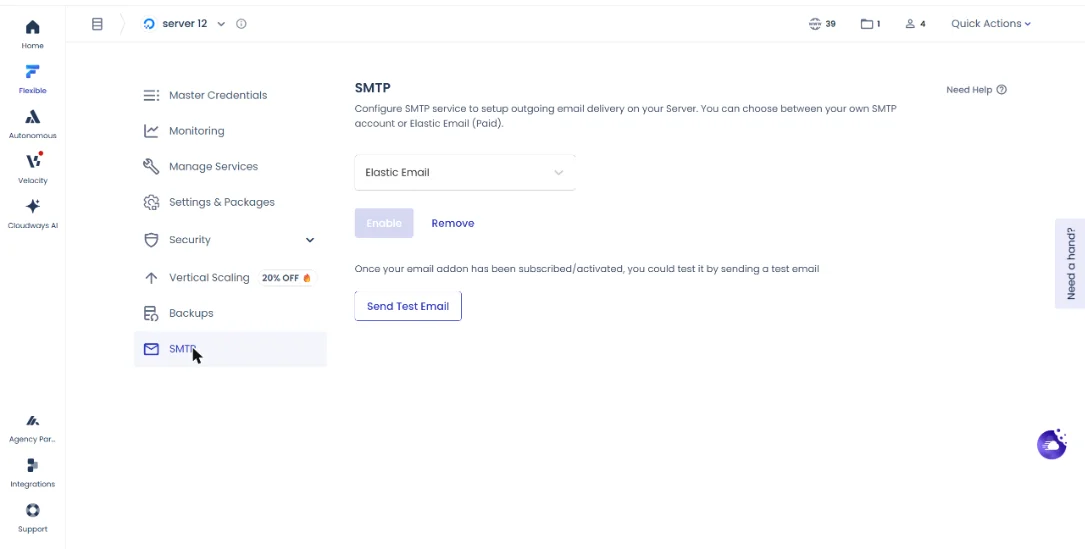
Quando è meglio di Elastic Email:
- Hai già un account presso un provider di invio, con una reputazione del dominio che hai costruito.
- Ti servono le funzioni di un provider in particolare: template, webhook, analisi avanzate.
- Invii volumi a cui il tuo provider costa meno.
Nota che il componente è gratuito, ma la fattura del provider esterno la paghi direttamente a lui. Le istruzioni per ogni provider, compresi Gmail, SendGrid e Mailgun, sono nella guida alla configurazione di SMTP su Cloudways.
E l’SMTP gratuito di Gmail?
Si può e per un piccolo sito funziona. Colleghi Gmail o Google Workspace tramite Custom SMTP con una password per le app. Il limite è il volume e gli articoli di Cloudways non concordano: l’articolo su Gmail SMTP (marzo 2026) cita circa 100 email al giorno, mentre articoli più vecchi parlano di circa 500 al giorno con un account gratuito e 2.000 con Google Workspace. Il limite lo decide Google e cambia, quindi verifica i numeri aggiornati direttamente da loro prima di farci affidamento. Per scegliere tra i provider ti consiglio di leggere il confronto sull’email aziendale con il tuo dominio.
Per uno store WooCommerce non basta. Un giorno di saldi con decine di ordini, più le email dell’account e i reset della password, può superare la quota e a quel punto le email semplicemente non partono. Per uno store usa Elastic Email o un provider di invio dedicato.
Come ottenere caselle email sul tuo dominio con Rackspace Email?
Rackspace è un servizio di caselle email aziendali che Cloudways vende e gestisce dal pannello, senza un abbonamento separato presso Rackspace. Secondo la pagina del componente aggiuntivo (controllata il 6 novembre 2026):
- Prezzo: 1,50 $ per casella al mese, fatturati a giorni, quindi paghi solo i giorni in cui la casella è attiva. Gli alias di una casella esistente non costano nulla.
- Cosa ottieni: 25GB per casella, allegati fino a 50MB, Webmail nel browser, IMAP/SMTP sicuri per Outlook, Gmail, Thunderbird e iOS Mail, contatti e calendario nella Webmail, filtro antispam e antivirus, alias e inoltro delle email (fino a quattro indirizzi).
- Migrazione delle caselle esistenti da un altro provider: un servizio a parte, 10 $ per casella.
- Configurazione: abilita il componente in Integrations, poi View All e Rackspace Email, aggiungi una casella e aggiorna nel DNS del dominio due record MX (mx1.emailsrvr.com e mx2.emailsrvr.com), un record SPF e un record autodiscover. L’assistenza di Cloudways può aiutarti con DKIM.
Importante: Rackspace non è adatto agli invii di massa dal tuo sito. Ha un limite di frequenza sulle email in uscita, quindi anche se hai Rackspace, per inviare dal sito ti servono comunque Elastic Email o SMTP.
Rackspace vs Google Workspace e Microsoft 365
Molte aziende lavorano già con Google Workspace o Microsoft 365 e non c’è motivo di cambiare. Funzionano benissimo con un sito su Cloudways: il sito sta su Cloudways (un record A) e la posta è su Google o Microsoft (record MX). Sono due record separati nello stesso DNS e non si disturbano a vicenda.
| Tema | Rackspace tramite Cloudways | Google Workspace / Microsoft 365 |
|---|---|---|
| Prezzo | 1,50 $ per casella al mese | Dipende dal piano. Verifica il prezzo aggiornato presso il provider |
| Cosa è incluso | Email, Webmail, calendario e contatti | Email, più una suite completa di produttività: documenti, archiviazione di file, videoriunioni |
| Gestione | Dallo stesso account Cloudways, con la stessa fattura | Un account separato e una console di amministrazione |
| Ideale per | Una piccola azienda che ha bisogno solo della posta, o un’agenzia che gestisce l’email dei clienti | Un’azienda che già lavora con gli strumenti di Google o Microsoft |
Come decidere: tre domande
- Il tuo sito deve inviare email? Quasi sempre sì (moduli, ordini, utenti). Allora ti serve Elastic Email o SMTP. Per uno store o un sito con utenti: Elastic Email. Per un piccolo sito vetrina senza budget: Gmail SMTP può bastare.
- Ti serve un indirizzo email da cui ricevere e rispondere? Se hai già Workspace o 365, tienili. Se no, e ti serve solo la posta, Rackspace è la soluzione più economica e semplice.
- Quanti siti ci sono sul server? Se ogni sito ha bisogno di un provider di invio diverso, ricorda che il componente è a livello di server. Puoi impostare un provider diverso per ogni sito con un plugin di WordPress come WP Mail SMTP, al posto del componente del server.
Una combinazione che funziona bene per una tipica piccola azienda: un sito WordPress su Cloudways, Elastic Email per le email dal sito e Google Workspace per le caselle del team.
Il codice ASAEL-BF2026 toglie l’80% dalla tua fattura per i primi due mesi (fino a $200 di sconto al mese) e include migrazioni gratuite illimitate dei siti. Solo per i nuovi clienti e solo fino alla fine dell’offerta.
L’offerta termina il 4 dicembre 2026 alle 23:59 (UTC+2).
Inizia con una prova gratuita, senza carta di credito. Inserisci il codice al checkout e controlla che compaia.
Dopo il Black Friday: 30% di sconto per 3 mesi con il codice ASAEL. Su un server grande (sopra circa $444 al mese) ASAEL fa già risparmiare di più oggi. Calcolatore ASAEL-BF2026 vs. ASAEL
Avvia un server di prova gratuito, senza carta di credito. Quando passi a un piano a pagamento, il codice ASAEL toglie il 30% dalla tua fattura per i primi tre mesi.
Il link inserisce il codice nel modulo di iscrizione. Controlla solo che compaia.
Se vieni da un hosting condiviso: dov’è la tua email adesso?
Un normale hosting condiviso (con cPanel o un’interfaccia simile) di solito include le caselle email sullo stesso server. Quando passi a Cloudways, la tua posta non ti segue, perché Cloudways non ha caselle sul server. È il punto in cui inciampano più persone.
- Prima del passaggio controlla dove si trova oggi la tua posta: apri la gestione DNS presso il tuo registrar o provider DNS e guarda dove puntano i record MX.
- Se gli MX puntano al server del tuo vecchio hosting, devi spostare le caselle prima di disdirlo: su Rackspace (Cloudways può fare la migrazione a pagamento), su Workspace o su 365.
- Quando aggiorni il record A verso Cloudways, non toccare gli MX. E se stai spostando tutto il DNS su Cloudflare, copia prima tutti i record MX, SPF e DKIM.
I dettagli completi sono nella guida alla migrazione dal tuo hosting attuale e nella guida al DNS del tuo dominio.
Errori comuni e come risolverli
Le email del sito finiscono nello spam: l’indirizzo Da (From) non appartiene a un dominio verificato oppure mancano i record SPF e DKIM. Verifica il dominio e invia da un indirizzo sul tuo dominio, non da gmail.com. La spiegazione completa è nella guida a SPF, DKIM e DMARC.
Provare ad abilitare Elastic Email e SMTP sullo stesso server: non si può. Scegline uno a livello di server, oppure usa un plugin SMTP in WordPress per un sito che richiede un provider diverso.
Aspettarsi di ricevere posta tramite Elastic Email: serve solo a inviare. Per ricevere posta ti serve una casella email.
Due record SPF sul dominio: dopo aver aggiunto un servizio di invio e delle caselle, a volte ti ritrovi con due record SPF separati, che rompono entrambi. Devi unirli in un unico record.
Inviare dal sito tramite Rackspace: il suo limite di frequenza bloccherà gli invii di grandi dimensioni. Usalo solo per le caselle.
Fonti
- Cloudways Knowledge Base: Which email add-on should I use
- Cloudways Knowledge Base: How to activate the custom SMTP add-on
- Cloudways Knowledge Base: How to configure Gmail SMTP
- Cloudways Elastic Email
- Cloudways Rackspace Email Add-on
FAQ
Non sul server stesso. Cloudways non fornisce mail server, ma offre il componente Rackspace Email a 1,50 $ per casella al mese (a novembre 2026). Puoi anche collegare Google Workspace o Microsoft 365.
Gmail SMTP è gratuito, ma limitato a poche email al giorno e va bene solo per un piccolo sito. Tra i servizi dedicati, Elastic Email di Cloudways parte da 0,10 $ al mese per 1.000 email e sale in base al volume mensile (prezzi di listino, 6 novembre 2026).
No. Puoi abilitare un solo componente di invio per server. Se un sito in particolare ha bisogno di un provider diverso, configuralo tramite un plugin SMTP nel WordPress di quel sito.
Sì, ed è la configurazione più comune. Aggiorni solo il record A del dominio verso il server Cloudways e non tocchi i record MX di Google.
Perché le email di un server cloud senza un servizio di invio verificato di solito finiscono nello spam e alcuni cloud provider bloccano la porta 25. Un servizio di invio con un dominio verificato aumenta molto la probabilità che l’email arrivi.
No. Ha un limite di frequenza sulle email in uscita ed è pensato per la corrispondenza normale. Per le newsletter usa un servizio di mailing dedicato e per le email dal sito usa Elastic Email.
Guide correlate
- Come configurare SMTP su Cloudways: Gmail, SendGrid e Mailgun
- Come configurare SPF, DKIM e DMARC
- Verificare un dominio in Elastic Email
- Come configurare il plugin WP Mail SMTP
- Tutte le guide su questo tema: Email e consegna dei messaggi
- Il quadro completo: Hosting per siti web Cloudways
Fonte ufficiale: Which Email Add-on Should I Use?, How to Activate the Custom SMTP Add-on, How to Configure Gmail SMTP (Cloudways Knowledge Base), Elastic Email Add-on, Rackspace Email Hosting (controllati il 6 novembre 2026). Scritto e verificato da Asael · Aggiornato: 6 novembre 2026
Informativa: questo è un sito indipendente, non il sito ufficiale di Cloudways. Alcuni link di questo sito sono link di affiliazione: se ti iscrivi tramite questi link, riceviamo una commissione, senza alcun costo aggiuntivo per te. Tutti i dettagli

