
Última actualización: · Por Asael Dreyer
En resumen: para enviar correo desde tu sitio en Cloudways con Elastic Email, activas el complemento en Integrations > View All > Elastic Email y eliges un plan, lo conectas a tu servidor en SMTP dentro de los ajustes del servidor y añades cuatro registros DNS: SPF, DKIM, Tracking y DMARC. Después haces clic en Verify para verificar el dominio y defines una dirección de remitente en tu propio dominio. El trabajo lleva unos 20 minutos, más el tiempo que tarde en actualizarse el DNS.
Por qué los correos de tu sitio «desaparecen» después de pasar a Cloudways
Has pasado a Cloudways, todo funciona y, de repente, los envíos del formulario de contacto dejan de llegar. Es una de las primeras cosas que le pasan a la gente, y asusta, porque son mensajes de clientes.
El motivo: por defecto WordPress envía el correo con la función mail de PHP, directamente desde el servidor. Los servidores en la nube no están pensados para eso. El servidor no tiene reputación como remitente, el dominio no lo autoriza y los servidores de correo de Gmail y Outlook bloquean los mensajes o los mandan a spam.
Elastic Email es un servicio de envío (SMTP) que Cloudways ofrece como complemento. Tus correos salen por los servidores de Elastic Email, que tienen reputación, y en nombre de tu dominio, una vez que has demostrado en el DNS que el dominio es realmente tuyo. Eso es lo que los lleva a la bandeja de entrada.
Es importante entender lo que Elastic Email no hace: no es un buzón. Solo envía desde el sitio. Para recibir correo en una dirección como info@example.com necesitas un servicio de buzones aparte, como Google Workspace, Microsoft 365 o el complemento Rackspace de Cloudways. Mira las opciones de correo en Cloudways.
Antes de empezar
- Un servidor en marcha en Cloudways.
- La propiedad del dominio de envío y acceso a su gestión de DNS, en tu registrador o en Cloudflare. Un servicio de envío no funciona con direcciones de Gmail o Yahoo como remitente.
- Una lista de los registros existentes. Comprueba si el dominio ya tiene un registro SPF, por ejemplo el de Google Workspace. Un dominio solo puede tener un registro SPF, así que tendrás que actualizarlo y no añadir un segundo.
- Si eres miembro de un equipo, asegúrate de tener permiso para los complementos, o pídeselo al propietario de la cuenta.
En qué se diferencia Elastic Email de las otras opciones
| Opción | Adecuada para… | Notas |
|---|---|---|
| Elastic Email (complemento de Cloudways) | La mayoría de los sitios, incluidas las tiendas | Se conecta al servidor desde el panel, un plan para varios servidores, registros desde el panel |
| SMTP externo (Gmail, Mailgun, SendGrid) | Sitios con pocos correos, o quien ya usa un servicio | Se configura en un plugin SMTP de WordPress o como Custom SMTP en el servidor |
| PHP mail sin ningún servicio | No recomendado | Los correos tienden a bloquearse o a acabar en spam |
Una comparación completa de todas las opciones está en la guía de SMTP en Cloudways.
Cómo configurar Elastic Email, paso a paso
Paso A: activa el complemento y elige un plan
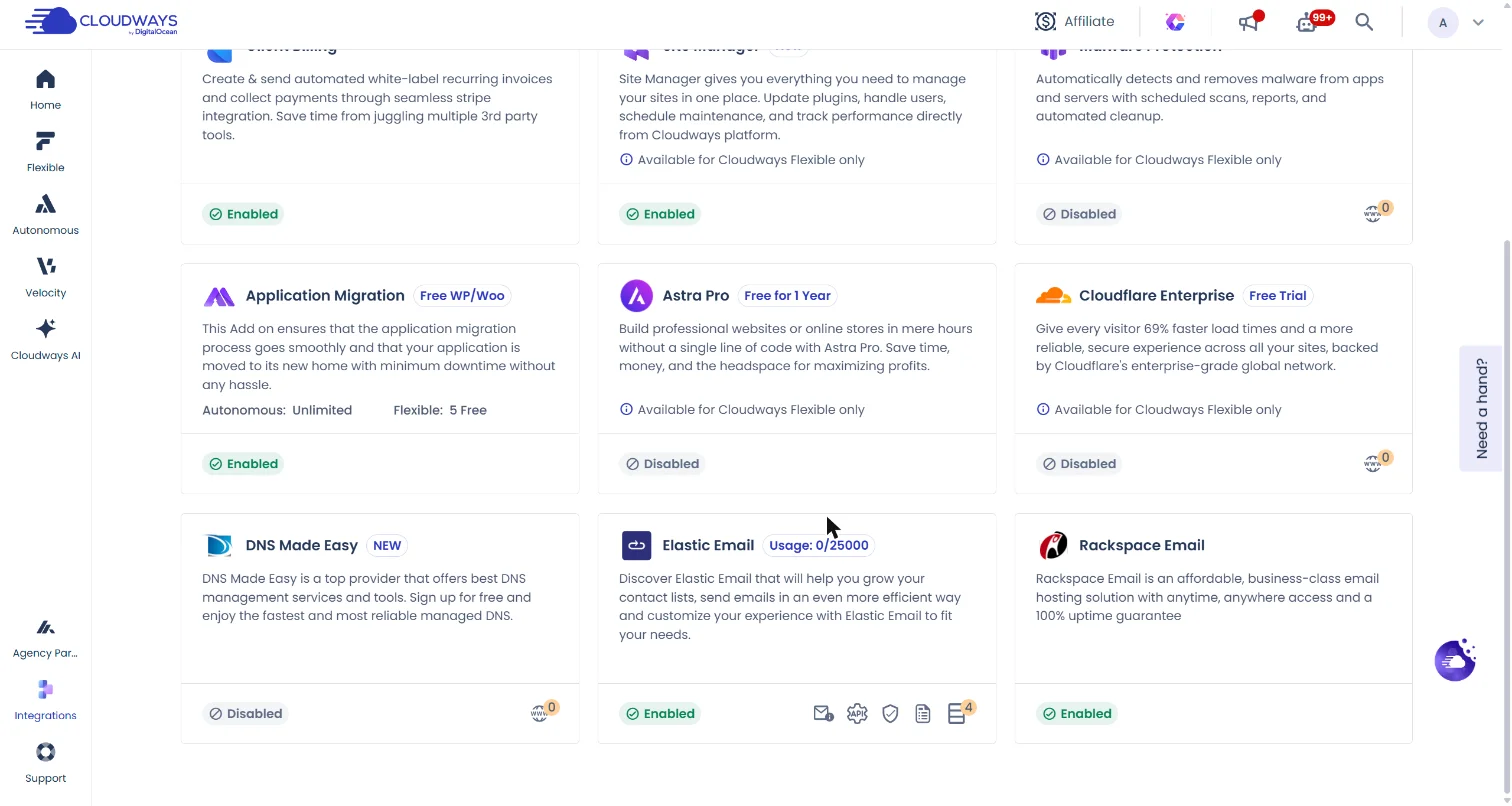
- En el panel de administración, haz clic en Integrations en el menú lateral y después en View All.
- En la lista de complementos, haz clic en Elastic Email.
- Elige un plan según tu volumen mensual de correos. La página del producto tiene planes desde 1.000 hasta 1.000.000 de correos al mes. Si no estás seguro, empieza con un plan pequeño y amplía cuando lo necesites.
- Haz clic en Subscribe.
Paso B: conecta Elastic Email al servidor
- Ve a Servers y elige el servidor desde el que tu sitio envía correo.
- En Server Management, haz clic en SMTP.
- Elige Elastic Email en la lista y haz clic en Enable.
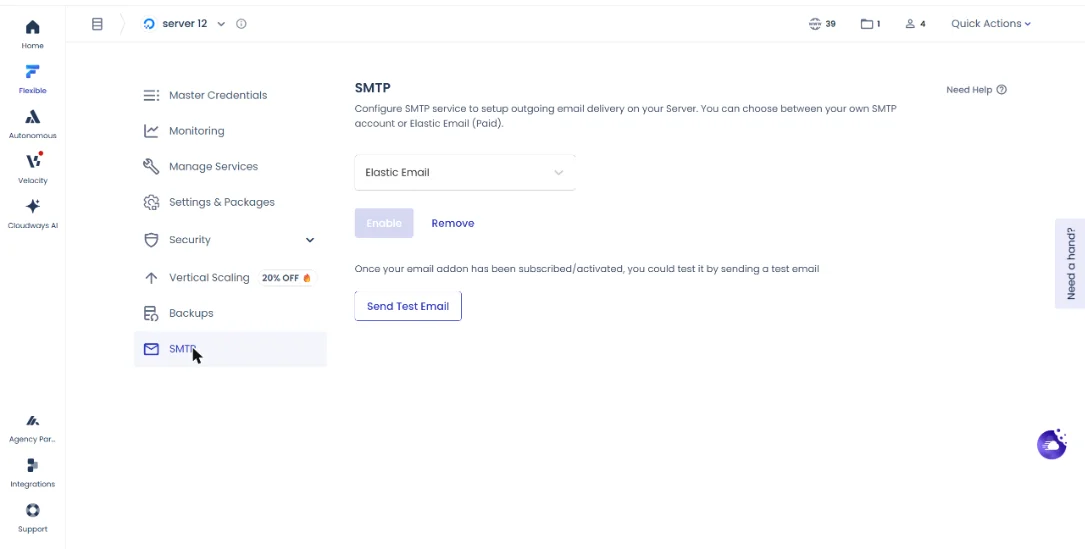
A partir de este momento, todas las aplicaciones del servidor envían por Elastic Email y no hace falta configurar cada una por separado. Puedes conectar el mismo plan también a otros servidores.
Paso C: añade registros DNS para verificar el dominio
Este es el paso importante. Sin la verificación del dominio, los correos por Elastic Email no se enviarán. Ve a la gestión de DNS de tu dominio y añade los registros siguientes. En Cloudflare los añades en la pestaña DNS del sitio. En un registrador, los añades en su zona de gestión de DNS.
| Tipo | Nombre / Host | Valor / Destino | Notas |
|---|---|---|---|
| TXT (SPF) | @ | v=spf1 a mx include:_spf.elasticemail.com ~all | Si ya existe un registro SPF, añade include:_spf.elasticemail.com al registro existente |
| TXT (DKIM) | api._domainkey | La clave de 2048 bits, más abajo | Solo un registro con este nombre |
| CNAME (Tracking) | tracking | api.elasticemail.com | En Cloudflare: DNS only (nube gris) |
| TXT (DMARC) | _dmarc | v=DMARC1; p=none; | La versión sencilla, sin informes |
Para el TTL, elige Automático o el valor más bajo permitido.
El registro DKIM, valor completo para copiar (a octubre de 2026):
v=DKIM1; k=rsa; p=MIIBIjANBgkqhkiG9w0BAQEFAAOCAQ8AMIIBCgKCAQEAqFpU5ilAksJAW+ns73eSIQfpuuhlycQNNhNtoCLZD5L+IAuimy0Dtn/62KO/Zs5sSulP04aR698E7ZlCviLnRzMOECnawQFYPLzwlknNMynwAlV9o2la1sWpCW8nzfsl2/50MkUm6E1wlMxUP3N86fi7iWNHit0cXrx/A0a2uqsDCWttj2ineMqZtsIOOA4a2aPDmM37pEVt78fKJx4BqEN+HxU9YJ+b/Co6aLtscAgNEaa3kfQDGniJ6E9pO8EnmKji8DzQoz0K30hqlDlB1ULa5y6EaURfCzEnUROFRvFwBFcoq/uks2Gd/iahSgdy3Wj3gA7VAsJpujJ2PLOR7QIDAQABActualización importante de octubre de 2026: Elastic Email pasó a una clave DKIM de 2048 bits. En la versión anterior de esta guía, y en guías antiguas de la web, verás la clave antigua de 1024 bits, que empieza por p=MIGfMA0. Ya no se acepta para verificar dominios nuevos. Un dominio que se verificó antes con la clave antigua sigue funcionando y no hace falta tocarlo. Si la clave nueva es demasiado larga para la interfaz de tu registrador, puedes dividirla en dos cadenas entre comillas, sin espacios dentro de la propia clave.
Un ejemplo de actualización de un registro SPF existente: si el dominio ya tiene Google Workspace, el registro existente suele ser algo como v=spf1 include:_spf.google.com ~all. Después de la actualización será v=spf1 include:_spf.google.com include:_spf.elasticemail.com ~all. Un segundo registro SPF estropeará los dos.
Registros MX: deciden adónde va el correo entrante y no tienen nada que ver con el envío por Elastic Email. Si tienes buzones con algún proveedor, deja los registros MX como están. La versión anterior de esta guía incluía en la tabla los registros MX y autodiscover de Rackspace. Solo los necesitas si usas buzones de Rackspace.
Verificar un subdominio o www
Si envías desde un subdominio (por ejemplo support.example.com), añades el nombre del subdominio al final del nombre del registro: api._domainkey.support, tracking.support, _dmarc.support, y en el registro SPF sustituyes @ por support. El mismo principio sirve para verificar www: tracking.www, _dmarc.www y así sucesivamente.
Si tu registrador añade automáticamente el nombre del dominio al final del valor del registro Tracking (dando api.elasticemail.com.example.com), añade un punto final al valor: api.elasticemail.com.. Y si tu registrador no acepta @ o api._domainkey como nombre, prueba a dejarlo vacío o a escribir el nombre completo, por ejemplo api._domainkey.example.com.
Paso D: verifica el dominio en el panel
- Vuelve a la zona de complementos, donde activaste Elastic Email.
- Haz clic en Verify junto a Elastic Email.
- Introduce el dominio y haz clic en Verify Domain. Si también tienes www o subdominios de envío, verifica cada uno.
Un registro que ha pasado se marca en verde. Si algo está en rojo, espera a que se actualice el DNS y vuelve a intentarlo. Puede tardar hasta 24–48 horas. En mi experiencia, a veces aparece un error al primer clic y un segundo clic en verify funciona. La lista de todos los dominios verificados está en View Verified Domains.
Paso E: dirección de remitente y un correo de prueba
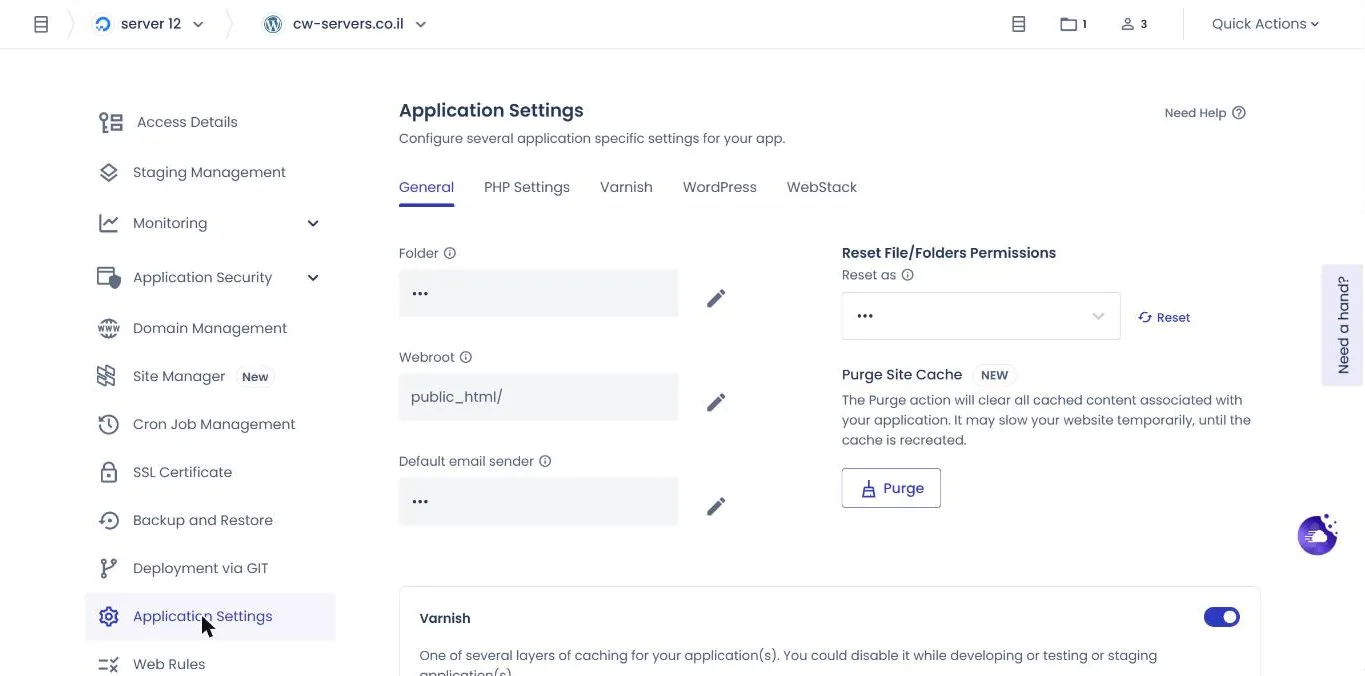
- En la aplicación, en Application Settings, edita el Default Email Sender con una dirección del dominio verificado, por ejemplo
info@example.com, y guarda. En un servidor con varios sitios, define una dirección de remitente para cada aplicación. - Revisa también los ajustes dentro del sitio. En los formularios (Elementor, Contact Form 7 y similares) y en WooCommerce, la dirección del remitente debe estar en el mismo dominio verificado. Una dirección de Gmail como remitente se bloqueará.
- En el servidor, en SMTP, haz clic en Send Test Email, introduce un remitente del dominio verificado y un destinatario, y envía.
Si el correo de prueba acaba en spam, revisa de nuevo los registros SPF, DKIM y Tracking.
El código ASAEL-BF2026 te descuenta un 80 % de la factura durante los dos primeros meses (hasta $200 de descuento al mes), con migraciones de sitios gratuitas e ilimitadas incluidas. Solo para clientes nuevos y solo hasta que termine la oferta.
La oferta termina el 4 de diciembre de 2026 a las 23:59 (UTC+2).
Empieza con una prueba gratuita, sin tarjeta de crédito. Introduce el código al pagar y comprueba que aparece aplicado.
Después de Black Friday: 30 % de descuento durante 3 meses con el código ASAEL. En un servidor grande (más de unos $444 al mes) ASAEL ya ahorra más hoy. Calculadora ASAEL-BF2026 frente a ASAEL
Empieza con un servidor de prueba gratuito, sin tarjeta de crédito. Cuando pases a un plan de pago, el código ASAEL te descuenta un 30 % de la factura durante los tres primeros meses.
El enlace rellena el código en el formulario de registro. Solo asegúrate de que aparece.
Qué hacer cuando no funciona: la solución con WP Mail SMTP
A veces, incluso después de todos los pasos, los correos de WordPress siguen sin llegar. En mi experiencia, y tras bastantes conversaciones con el soporte de Cloudways, esta es la solución que funciona:
- Instala el plugin WP Mail SMTP en WordPress. Puedes saltarte el asistente de configuración e ir directamente a los ajustes principales.
- Define From Email con una dirección del dominio verificado y marca la opción para forzarla en todo el sitio. Así todos los formularios y plugins envían desde la misma dirección. También recomiendo marcar Return Path.
- En Mailer, elige PHP, guarda y envía un correo de prueba. Como Elastic Email está conectado a nivel de servidor, esto debería funcionar.
- ¿No funcionó? Elige Other SMTP y configúralo según la documentación de Cloudways:
| Campo | Valor |
|---|---|
| SMTP Host | smtp.elasticemail.com |
| Encryption | TLS |
| SMTP Port | 587 o 2525 |
| Authentication | Activada |
| SMTP Username | Tu clave API de Elastic Email |
| SMTP Password | Tu clave API de Elastic Email |
Encontré la clave API en la zona de complementos, junto a Elastic Email. La configuración completa del plugin está en la guía para configurar WP Mail SMTP.
Cómo revisar los registros para ver qué pasó con un correo
En la zona de complementos, en Elastic Email, haz clic en Logs para descargar un archivo CSV con la actividad de los últimos siete días. Los estados principales:
| Estado | Qué significa |
|---|---|
| Sent | El servidor de correo del destinatario aceptó el correo |
| Opened / Clicked | El destinatario abrió el correo o hizo clic en un enlace |
| WaitingToRetry | El servidor del destinatario pidió volver a intentarlo más tarde. Se reenvía automáticamente |
| Bounced | El correo no se entregó, por ejemplo por una dirección inexistente |
| Complaint | El destinatario marcó el correo como spam |
| Suppressed | Elastic Email no intentó enviarlo, normalmente porque la dirección está bloqueada por su parte |
Errores comunes y cómo solucionarlos
Solo DKIM sigue en rojo: pegaste la clave antigua de 1024 bits, o el valor contiene un espacio o un salto de línea. Comprueba también que no haya dos registros api._domainkey, ni un registro CNAME con el mismo nombre. Borra los duplicados y pega la clave nueva en una sola cadena.
Dos registros SPF: un segundo registro anula los dos. Únelos en un solo registro con todos los include.
El registro Tracking no pasa en Cloudflare: el proxy (nube naranja) está activado. Cambia el registro a DNS only.
«The domain is not available»: el dominio ya está conectado a otra cuenta de Elastic Email. Tienes que quitarlo de allí antes de verificarlo aquí.
Los correos salen pero acaban en spam: la dirección del remitente no está en el dominio verificado, o falta alguno de los registros. Revisa la dirección del remitente en el sitio y en los formularios.
Se agotó el plan: cuando se acaba la cuota mensual de correos, el envío se detiene hasta el principio del mes siguiente. Amplía tu plan si ocurre con frecuencia.
Después de pasar a DMARC con p=reject, los correos se bloquean: una política DMARC se aplica a todo el correo del dominio, no solo al de Elastic Email. Asegúrate de que cada servicio que envía en nombre del dominio está verificado con SPF y DKIM antes de endurecer la política. Hay una guía completa en la guía de SPF, DKIM y DMARC.
Fuentes
Esta página se basa en la siguiente documentación y páginas oficiales:
- How to activate the Elastic Email Add-on (Cloudways Knowledge Base)
- Set from address from the Cloudways console (Cloudways Knowledge Base)
- How to configure wp mail SMTP plugin to send emails (Cloudways Knowledge Base)
Preguntas frecuentes
Porque los servidores en la nube no están pensados para enviar correo directamente, y el correo que sale de ellos se bloquea o acaba en spam. La solución es un servicio de envío como Elastic Email, conectado al servidor y verificado con tu dominio mediante registros DNS.
No. Elastic Email sirve solo para enviar correo desde el sitio, como formularios, pedidos y restablecimientos de contraseña. Para recibir correo en un buzón de tu dominio necesitas un servicio de buzones, por ejemplo Google Workspace, Microsoft 365 o el complemento Rackspace de Cloudways.
Un registro TXT llamado api._domainkey con la nueva clave de 2048 bits, que empieza por v=DKIM1; k=rsa; p=MIIBIjAN. Desde octubre de 2026, la clave antigua de 1024 bits (que empieza por p=MIGfMA0) no se acepta para verificar dominios nuevos. Los dominios ya verificados con la clave antigua siguen funcionando.
Añadir los registros lleva unos 10 minutos. La verificación solo se completa cuando los registros se han propagado por el DNS, lo que puede tardar hasta 24–48 horas. En Cloudflare suele ser muy rápido.
Sí. Un plan se puede conectar a varios servidores y, una vez activado a nivel de servidor, se aplica a todas las aplicaciones de ese servidor. Cada dominio de envío se tiene que verificar por separado.
Normalmente el valor se pegó con un espacio, un salto de línea o una clave antigua, o hay dos registros api._domainkey. Borra los duplicados, pega la clave nueva en una sola cadena y vuelve a intentar la verificación cuando se actualice el DNS.
Guías relacionadas
- Cómo configurar el plugin WP Mail SMTP
- Opciones de correo en Cloudways
- SMTP en Cloudways
- SPF, DKIM y DMARC: la guía completa
- Opinión sobre el hosting de Cloudways
- Todas las guías sobre este tema: guías de correo electrónico
Fuente oficial: How to Activate the Elastic Email Add-on, Set FROM Address from the Cloudways Console, How to Configure WP Mail SMTP Plugin to Send Emails (Cloudways Knowledge Base). Esta guía fue escrita y comprobada por Asael Dreyer · Actualizado: 6 de noviembre de 2026
Divulgación: este es un sitio independiente, no el sitio oficial de Cloudways. Algunos enlaces de este sitio son de afiliados: si te registras a través de ellos, recibimos una comisión, sin coste adicional para ti. Más información

