
Última actualización: · Por Asael Dreyer
Respuesta corta: cuando el SSL no funciona en Cloudways, los dos problemas más comunes son una cadena de certificados incompleta y un certificado de Let’s Encrypt que no se renueva. La cadena incompleta (Incomplete Certificate Chain) aparece con un certificado personalizado que se instaló sin el certificado intermedio. La solución es reinstalarlo en la página SSL Certificate de la aplicación, con la CA Chain. Un certificado de Let’s Encrypt que no se renueva suele deberse a una regla en .htaccess que bloquea la comprobación de validación, o a Cloudflare. En un certificado Wildcard, la causa habitual es un registro CNAME _acme-challenge eliminado.
Cómo saber qué problema de SSL tienes
Si el navegador muestra ERR_SSL_PROTOCOL_ERROR o ERR_SSL_VERSION_OR_CIPHER_MISMATCH, el handshake falló antes incluso de comprobar el certificado. En ese caso ve a la guía de los errores ERR_SSL_PROTOCOL_ERROR y CIPHER_MISMATCH.
| Qué ves | La causa probable | A dónde ir |
|---|---|---|
| El sitio se abre en una computadora, pero una herramienta de comprobación o un teléfono muestra una advertencia de «Incomplete chain» o «Broken chain» | Un certificado personalizado sin certificado intermedio | Cadena de certificados incompleta |
| El certificado caducó aunque la renovación automática está activada | Una regla de .htaccess bloquea la validación, o Cloudflare se interpone | Let’s Encrypt no se renueva |
| Un certificado Wildcard (*.example.com) no se renueva | Falta el registro CNAME _acme-challenge | El Wildcard no se renueva |
| Un error que dice que alcanzaste un límite durante la instalación o la renovación | Límites de Let’s Encrypt | Límites de Let’s Encrypt |
Para una comprobación objetiva, pasa el dominio por una herramienta externa: Qualys SSL Labs, SSL Shopper o Why No Padlock. Todas señalan expresamente una cadena rota y muestran la fecha de caducidad del certificado.
Cómo arreglar una cadena de certificados incompleta (Incomplete Certificate Chain)
Qué es una cadena de confianza y por qué se rompe
Los navegadores no conocen todos los certificados SSL del mundo. Conocen una lista corta de autoridades raíz (Root CAs). Cuando compras un certificado, lo firma un certificado intermedio, que a su vez está firmado por la raíz. El navegador verifica esa relación, eslabón por eslabón, hasta una raíz en la que confía.
Si el servidor entrega solo el certificado del sitio sin el intermedio, al navegador le falta un eslabón. Algunos navegadores lo completan de memoria, así que el sitio «te funciona a ti», pero otros visitantes, dispositivos móviles o herramientas de comprobación mostrarán una advertencia. Esto ocurre casi siempre con un certificado personalizado (Custom SSL) que instalaste tú, o cuando el certificado intermedio ha caducado o ha sido revocado. Con Let’s Encrypt instalado desde la plataforma, no necesitas pegar una cadena manualmente.
Paso 1: reúne los archivos
| Archivo | Extensión habitual | Qué es | Dónde pegarlo |
|---|---|---|---|
| Certificado del sitio | .crt o .cer | El certificado de tu dominio | Certificate Code / CRT |
| Certificado intermedio | .ca o .ca-bundle | El eslabón entre el certificado y la raíz | CA Chain |
| Clave privada | .key | Se genera de tu lado junto con la solicitud del certificado (CSR) | Key (en la opción Re-Install) |
Los proveedores de certificados suelen enviar el certificado intermedio en un archivo aparte, a veces con un nombre como «bundle». ¿No lo tienes? Puedes generarlo con una herramienta externa como What’s My Chain Cert: pega el contenido del archivo .crt, haz clic en Generate Chain y descarga el archivo.
Cuando copies el contenido de un certificado, abre el archivo en un editor de texto plano (el Bloc de notas o TextEdit) y copia todo, incluidas las líneas -----BEGIN CERTIFICATE----- y -----END CERTIFICATE-----.
Paso 2: reinstala con la cadena
- Inicia sesión en la plataforma, abre el servidor y elige la aplicación.
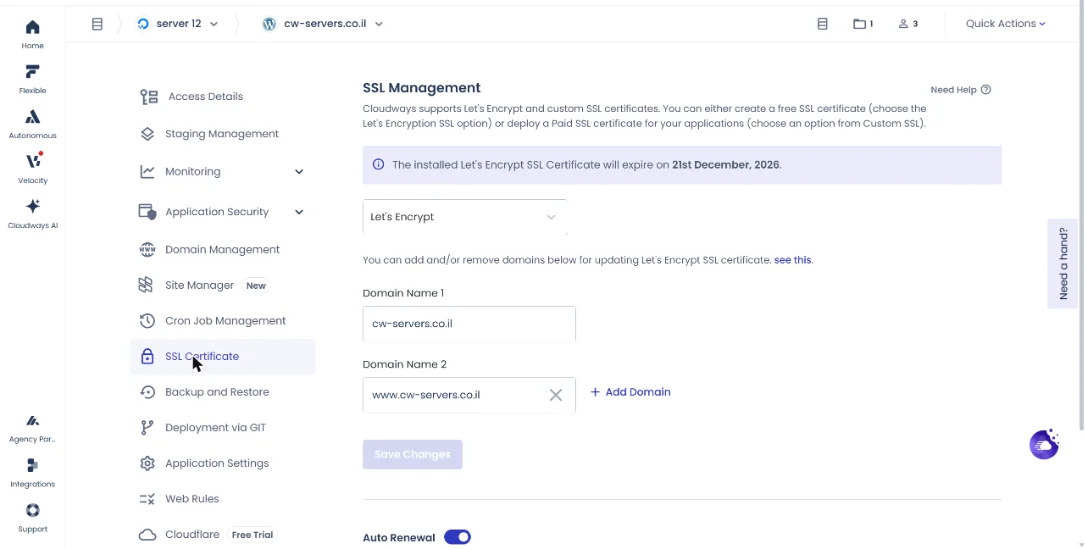
- En el menú de la aplicación, elige SSL Certificate. En el desplegable de la parte superior de la pantalla (donde aparece Let’s Encrypt), elige la opción de certificado personalizado, Custom SSL.
- Si ves Install Certificate: haz clic, pega el certificado del sitio en Certificate Code y el certificado intermedio en CA Chain, y haz clic en Submit.
- Si ves Re-Install Certificate: haz clic. En el campo CRT pega el certificado del sitio y, justo después, el certificado intermedio (una concatenación de los dos archivos), y en el campo Key la clave privada. Haz clic en Submit.
- Si aparece una ventana que ofrece activar una redirección a HTTPS: elige Enable HTTPS, o Not Now si ya tienes una redirección (mira más abajo).
- Espera unos minutos y vuelve a ejecutar la comprobación de SSL en la herramienta externa.
Una advertencia sobre la redirección a HTTPS: si el sitio está detrás de Cloudflare o Sucuri, o ya tienes una redirección a HTTPS en un plugin o en .htaccess, no actives otra redirección desde la plataforma. Dos redirecciones a la vez pueden crear un bucle de redirecciones (Too Many Redirects).
Qué hacer cuando un certificado de Let’s Encrypt no se renueva automáticamente
Los certificados de Let’s Encrypt son válidos durante 90 días. Cuando la renovación automática está activada, Cloudways los renueva 30 días antes de que caduquen. Para renovar, Let’s Encrypt necesita acceder a un archivo de validación temporal en el sitio, en la ruta /.well-known/acme-challenge/. Si algo bloquea esa ruta, la renovación falla en silencio y solo te enteras cuando el certificado caduca.
Dos bloqueos habituales: las reglas de .htaccess (redirecciones, restricciones de acceso, reglas de plugins de seguridad) y Cloudflare como proveedor de DNS con el proxy activado.
Antes de empezar
- Haz un backup de la aplicación (On-demand). Todas las soluciones de aquí tocan .htaccess.
- Si el dominio pasa por Cloudflare, Cloudways recomienda desactivarlo temporalmente mientras lo arreglas. Ten en cuenta que esto deja expuesta la dirección IP del servidor, así que ten cuidado si el sitio es propenso a sufrir ataques. Mira cómo conectar un dominio de Cloudflare a Cloudways.
- Conéctate al servidor por SSH (desde un cliente SSH o desde la terminal integrada en la plataforma) y ve a la carpeta del sitio:
cd applications/<your_application_name>/public_html/El nombre de la aplicación en la ruta es el mismo que el de su base de datos, que aparece en los datos de acceso de la aplicación. Quita los corchetes angulares (< >).
Solución 1: desactiva .htaccess temporalmente
- Cambia el nombre del archivo:
mv .htaccess .htaccess_temp - Comprueba que el cambio se aplicó:
ls .htaccess_temp - En la plataforma, en SSL Certificate de la aplicación, ejecuta una renovación manual (On-demand renewal).
- Si la renovación funcionó, restaura el nombre:
mv .htaccess_temp .htaccessy comprueba conls .htaccess.
Importante: mientras el archivo está desactivado, el sitio puede comportarse de otra forma (enlaces permanentes de WordPress, redirecciones). Trabaja rápido y no olvides restaurar el nombre.
Solución 2: una regla que excluye la ruta de validación
Esta solución es mejor a largo plazo, porque también evita el problema en renovaciones posteriores.
- Abre el archivo para editarlo:
vim .htaccessy pulsaipara entrar en modo de inserción. - Pega las dos líneas de abajo al principio del archivo (para pegar en la terminal: Ctrl+Shift+V).
- Pulsa Esc, escribe
:wq!y pulsa Enter para guardar. - Ejecuta una renovación manual desde la plataforma.
RewriteEngine On
RewriteRule ^.well-known/acme-challenge - [L]
¿No te sientes cómodo con vim? También puedes editar el archivo por SFTP o desde el gestor de archivos, y pegar las mismas líneas al principio.
Solución 3: revoca el certificado y reinstálalo
- En la plataforma, revoca (Revoke) el certificado de Let’s Encrypt existente.
- Por SSH, desactiva .htaccess temporalmente:
mv .htaccess .htaccess_temp - Instala un certificado nuevo de Let’s Encrypt desde la plataforma. Mira cómo instalar un certificado SSL en tu sitio.
- Restaura el nombre del archivo:
mv .htaccess_temp .htaccess
Si las tres soluciones no ayudaron, abre un ticket de soporte o un chat, y cuenta qué has probado ya.
Qué hacer cuando un certificado Wildcard no se renueva
Un certificado Wildcard cubre todos los subdominios (*.example.com). No se valida mediante un archivo en el sitio, sino mediante un registro DNS: un registro CNAME llamado _acme-challenge que añadiste al instalar el certificado. Si el registro se eliminó, por ejemplo al pasar la gestión del DNS a otro proveedor o al limpiar registros «innecesarios», la renovación falla.
- Ve a la gestión DNS del dominio (en tu registrador, en Cloudflare o en DNS Made Easy).
- Comprueba si existe un registro CNAME llamado
_acme-challenge. - Si no existe, añádelo con el valor que mostró la plataforma de Cloudways cuando instalaste el Wildcard.
- Espera a que el registro se actualice y renueva el certificado desde la plataforma.
Ten en cuenta que los paneles DNS de algunos registradores añaden automáticamente el nombre del dominio al nombre del registro. Si escribes _acme-challenge.example.com en el campo del nombre, puedes acabar con _acme-challenge.example.com.example.com. Normalmente basta con escribir _acme-challenge.
Límites de Let’s Encrypt que conviene conocer
Si lo intentaste muchas veces y de pronto recibes un error de límite, no es un fallo. Son límites del propio Let’s Encrypt, y Cloudways no puede esquivarlos. Revocar un certificado tampoco los restablece.
| Límite | Valor |
|---|---|
| Instalaciones para el mismo dominio | Hasta 5 certificados por semana |
| Renovación manual | Hasta 5 veces al día |
| Certificados por aplicación | Un certificado de Let’s Encrypt a la vez |
| Dominios en un certificado | Hasta 100 dominios y subdominios |
| Validez | 90 días, renovación automática 30 días antes de la caducidad |
Así que no lo intentes una y otra vez el mismo día. Encuentra primero la causa con las soluciones de arriba y solo entonces renueva.
El código ASAEL-BF2026 te descuenta un 80 % de la factura durante los dos primeros meses (hasta $200 de descuento al mes), con migraciones de sitios gratuitas e ilimitadas incluidas. Solo para clientes nuevos y solo hasta que termine la oferta.
La oferta termina el 4 de diciembre de 2026 a las 23:59 (UTC+2).
Empieza con una prueba gratuita, sin tarjeta de crédito. Introduce el código al pagar y comprueba que aparece aplicado.
Después de Black Friday: 30 % de descuento durante 3 meses con el código ASAEL. En un servidor grande (más de unos $444 al mes) ASAEL ya ahorra más hoy. Calculadora ASAEL-BF2026 frente a ASAEL
Empieza con un servidor de prueba gratuito, sin tarjeta de crédito. Cuando pases a un plan de pago, el código ASAEL te descuenta un 30 % de la factura durante los tres primeros meses.
El enlace rellena el código en el formulario de registro. Solo asegúrate de que aparece.
Más errores comunes
El certificado es válido pero el navegador sigue avisando: comprueba con una herramienta externa, no solo con tu propio navegador, que puede recordar una advertencia antigua. Limpia la caché y prueba en una ventana privada.
Después de activar HTTPS aparece «Too Many Redirects»: hay dos redirecciones a HTTPS a la vez (la de la plataforma y también Cloudflare, un plugin o .htaccess). Deja solo una.
Cloudflare muestra el error 525 (SSL handshake failed): Cloudflare no pudo establecer una conexión segura con el servidor, normalmente porque Cloudflare tiene el SSL en Full o Full (strict) mientras el servidor todavía no sirve un certificado, por ejemplo antes de instalar Let’s Encrypt. El diagnóstico y la solución completos, y también los de 520, 521 y 522: errores 5xx de Cloudflare.
No se puede instalar Let’s Encrypt de ninguna manera: normalmente el dominio todavía no apunta al servidor. Comprueba que el registro A esté actualizado con la dirección IP del servidor. Mira cómo conectar un dominio a Cloudways.
Moviste un dominio a otra aplicación: revoca el certificado en la aplicación antigua e instala uno nuevo en la aplicación nueva.
Fuentes
Esta página se basa en la siguiente documentación y páginas oficiales:
- How to fix incomplete certificate chain warning (Cloudways Knowledge Base)
- Fix issue of Let’s Encrypt SSL not renewing automatically (Cloudways Knowledge Base)
- Let’s Encrypt SSL certificates limitations (Cloudways Knowledge Base)
Preguntas frecuentes
Lo más probable es que falte un certificado intermedio. Tu navegador lo completó de memoria, pero otros navegadores y dispositivos no. Reinstala el certificado con la CA Chain y comprueba con una herramienta externa como SSL Labs.
El certificado es válido durante 90 días. Con la renovación automática activada, Cloudways lo renueva 30 días antes de que caduque, así que normalmente no tienes que hacer nada.
Puede hacerlo. Cloudways recomienda desactivar Cloudflare temporalmente mientras arreglas un problema de renovación. Recuerda que esto deja expuesta la dirección IP del servidor, y vuelve a activar Cloudflare justo después de la renovación.
Normalmente lo entrega el proveedor del certificado en un archivo aparte con extensión .ca o .ca-bundle. Si no lo tienes, puedes generarlo con una herramienta como What’s My Chain Cert a partir del contenido del certificado del sitio.
Hasta 5 veces al día, y hasta 5 instalaciones para el mismo dominio por semana. Son límites de Let’s Encrypt, y revocar un certificado no los restablece.
Guías relacionadas
- Cómo instalar un certificado SSL en Cloudways
- Cómo conectar un dominio a un hosting de Cloudways
- Cómo conectar un dominio de Cloudflare a Cloudways
- El complemento DNS Made Easy
- Hosting web de Cloudways
- Todas las guías de esta categoría: guías de dominios y SSL
Fuente oficial: How to Fix Incomplete Certificate Chain Warning?, Fix Issue of Let’s Encrypt SSL Not Renewing Automatically, Let’s Encrypt SSL Certificates Limitations (Cloudways Knowledge Base). Escrito y revisado por Asael Dreyer · Actualizado: 6 de noviembre de 2026
Divulgación: este es un sitio independiente, no el sitio oficial de Cloudways. Algunos enlaces de este sitio son de afiliados: si te registras a través de ellos, recibimos una comisión, sin coste adicional para ti. Más información

