
Última actualización: · Por Asael Dreyer
Respuesta corta: puedes recuperar un servidor o una aplicación eliminados en Cloudways hasta 14 días después de la eliminación, siempre que quede al menos un backup. En Flexible, ve a la lista de servidores (My Servers) y haz clic en Recover Server, o a la pestaña de aplicaciones (My Applications) y haz clic en Recover Application, y elige qué restaurar. El servidor recuperado recibe una IP nueva y la aplicación una URL por defecto nueva, así que tienes que actualizar los registros DNS del dominio. Pasados los 14 días, los backups se eliminan de forma permanente.
Cómo funciona la recuperación y por qué importa el tiempo
Eliminar en Cloudways no borra los backups de inmediato. El sistema conserva los backups de un servidor o una aplicación eliminados, y puedes reconstruirlos a partir de ellos. No es un «deshacer» del servidor original: se crea un servidor nuevo, o una aplicación nueva, con los datos del último backup.
Tienen que cumplirse dos condiciones. Primera: debe existir un backup anterior a la eliminación. Cloudways hace el primer backup de un servidor en las 24 horas siguientes a su creación, así que un servidor eliminado el primer día puede no tener ningún backup. Segunda: no deben haber pasado más de 14 días. Después, los backups se eliminan, y Cloudways declara expresamente que no se hace responsable de la pérdida de datos pasado ese plazo.
Cuánto tiempo se conserva un backup tras la eliminación
| Situación | ¿Se puede recuperar? | Plazo |
|---|---|---|
| Un servidor eliminado en Flexible | Sí, si hay al menos un backup | 14 días |
| Una aplicación eliminada en Flexible | Sí, si hay al menos un backup | 14 días |
| Una aplicación eliminada en Autonomous | Sí, si hay un backup anterior a la eliminación | 14 días |
| Un servidor eliminado por una factura impagada | Sí, una vez saldado el pago | 14 días desde la eliminación |
| Un entorno de Staging eliminado | No | Solo puedes crear uno nuevo a partir del sitio en producción |
| Un servidor sin ningún backup | No | – |
Por qué se eliminan servidores sin que tú los elimines
Además de la eliminación manual, el sistema elimina servidores en tres situaciones: una factura impagada, un saldo insuficiente o una denuncia por abuso que no se atendió. Según la documentación, un servidor sigue funcionando 48 horas después de que una factura quede sin pagar, y a veces Cloudways lo reactiva durante 24 horas para que puedas pagar. Un cobro bloqueado por tu banco (por ejemplo, un cargo recurrente en dólares estadounidenses desde el extranjero) es una causa posible. Conviene comprobar que tu tarjeta esté autorizada para pagos internacionales recurrentes.
Antes de empezar
- La recuperación solo está disponible en una cuenta completa. Si tu prueba ha terminado, actualiza la cuenta. Según Cloudways, incluso después de actualizar puedes recuperar dentro de los 14 días siguientes a la eliminación.
- Si la eliminación se debió a una deuda, salda primero la factura.
- Ten a mano el acceso a la gestión DNS de tu dominio (en el registrador del dominio, Cloudflare o DNS Made Easy). Tendrás que actualizar un registro A.
- Si vas a recuperar en un servidor existente, asegúrate de que tenga suficiente espacio libre en disco.
- Los servidores de DigitalOcean (General Purpose y CPU-Optimized) creados en la nueva interfaz, y las aplicaciones que se ejecutaban en ellos, solo se pueden recuperar desde la nueva interfaz, no desde la clásica.
¿Cómo se recupera un servidor eliminado en Flexible?
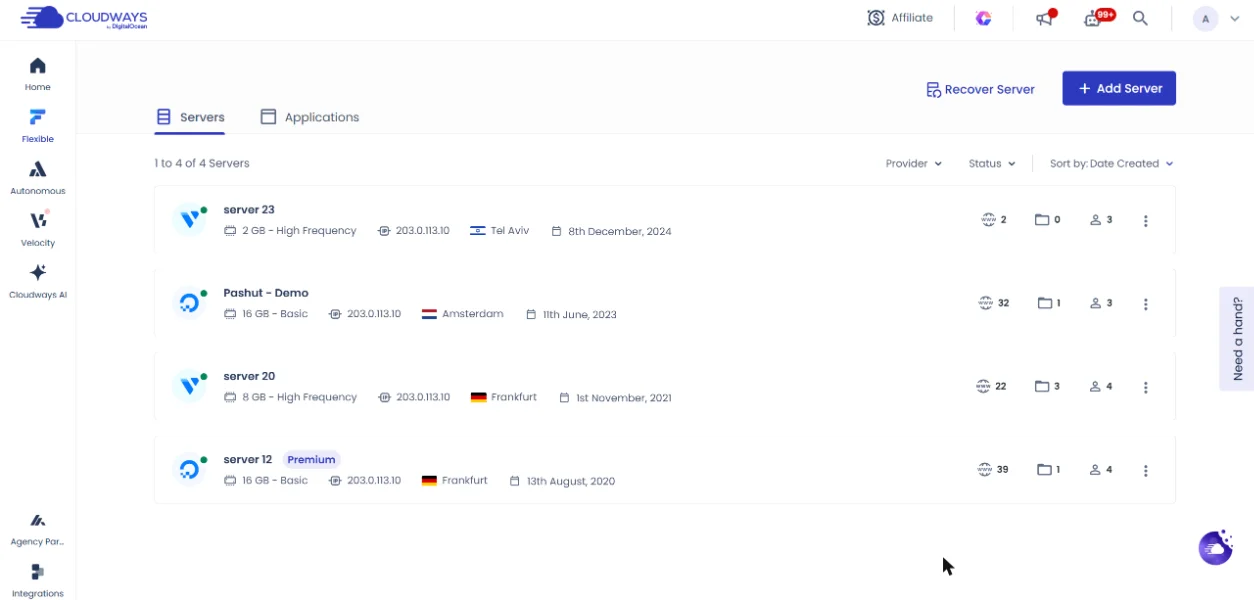
- En el menú lateral, pasa el cursor por Flexible y abre la lista de servidores (My Servers, pestaña Servers).
- En la página de servidores, haz clic en Recover Server.
- Elige el servidor de la lista y haz clic en Recover Server.
- Revisa las especificaciones del servidor nuevo: proveedor de nube, tamaño, ubicación y, en servidores de AWS y GCP, también el tamaño del almacenamiento de archivos y de la base de datos. Puedes cambiarlos.
- Haz clic en Recover y espera a que termine.
Dos limitaciones: no puedes elegir un servidor más pequeño que el original, solo del mismo tamaño o mayor. Y no puedes cambiar el tipo de base de datos: un servidor que usaba MariaDB vuelve con MariaDB, y uno con MySQL 8.4 vuelve con MySQL 8.4.
También hay un punto a favor: la recuperación es una oportunidad para cambiar de ubicación o de proveedor. Si el servidor original estaba lejos de tu audiencia, ahora puedes elegir una ubicación más cercana.
¿Cómo se recupera una aplicación eliminada?
En Flexible
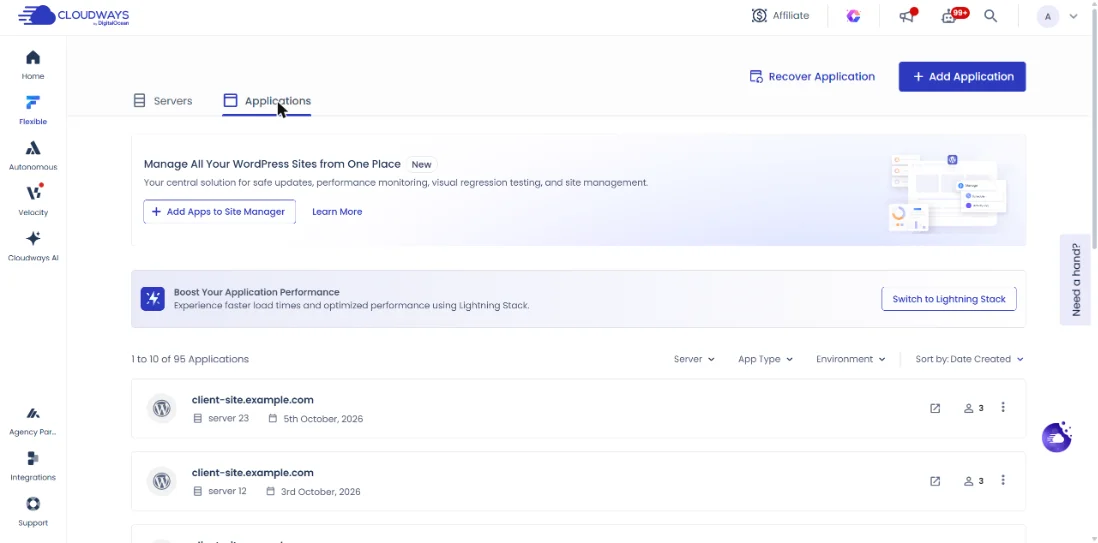
- En el menú lateral, pasa el cursor por Flexible y haz clic en My Applications.
- Haz clic en Recover Application.
- Elige la aplicación y haz clic en Recover Application.
- Elige dónde recuperarla: en el mismo servidor, en otro servidor existente o en un servidor nuevo.
- Haz clic en Continue.
En Autonomous
- En el menú lateral, pasa el cursor por Autonomous y haz clic en My Applications.
- Haz clic en Recover Application.
- Elige la aplicación y haz clic en Recover Application.
¿Eliminaste la aplicación pero el servidor sigue existiendo? En Flexible hay otra opción: restaurar el backup del servidor a un momento en que la aplicación todavía estaba. Ten en cuenta que esto devuelve todas las aplicaciones del servidor a ese punto en el tiempo, incluidos los cambios hechos desde entonces en otros sitios. En la mayoría de los casos, Recover Application es la vía más segura.
El código ASAEL-BF2026 te descuenta un 80 % de la factura durante los dos primeros meses (hasta $200 de descuento al mes), con migraciones de sitios gratuitas e ilimitadas incluidas. Solo para clientes nuevos y solo hasta que termine la oferta.
La oferta termina el 4 de diciembre de 2026 a las 23:59 (UTC+2).
Empieza con una prueba gratuita, sin tarjeta de crédito. Introduce el código al pagar y comprueba que aparece aplicado.
Después de Black Friday: 30 % de descuento durante 3 meses con el código ASAEL. En un servidor grande (más de unos $444 al mes) ASAEL ya ahorra más hoy. Calculadora ASAEL-BF2026 frente a ASAEL
Empieza con un servidor de prueba gratuito, sin tarjeta de crédito. Cuando pases a un plan de pago, el código ASAEL te descuenta un 30 % de la factura durante los tres primeros meses.
El enlace rellena el código en el formulario de registro. Solo asegúrate de que aparece.
Después de la recuperación: IP nueva, DNS y una lista de comprobación
Para el sistema, el servidor y la aplicación recuperados son un servidor nuevo y una aplicación nueva. El servidor tiene una IP nueva, porque la anterior se liberó al eliminarlo, y la aplicación tiene una URL por defecto nueva del estilo wordpress-XXXX.cloudwaysapps.com. Mientras tu DNS apunte a la dirección antigua, el sitio no cargará.
- Copia la IP nueva desde la página del servidor en la plataforma.
- En tu proveedor de DNS, actualiza el registro A: Host
@, Valor la dirección nueva. Haz lo mismo con el registro www si es de tipo A y no un CNAME. Elimina los registros A antiguos. - En la plataforma, vuelve a añadir a la aplicación el dominio principal y los dominios adicionales. Mira cómo conectar un dominio a Cloudways.
- Reinstala el certificado SSL cuando el DNS se haya actualizado. Si algo sale mal, mira cómo resolver errores de SSL.
- Revisa el envío de correo (SMTP o Elastic Email), los Cron jobs y los complementos como Malware Protection.
- Prueba el sitio: páginas, formularios, inicio de sesión y envío de correo.
Una actualización de DNS puede tardar unas horas en propagarse y, mientras tanto, algunos visitantes seguirán llegando a la dirección antigua. Con la mayoría de los registradores el cambio se hace en su panel de gestión DNS, salvo que hayas pasado la gestión del DNS a Cloudflare.
Errores comunes y cómo solucionarlos
El servidor o la aplicación no aparece en la lista de recuperación: hay tres motivos posibles. Han pasado más de 14 días, la eliminación todavía está en curso (espera unos minutos e inténtalo de nuevo) o es un entorno de Staging, que no se puede recuperar.
«We restore servers with at least one Application. Please restore Application instead»: el servidor no tiene ningún backup que contenga una aplicación. Prueba a recuperar la propia aplicación en lugar del servidor.
«Unfortunately, there is no backup available for this Application»: la aplicación no tiene backups, así que no se puede recuperar a través de Cloudways. Si tienes un backup local, es tu única opción.
«Server does not have enough space»: el servidor de destino no tiene suficiente espacio. Libera espacio en disco, escala el servidor o elige otro servidor o uno nuevo.
La recuperación se completó y el sitio no carga: casi siempre es porque el DNS sigue apuntando a la IP antigua. Revisa el registro A y recuerda que la propagación lleva tiempo. Si el navegador muestra ERR_CONNECTION_TIMED_OUT, lee cómo solucionar ERR_CONNECTION_TIMED_OUT.
Los puntos de restauración antiguos han desaparecido: es lo esperado. Cuando se recupera una aplicación, sus puntos de restauración Point-in-time anteriores ya no están disponibles.
Cómo evitar llegar a esta situación
- Guarda un backup local, fuera de Cloudways. Pasados los 14 días, es lo que te salvará. Mira cómo descargar un backup manual del sitio.
- Haz un backup manual antes de cualquier acción arriesgada: eliminar una aplicación, cambiar ajustes importantes o migrar.
- Mantén un método de pago válido y saldo suficiente. Cloudways recomienda mantener en la cuenta al menos el 50 % del coste de tus servidores.
- Actúa rápido. ¿Descubriste una eliminación? Recupera de inmediato, no a finales de la semana que viene.
Fuentes
- How to recover or restore a deleted application or server on Cloudways – Cloudways Knowledge Base
- How long does Cloudways keep a backup of deleted server – Cloudways Knowledge Base
- Will IP address(es) be changed on the recovery of my deleted server(s) – Cloudways Knowledge Base
Preguntas frecuentes
14 días desde la eliminación, tanto en Flexible como en Autonomous. Después, los backups se eliminan de forma permanente y ya no se puede recuperar a través de Cloudways.
Sí. La dirección antigua se libera cuando se elimina el servidor, y el servidor recuperado recibe una nueva. Tienes que actualizar el registro A del dominio con la dirección nueva y borrar los registros antiguos.
Sí. Al recuperar una aplicación en Flexible, eliges si recuperarla en el mismo servidor, en otro servidor existente o en uno nuevo.
No. Los entornos de Staging eliminados no se pueden recuperar. Si el sitio en producción existe, simplemente creas un Staging nuevo a partir de él.
Del último backup disponible. Durante el proceso de recuperación no puedes elegir un momento anterior, y los puntos de restauración anteriores de la aplicación dejan de estar disponibles después.
Salda la factura y luego recupera el servidor dentro de los 14 días siguientes a la eliminación. Si han pasado más de 14 días, solo queda un backup local, si lo guardaste.
Guías relacionadas
- Cómo hacer un backup de un sitio y restaurarlo en Cloudways
- Cómo descargar un backup manual del sitio desde Cloudways
- Cómo conectar un dominio a un hosting de Cloudways
- Hosting web de Cloudways
- Todas las guías de esta categoría: guías de backup y restauración
Fuente oficial: How to Recover or Restore a Deleted Application or Server on Cloudways, How Long Does Cloudways Keep a Backup of Deleted Server, Will IP Address(es) be Changed on the Recovery of My Deleted Server(s)? (Cloudways Knowledge Base). Escrito y revisado por Asael Dreyer · Actualizado: 6 de noviembre de 2026
Divulgación: este es un sitio independiente, no el sitio oficial de Cloudways. Algunos enlaces de este sitio son de afiliados: si te registras a través de ellos, recibimos una comisión, sin coste adicional para ti. Más información

