
Respuesta corta: crear un sitio WordPress para un negocio lleva ocho pasos: planificación, dominio, hosting, instalación, conexión del dominio y SSL, diseño, plugins y revisiones previas al lanzamiento, incluidas la accesibilidad y la privacidad. Según mi estimación, un sitio de servicios de 6 páginas sale en unos 5 días laborables una vez que el contenido está listo, y un servidor en la nube administrado de Cloudways empieza en $11 al mes (DigitalOcean Standard), a noviembre de 2026.
De un vistazo: las cifras que conviene conocer antes de empezar
| Tema | El dato | Fuente |
|---|---|---|
| Servidor en la nube de Cloudways | Desde $11 al mes (DigitalOcean, 1 GB), facturación por hora, 5 días de prueba gratuita sin tarjeta de crédito | Página de precios |
| Elección del centro de datos | No todas las ubicaciones existen en todos los proveedores. Tel Aviv, por ejemplo, está disponible en AWS, Google Cloud y Vultr, pero no en DigitalOcean ni en Linode. Comprueba antes de empezar que tu ubicación preferida, para España normalmente una región europea como Frankfurt, Londres, Ámsterdam o París, la ofrece el proveedor que elijas | Mi propia comprobación con la API de Cloudways |
| Latencia (mi prueba) | Desde mi conexión doméstica: Vultr en un centro de datos cercano, 9 ms de media, frente a 72 ms hasta Vultr Frankfurt (ping, medición propia, orientativa) | Prueba de latencia |
| Copias de seguridad | Por defecto: una copia diaria que se conserva una semana. Configurable de cada hora a cada 7 días, con una retención de 1 a 4 semanas | Base de conocimiento de Cloudways |
| Velocidad «buena» según Google | LCP hasta 2.5 segundos, INP hasta 200 ms, CLS hasta 0.1 | web.dev |
| Correo a Gmail | Todo remitente necesita SPF o DKIM. A partir de 5,000 mensajes al día: SPF, DKIM y DMARC |
A 6 de noviembre de 2026. Precios en USD. Los precios completos por proveedor están en mi página de precios de Cloudways.
Qué aprenderás en esta guía
| Paso | Qué haces | Tiempo estimado |
|---|---|---|
| 1. Planificación | Objetivo, páginas, contenido, presupuesto | De dos horas a un día |
| 2. Dominio | Elegir un nombre y registrarlo | 30 minutos |
| 3. Hosting | Elegir un tipo de hosting y lanzar un servidor | 15–30 minutos |
| 4. Instalar WordPress | Instalación y primeros ajustes | 15 minutos |
| 5. Dominio y SSL | Apuntar el DNS y añadir un certificado | 30 minutos + tiempo de propagación |
| 6. Diseño | Tema, maquetador, idioma y estructura | De un día a una semana |
| 7. Plugins | SEO, formularios, caché, copias de seguridad, seguridad | De una a dos horas |
| 8. Revisiones y lanzamiento | Accesibilidad, privacidad, velocidad, Google | Medio día |
¿Por qué elegir WordPress para un sitio de empresa y cuándo no?
WordPress es un sistema de gestión de contenidos de código abierto: un software gratuito que instalas en un servidor y con el que gestionas cada página, imagen y producto del sitio. Su gran ventaja para un negocio es la propiedad: el sitio, el código y el contenido son tuyos, y puedes llevarlos a cualquier empresa de hosting.
WordPress encaja especialmente bien cuando el sitio tiene que crecer: un blog que trae tráfico desde Google, una tienda WooCommerce, formularios conectados a un CRM o un área de clientes. Hay miles de plugins y temas, y un buen soporte para todos los idiomas importantes, incluidas las escrituras de derecha a izquierda. Si vas a trasladar una tienda existente, mira cómo migrar de Shopify a WooCommerce.
Cuándo WordPress no es la mejor opción: si necesitas una tarjeta de presentación digital de tres páginas, no tienes tiempo ni a nadie que mantenga el sitio y no piensas crecer, un creador de sitios como Wix será más sencillo. WordPress necesita actualizaciones regulares de plugins y temas. Si las descuidas, quedas expuesto a ataques.
Dominio, hosting y WordPress: ¿cómo encajan las tres piezas?
Un sitio WordPress autoalojado se compone de tres elementos independientes que pagas por separado: el dominio (la dirección), el hosting (el servidor que ejecuta el sitio) y WordPress (el software gratuito que gestiona el contenido). Cada uno puede estar con un proveedor distinto, y puedes cambiar cualquiera de ellos sin reconstruir el sitio.
Una confusión habitual es WordPress.org frente a WordPress.com. WordPress.org es la casa del software de código abierto, que instalas en el hosting que elijas. WordPress.com es un servicio comercial que incluye hosting administrado y, según su página oficial de comparación, solo puedes instalar plugins en los planes de pago. Esta guía trata la primera opción.
| Componente | Dónde se compra | A nombre de quién se registra | Qué pasa si cambias de proveedor |
|---|---|---|---|
| Dominio | Un registrador de dominios | El negocio o su titular | Lo transfieres a otro registrador, o simplemente cambias los registros DNS |
| Hosting | Una empresa de hosting, por ejemplo Cloudways | El negocio (aunque lo gestione un freelancer) | Trasladas los archivos y la base de datos del sitio a un servidor nuevo |
| WordPress, tema y plugins | Gratis en WordPress.org; las licencias de pago, a los desarrolladores | Licencias a nombre del negocio | Se mudan con el sitio; una licencia que no se renueva deja de recibir actualizaciones, según las condiciones del desarrollador |
Paso 1: ¿Qué necesitas planificar antes de construir?
Planifica el objetivo, el mapa de páginas, el contenido, quién lo construye y el presupuesto antes de comprar un dominio. La mayoría de los sitios que se quedan a medias se atascan por el contenido, no por la tecnología. Responde por escrito a estas preguntas:
- ¿Qué tiene que hacer el sitio? Traer consultas, vender, mostrar tu trabajo o informar. Un solo objetivo principal.
- ¿Quién es tu público y qué busca en Google? Anota 10 preguntas que te hacen los clientes por teléfono. Cada una puede convertirse en una página o en una sección.
- Mapa de páginas. Para un sitio de servicios típico: inicio, quiénes somos, una página por servicio, testimonios, preguntas frecuentes, contacto, una declaración de accesibilidad y una política de privacidad.
- Contenido y materiales. Textos, logotipo, fotos reales del negocio. Con fotos de stock solas el sitio parece genérico.
- ¿Quién lo construye? Tú, un freelancer o una agencia. Y: quién lo mantiene después del lanzamiento.
- Presupuesto. Construcción, hosting y mantenimiento anual. El desglose completo está en mi guía sobre cuánto cuesta un sitio WordPress de empresa.
¿Lo construyes tú, un freelancer o una agencia?
La decisión depende menos del presupuesto de construcción y más de quién mantendrá el sitio después del lanzamiento. La tabla resume mi experiencia con clientes; los rangos de precios detallados están en la guía de coste de un sitio WordPress.
| Quién construye | Encaja cuando… | El riesgo principal | Qué exigir |
|---|---|---|---|
| Tú | Un sitio de presentación sencillo, tienes tiempo para aprender y el contenido es tuyo | Mucho tiempo dedicado al diseño y un mantenimiento que se olvida | Un tema ya hecho, pocos plugins, copias de seguridad automáticas |
| Freelancer | Un sitio de servicios o una tienda pequeña, con un presupuesto medio | Dependencia de una sola persona; dominio y hosting a su nombre | Todo registrado a nombre del negocio, acceso de administrador para ti, un acuerdo de mantenimiento por escrito |
| Agencia | Un sitio grande, integraciones, campañas, un equipo interno que necesita apoyo | Precio alto y cambios pequeños que tardan | Un SLA de respuesta, documentación, un entorno de pruebas (staging) antes de cada cambio |
Paso 2: ¿Cómo eliges y registras un dominio para tu negocio?
Un dominio es la dirección del sitio (por ejemplo tunegocio.com). Lo compras a un registrador de dominios, por separado del hosting, y lo pagas una vez al año o por varios años de una vez.
- ¿Dominio de tu país o .com? Para un negocio que atiende a un solo país, el dominio de código de país (.es, .mx, .cl y similares) resulta familiar y genera confianza. Un .com encaja con un público internacional. Si puedes, registra los dos y redirige uno al otro.
- Corto y fácil de deletrear por teléfono, sin guiones innecesarios y sin números que haya que explicar.
- Regístralo a nombre del negocio o a tu nombre, no al del freelancer. Es un error común que complica trasladar el sitio más adelante.
- Los dominios de código de país se registran a través de registradores acreditados por el registro de ese país. El sitio web del registro mantiene la lista actual de registradores acreditados.
Importante: una empresa de hosting en la nube como Cloudways no vende dominios. Compras el dominio a un registrador y lo conectas en el paso 5. Como ejemplo de cómo funcionan el registro y los precios de un dominio de código de país, mira mi guía para registrar un dominio de código de país.
Paso 3: ¿Qué hosting debe usar un sitio WordPress de empresa?
Para un sitio que debe traer consultas o vender, elige un hosting con recursos dedicados en un centro de datos cercano a tus visitantes. El hosting es el servidor donde «vive» el sitio. Es la decisión técnica que más influye en la velocidad, la estabilidad y la seguridad. Hay tres tipos principales:
| Tipo de hosting | Encaja con | Ventaja | Inconveniente |
|---|---|---|---|
| Hosting compartido | Un sitio de presentación pequeño, presupuesto bajo | Barato, suele incluir correo | Recursos compartidos, precio de renovación alto, lento bajo carga |
| Hosting en la nube administrado (como Cloudways) | Un sitio de empresa, una tienda, un freelancer con varios sitios | Recursos dedicados, rápido, copias de seguridad y staging, sin dependencia del proveedor | Sin correo y sin cPanel, interfaz en inglés |
| VPS autogestionado | Desarrolladores | Control total, barato | Toda la seguridad y el mantenimiento recaen en ti |
Para un sitio de empresa que debe traer consultas, recomiendo el hosting en la nube administrado. En Cloudways un servidor empieza en $11 al mes, con facturación por hora, y puedes ejecutar varios sitios en él. Elige un centro de datos cercano a tu público para que el sitio cargue rápido para ellos. Las ubicaciones se tratan en mi guía de ubicaciones de servidor, y las diferencias entre tipos de hosting en mi guía de hosting para WordPress.
Por qué importa la ubicación, con un ejemplo real: no todas las ubicaciones existen en todos los proveedores. En Cloudways puedes abrir un servidor en Tel Aviv con tres proveedores: AWS, Google Cloud y Vultr (lo comprobé con la API de Cloudways el 6 de noviembre de 2026). En mi medición desde la misma conexión doméstica, un servidor de Vultr en un centro de datos cercano respondió en 9 ms de media, frente a 72 ms hasta Vultr Frankfurt. Es una medición orientativa desde un solo lugar y no sustituye a la caché ni a una CDN, pero la misma lógica vale dondequiera que estén tus visitantes: si tu público está en España, lo normal es elegir una región europea (Frankfurt, Londres, Ámsterdam o París); si está en otro lugar, elige la región más cercana a tus visitantes que ofrezca el proveedor. Los detalles están en mi guía de servidores regionales y en la prueba de latencia.
Cloudways ofrece una prueba gratuita de 5 días sin tarjeta de crédito. Puedes construir el sitio durante ese periodo y decidir después. El recorrido completo está en mi guía para abrir una cuenta de prueba de Cloudways.
Paso 4: ¿Cómo se instala WordPress en Cloudways?
En Cloudways no hay una «instalación» en el sentido antiguo de subir archivos: eliges WordPress al lanzar el servidor y se instala automáticamente, con la caché y el plugin Breeze ya configurados.
- Inicia sesión en la plataforma y haz clic en Add Server.
- Elige una aplicación de WordPress y ponle nombre a la aplicación y al servidor.
- Elige un proveedor de nube, un tamaño de servidor y una ubicación.
- Haz clic en Launch Now y espera unos minutos.
- En la pestaña Access Details de la aplicación encontrarás la URL de administración de WordPress y las credenciales de acceso.
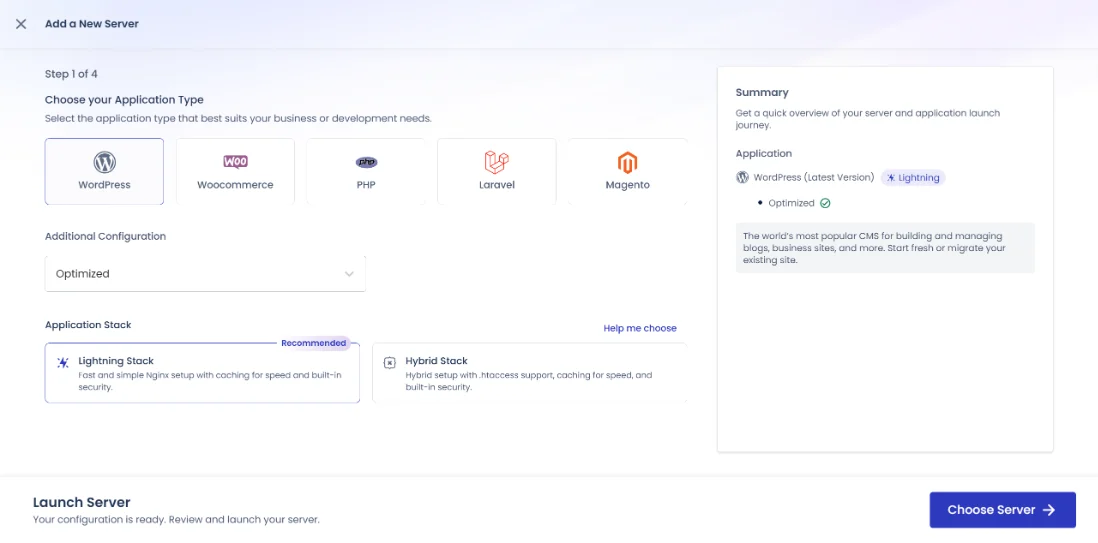
La guía completa, incluido qué tamaño de servidor elegir: cómo lanzar un servidor en Cloudways.
Primeros ajustes en WordPress
- Idioma: Ajustes → Generales → Idioma del sitio: el idioma de tu público. Tanto la interfaz de administración como el sitio cambian a ese idioma, incluida la dirección del texto en los idiomas de derecha a izquierda.
- Zona horaria: la zona horaria local de tu negocio, para que las fechas de las entradas y los pedidos sean correctas.
- Estructura de enlaces permanentes: «Nombre de la entrada». Configúrala ahora, antes de que haya contenido.
- Usuario administrador: un nombre de usuario distinto de admin, una contraseña segura y autenticación de dos factores.
- Elimina el contenido de ejemplo y los plugins y temas que no vayas a usar.
Paso 5: ¿Cómo conectas el dominio e instalas el SSL?
Ahora conectas la dirección que compraste con el servidor. Esto ocurre en dos sitios: en el panel del hosting (añades el dominio a la aplicación) y en el registrador de dominios (apuntas los registros DNS al servidor).
- En la plataforma de Cloudways, abre la aplicación, ve a Domain Management y añade el dominio como dominio principal.
- Copia la dirección IP del servidor.
- En el registrador, crea un registro A para el dominio raíz (@) y para www, apuntando a la IP.
- Espera a que se actualice el DNS. Normalmente tarda de minutos a unas pocas horas.
- En SSL Certificate, instala un certificado gratuito de Let’s Encrypt y activa la redirección a HTTPS.
Guías detalladas: cómo conectar un dominio al hosting de Cloudways, configuración del DNS en un registrador (ejemplo práctico con un dominio de código de país) e instalación de un certificado SSL.
Paso 6: ¿Cómo diseñas el sitio: con un tema o con Elementor?
Un tema define el aspecto general del sitio. Un maquetador (page builder) como Elementor te permite diseñar páginas arrastrando y soltando, sin código. Hay dos enfoques principales:
| Enfoque | Encaja con | Ventaja | Inconveniente |
|---|---|---|---|
| El editor de bloques de WordPress (Gutenberg) + un tema de bloques | Un sitio de contenido, un blog, quien quiere un sitio ligero y rápido | Integrado, rápido, menos plugins | Menos libertad de diseño para principiantes |
| Elementor + un tema ligero | Un sitio de presentación con diseño propio, landing pages | Flexibilidad de diseño, muchos tutoriales | Más pesado, necesita un servidor más potente y optimización |
Idioma y fuentes: comprueba que el tema gestiona bien el idioma de tu sitio y prueba la estructura en el móvil. Ojo con las fuentes: no todas cubren todos los alfabetos ni todos los caracteres con acento. Si publicas en un idioma de derecha a izquierda, como el hebreo o el árabe, mi guía de WordPress RTL cubre los detalles, incluidas las soluciones a problemas habituales como los signos de puntuación en el lado equivocado.
¿Cómo eliges un tema para un sitio de empresa?
Elige un tema según cuatro criterios, no por la demo más bonita. El directorio de temas de WordPress tiene filtros por funciones y por temas de bloques; para los sitios de derecha a izquierda hay un filtro de compatibilidad con idiomas RTL con más de 4,300 temas etiquetados como compatibles con RTL (a 6 de noviembre de 2026).
- Compatibilidad de idioma: una etiqueta en el directorio es un comienzo. Instala el tema en un sitio de pruebas configurado con el idioma de tu sitio y revisa el menú, los formularios y el pie de página.
- Velocidad: pasa la página de demo por PageSpeed Insights antes de comprometerte. Un tema que ya es lento en su demo no será más rápido cuando le añadas contenido.
- Tema de bloques o maquetador: decide con la tabla de arriba, y no combines dos maquetadores en el mismo sitio.
- Licencia y actualizaciones: en un tema de pago, comprueba qué cubre la licencia, para cuántos sitios y por cuánto tiempo, y qué pasa con las actualizaciones si no la renuevas. Un tema que deja de recibir actualizaciones se convierte con el tiempo en un riesgo de seguridad.
Si elegiste Elementor, el hosting marca una gran diferencia. Un sitio con Elementor en un hosting compartido débil es una fuente habitual de quejas por lentitud. Encontrarás consejos en mi guía para un sitio Elementor rápido.
El código ASAEL-BF2026 te descuenta un 80 % de la factura durante los dos primeros meses (hasta $200 de descuento al mes), con migraciones de sitios gratuitas e ilimitadas incluidas. Solo para clientes nuevos y solo hasta que termine la oferta.
La oferta termina el 4 de diciembre de 2026 a las 23:59 (UTC+2).
Empieza con una prueba gratuita, sin tarjeta de crédito. Introduce el código al pagar y comprueba que aparece aplicado.
Después de Black Friday: 30 % de descuento durante 3 meses con el código ASAEL. En un servidor grande (más de unos $444 al mes) ASAEL ya ahorra más hoy. Calculadora ASAEL-BF2026 frente a ASAEL
Empieza con un servidor de prueba gratuito, sin tarjeta de crédito. Cuando pases a un plan de pago, el código ASAEL te descuenta un 30 % de la factura durante los tres primeros meses.
El enlace rellena el código en el formulario de registro. Solo asegúrate de que aparece.
Paso 7: ¿Qué plugins necesita todo sitio de empresa?
Un plugin añade una función a WordPress. La regla: los menos posibles, y solo de una fuente conocida y con actualizaciones regulares. Cada plugin innecesario es una cosa más que ralentiza el sitio y un posible agujero más. Estas son las categorías básicas:
| Necesidad | Ejemplos habituales | Nota |
|---|---|---|
| SEO | Yoast SEO, Rank Math | Solo uno, nunca los dos |
| Formularios | Contact Form 7, WPForms, formularios de Elementor Pro | Conecta SMTP para que los correos lleguen |
| Caché y velocidad | Breeze (preinstalado en Cloudways) | No uses dos plugins de caché a la vez |
| Envío de correo | WP Mail SMTP | Sin él, los correos de los formularios suelen acabar en spam |
| Accesibilidad | Un plugin de accesibilidad | Un plugin por sí solo no hace accesible un sitio; mira el paso 8 |
| Copias de seguridad | Copias a nivel de servidor (integradas en Cloudways) | Mejor que un plugin de copias que se ejecuta dentro del sitio |
| Seguridad | Protección a nivel de servidor + autenticación de dos factores | Mira mi guía de seguridad web |
Los formularios que no envían correo son uno de los problemas más comunes en los sitios nuevos. La solución suele ser SMTP: configurar WP Mail SMTP y SMTP en Cloudways.
¿Cómo configuras el correo de empresa en tu dominio?
El correo de empresa (por ejemplo contacto@tunegocio.com) viene de un servicio de correo aparte, no del servidor del sitio. Cloudways no aloja buzones en sus servidores y ofrece en su lugar complementos: Rackspace para los buzones y un complemento SMTP para enviar correo desde el sitio.
Aquí hay dos necesidades distintas. Los buzones son donde tu equipo lee y escribe, con el proveedor de correo que elijas. El envío desde el sitio cubre las notificaciones de formularios, las confirmaciones de pedido y los restablecimientos de contraseña, que pasan por SMTP. Según el mismo artículo, el complemento SMTP de Gmail envía hasta 500 correos al día desde una cuenta gratuita de Gmail y hasta 2,000 al día desde una cuenta de pago de Google Workspace.
Para que los correos no acaben en spam, el dominio necesita tres registros DNS: SPF (qué servidores pueden enviar en nombre del dominio), DKIM (una firma digital en cada mensaje) y DMARC (qué hacer con un mensaje que no supera las comprobaciones). Según Google, quien envía a Gmail debe tener al menos SPF o DKIM, y quien envía más de 5,000 mensajes al día debe tener los tres. Configúralos todos desde el primer día. El recorrido completo: configurar SPF, DKIM y DMARC, y la comparativa de proveedores de correo en mi guía de correo de empresa en tu dominio.
¿Qué páginas necesita un sitio de empresa y qué lleva cada una?
Un sitio de servicios típico necesita seis páginas principales, cada una con una función y una llamada a la acción. Esta es la plantilla que uso en proyectos de clientes:
| Página | Qué debe llevar | Dónde va la llamada a la acción |
|---|---|---|
| Inicio | Una frase que diga qué haces y para quién, zona de servicio, 3 servicios principales, pruebas (testimonios, logotipos, cifras) | Arriba y otra vez al final: teléfono, WhatsApp o un formulario |
| Página de servicio (una por servicio) | Qué incluye, para quién es, cómo trabajas, un rango de precios o «desde», preguntas frecuentes sobre ese servicio | Después de la sección del proceso y al final de la página |
| Quiénes somos | Quién está detrás del negocio, experiencia, fotos reales, certificaciones relevantes | Enlaces a las páginas de servicio y a contacto |
| Testimonios o trabajos | Nombre, negocio y un resultado medible cuando sea posible; fotos de antes y después | «¿Quieres un resultado parecido?» con un formulario |
| Preguntas frecuentes | Las preguntas que los clientes hacen por teléfono, con una respuesta directa al principio | Un enlace a la página de servicio correspondiente |
| Contacto | Teléfono, correo, dirección o zona de servicio, horario, un formulario corto (3–4 campos), un mapa | El propio formulario |
Además necesitas las páginas legales: una declaración de accesibilidad y una política de privacidad, y para una tienda también las condiciones de venta y una política de devoluciones. Los detalles están en la sección de accesibilidad y privacidad.
¿Cómo escribes contenido que entiendan Google y los motores de IA?
Escribe una página para cada pregunta de los clientes, con una respuesta directa en el primer párrafo y datos del negocio coherentes en todas partes. Un sitio bonito sin buen contenido no trae consultas. Unas cuantas reglas sencillas que marcan la diferencia:
- Una página para cada servicio, con un título que describa lo que la gente busca («reparación de aire acondicionado en Valencia», no «Nuestros servicios»).
- Una respuesta directa en el primer párrafo. Tanto Google como ChatGPT citan páginas que responden rápido y con claridad.
- Datos del negocio coherentes: el mismo nombre, dirección y teléfono en el sitio, en tu Perfil de Empresa de Google y en todos los demás sitios.
- Preguntas frecuentes reales, sacadas de conversaciones con clientes.
- Imágenes comprimidas con un texto alternativo que describa lo que se ve, por accesibilidad y por SEO.
¿Cómo aparece el negocio en Google en tu zona?
Un negocio local aparece en las búsquedas y en Maps sobre todo gracias a su Perfil de Empresa de Google, no solo gracias al sitio web. El sitio apoya al perfil: el mismo nombre, dirección y teléfono en ambos.
- Quién puede tener un perfil: según las directrices de Google, un negocio que atiende a clientes en una dirección fija, o uno que se desplaza a casa de los clientes. Un apartado de correos o una oficina virtual no cuentan.
- Nombre del negocio: el nombre real tal como aparece en tu rótulo y en tus facturas, sin eslogan, sin palabras clave y sin número de teléfono en el nombre.
- Un negocio que se desplaza a casa de los clientes (fontanero, control de plagas, fotógrafo): define un área de servicio y oculta tu dirección personal. Google recomienda que el área de servicio no se extienda más allá de unas dos horas de trayecto desde tu base.
Datos estructurados: el marcado LocalBusiness en el código de la página ayuda a Google a entender los datos de tu negocio. Según Google, los campos obligatorios son el nombre y la dirección, y se recomienda añadir un teléfono con prefijo de país, horario de apertura, coordenadas y una URL. Los plugins de SEO como Yoast generan el schema básico de la organización; el marcado LocalBusiness completo suele necesitar una extensión o una configuración manual.
Herramientas de medición, el día del lanzamiento: Google Search Console (indexación, consultas, errores), Google Analytics 4 (de dónde vienen los visitantes y qué hacen) y Microsoft Clarity si quieres grabaciones de sesiones y mapas de calor. Cada herramienta de seguimiento debe figurar en tu política de privacidad.
Paso 8: ¿Qué debes comprobar antes de que el sitio salga en vivo?
Revisa tres áreas: las obligaciones legales (accesibilidad, privacidad, condiciones), la parte técnica (HTTPS, formularios, móvil, velocidad) y la conexión con Google. Recorre esta lista antes de anunciar el sitio. Evita la mayoría de los problemas de la primera semana.
Accesibilidad y privacidad: la parte legal
Accesibilidad: muchos países exigen que los sitios web de empresas que atienden al público sean accesibles, y la mayoría de las normas nacionales remiten a las pautas WCAG. Lo que se exige y quién está exento varía según el país, el tamaño del negocio y el sector, así que consulta la normativa de tu jurisdicción. Como ejemplo nacional de otro país (Israel) de lo detalladas que pueden ser estas normas, su reglamento de accesibilidad incluye un capítulo sobre servicios de internet, remite a la norma nacional IS 5568 y exige una declaración de accesibilidad en un lugar destacado del sitio, con exenciones y requisitos reducidos según factores como la facturación y la fecha de creación del sitio. Diga lo que diga la ley, un plugin de accesibilidad no sustituye a las pruebas: navegación con teclado, contraste, texto alternativo en las imágenes, una estructura de encabezados limpia y formularios con etiquetas. El texto de ese ejemplo, como referencia: el reglamento en Nevo (en hebreo). Esto no es asesoría legal; consulta con un consultor de accesibilidad o con un abogado.
Privacidad: las leyes de privacidad suelen exigir que informes a las personas de por qué recoges sus datos personales, si están obligadas a facilitarlos y con quién se compartirán. En la UE y en el Reino Unido es el RGPD (GDPR); otros países tienen sus propias leyes y, como ejemplo, la Ley de Protección de la Privacidad de Israel (artículo 11) fija un deber de informar similar. Así que un sitio que recoge datos (un formulario de contacto, un boletín, pedidos) o que usa herramientas de seguimiento como Google Analytics necesita una política de privacidad clara y, como estas leyes se siguen modificando, comprueba la versión vigente. Una tienda también necesita unas condiciones de venta y una política de devoluciones conforme a la ley de consumo. Un ejemplo del texto de una ley: ejemplo de una ley nacional de privacidad (Israel, en hebreo). Esto no es asesoría legal; para una redacción vinculante, consulta con un abogado.
Qué lleva una declaración de accesibilidad: donde se exige, se muestra en un lugar destacado del sitio (y en la aplicación, si la hay) y sigue la norma de accesibilidad web que corresponda. Normalmente incluye:
- Los ajustes de accesibilidad realizados en el sitio.
- Los datos de contacto de la persona responsable de la accesibilidad, cuando el negocio debe nombrar a una.
- Una forma de informar de un elemento inaccesible o de solicitar una alternativa accesible.
Tienda online: vender en tu sitio suele tratarse como una venta a distancia según la ley de consumo. En la práctica eso suele significar informar, antes de la compra, del nombre de la empresa, los datos registrales y la dirección, las características del producto, el precio y las condiciones de pago, el plazo y la forma de entrega, los datos de la garantía y el derecho de desistimiento, además de un periodo de reflexión durante el cual el comprador puede cancelar. Los plazos y las comisiones de cancelación permitidas varían según el país; la ley nacional de consumo de otro país (artículo 14C) y la UE, por ejemplo, fijan 14 días. Incluye todo esto en tus condiciones de venta y en tu política de devoluciones. Esto no es asesoría legal.
Cookies y herramientas de seguimiento: si el sitio usa Google Analytics, Clarity o un píxel publicitario, describe en tu política de privacidad qué datos se recogen, con qué finalidad y quién los recibe, y comprueba si tu mercado exige además el consentimiento de cookies. Un ejemplo práctico de accesibilidad: accesibilidad en WordPress según las normas locales.
Lista de comprobación técnica
- El sitio carga por HTTPS, y tanto la dirección con www como la que no lo lleva acaban en el mismo sitio.
- Cada formulario está probado: el correo llega, y no a spam.
- Revisión en el móvil, en al menos dos navegadores.
- Prueba de velocidad (PageSpeed Insights). Si la puntuación es baja, mira cómo acelerar un sitio WordPress.
- En Ajustes → Lectura, la opción «Pedir a los motores de búsqueda que no indexen este sitio» está desmarcada. Es el motivo más común de que un sitio nuevo no aparezca en Google.
- El sitio está conectado a Google Search Console y se ha enviado el sitemap.
- Se ha hecho una primera copia de seguridad y sabes cómo restaurarla. Mira copia de seguridad y restauración en Cloudways.
- Tu Perfil de Empresa de Google está actualizado con la nueva dirección.
¿Qué afecta de verdad a la velocidad de un sitio nuevo?
En un sitio nuevo, tres cosas determinan la mayor parte de la velocidad: la ubicación y la calidad del servidor, la caché y el peso de las imágenes y los scripts. Google mide la experiencia del visitante con las Core Web Vitals, y según web.dev los umbrales «buenos» son: LCP (tiempo de carga del elemento más grande) hasta 2.5 segundos, INP (respuesta a un clic) hasta 200 ms y CLS (cambios de diseño) hasta 0.1.
- Caché: en Cloudways, el plugin Breeze viene preinstalado. Según el artículo de soporte, el preajuste Standard activa la compresión Gzip, la caché del navegador, la carga diferida de imágenes y la minificación de HTML y CSS. Empieza por ahí y prueba Advanced solo después de probarlo en staging.
- Imágenes: sube las imágenes con el ancho con el que se muestran, no archivos recién salidos de la cámara. No apliques carga diferida a la imagen principal de la parte superior de la página, porque suele ser el elemento LCP.
- Fuentes web: una o dos familias tipográficas, solo en los grosores que realmente uses.
- Un servidor cercano: un servidor próximo a tu público reduce el tiempo de respuesta para ellos, sobre todo en las páginas que no se guardan en caché, como el carrito y el checkout.
Cómo medir y qué hacer con el resultado: prueba de velocidad web, Core Web Vitals en WordPress y configurar Breeze.
¿Cómo proteges un sitio WordPress de los ataques?
Protege el sitio con cuatro hábitos: actualizaciones, autenticación de dos factores, copias de seguridad y permisos mínimos. En los sitios hackeados que limpio, la puerta de entrada suele ser un plugin o un tema sin actualizar, o una contraseña débil.
- Actualizaciones regulares de WordPress, los plugins y el tema, y elimina todo lo que no uses.
- Autenticación de dos factores (2FA) para cada usuario administrador. WordPress no la incluye de serie; el plugin Two-Factor, mantenido por la comunidad de WordPress, admite aplicaciones de autenticación, códigos por correo y códigos de respaldo.
- Estrategia de copias de seguridad: en Cloudways, el valor por defecto es una copia diaria del servidor que se conserva una semana. Puedes fijar la frecuencia de cada hora a cada 7 días y una retención de 1 a 4 semanas, y hacer una copia manual antes de cada actualización importante. Para un sitio que recibe pedidos todos los días, plantéate una frecuencia mayor y guarda de vez en cuando una copia fuera del servidor.
- Permisos: cada persona tiene su propio usuario, con el rol mínimo que necesita. Cuando un freelancer termina, elimina su usuario.
Si ocurre algo, hay un orden claro de pasos: qué hacer cuando un sitio WordPress es hackeado. Más sobre la protección en el servidor en mi guía de seguridad web.
¿Necesitas una tienda? Cuándo añadir WooCommerce
Añade WooCommerce cuando quieras cobrar en el propio sitio: productos, pedidos, cursos o reservas de pago. Si vendes solo un puñado de productos, a veces basta un enlace de pago de tu proveedor de pagos, sin una tienda completa.
Una tienda cambia tres cosas en el plan. La primera es la pasarela de pago, que necesita el plugin del proveedor: Stripe y PayPal cubren la mayoría de los mercados, y muchos países tienen además pasarelas locales. Mis ejemplos prácticos vienen de un solo mercado local (Israel) y sirven como modelo de cómo se integra una pasarela local: una comparativa de pasarelas para WooCommerce, más guías de Cardcom, Tranzila y Grow (Meshulam). La segunda es la facturación, que debe generarse automáticamente para cada pedido, conforme a las normas fiscales de tu país. La tercera es un servidor más potente, porque el carrito y el checkout no se guardan en caché; los requisitos están en requisitos de servidor de WooCommerce.
¿Sigues dudando entre una tienda WordPress y una plataforma cerrada? Mira Shopify frente a WooCommerce.
Ejemplo: ¿cuánto tiempo y dinero lleva un sitio de servicios de 6 páginas?
Según mi estimación, un sitio de servicios de 6 páginas que construyes tú mismo, con los textos y las imágenes listos, sale en unos 5 días laborables. Este es el calendario que veo en los proyectos, no una cifra oficial:
| Día | Qué haces | Resultado |
|---|---|---|
| 1 | Planificación, mapa de páginas, registro del dominio, lanzamiento de un servidor WordPress, primeros ajustes | Un sitio vacío en una URL temporal |
| 2 | Tema, colores y fuentes, menú, página de inicio | El esqueleto del sitio |
| 3 | Páginas de servicio, quiénes somos, testimonios y preguntas frecuentes | Todo el contenido en el sitio |
| 4 | Formularios y SMTP, correo de empresa, SPF/DKIM/DMARC, plugin de SEO, declaración de accesibilidad y política de privacidad | Un sitio que funciona de principio a fin |
| 5 | Dominio y SSL, revisiones de móvil y velocidad, Search Console, Perfil de Empresa de Google | El sitio está en vivo |
Costes del primer año: un servidor de DigitalOcean de 1 GB en Cloudways cuesta $11 al mes, es decir, $132 al año a precio completo (≈ 125 € al cambio del 23 de noviembre de 2026; con el código ASAEL, un 30 % de descuento los primeros 3 meses). Suma la cuota anual de registro del dominio según la lista de precios de tu registrador y, si los eliges, un tema o plugins de pago. Los buzones son un coste aparte con tu proveedor de correo. Si el sitio lo construye un profesional, ese pasa a ser el coste más grande; los rangos están en la guía de coste de un sitio WordPress.
¿Cuándo son mejores Wix o Shopify que WordPress?
Wix es mejor para un sitio pequeño que no va a crecer y que no tiene quién lo mantenga, y Shopify es mejor para una tienda que quiere empezar a vender rápido sin gestionar un servidor. WordPress gana cuando te importan la propiedad del sitio, la flexibilidad y un contenido que traiga tráfico de Google con el tiempo.
| Tu situación | La opción sensata | Por qué |
|---|---|---|
| Una tarjeta de presentación de 3–5 páginas, sin planes de blog ni tienda | Wix | Todo en un solo sitio, sin actualizaciones y sin servidor |
| Un sitio de servicios que debe traer consultas desde Google y hacer crecer su contenido | WordPress | Control total sobre el SEO, los plugins y el hosting |
| Una tienda nueva, pocos productos, quieres vender esta semana | Shopify | Puesta en marcha rápida, sin mantenimiento de servidor |
| Una tienda con pasarelas de pago locales y facturación, personalizaciones y contenido | WooCommerce sobre WordPress | Plugins locales, sin comisión de plataforma por transacción |
Mi regla: si tu sitio de Wix funciona, trae las consultas que necesitas y no tienes planes de blog, tienda o integraciones, quédate en Wix. Migrar cuesta tiempo y dinero, y solo compensa cuando hay una razón de negocio. Las comparativas completas: Wix frente a WordPress y Shopify frente a WooCommerce.
¿Qué mantenimiento necesita un sitio WordPress después del lanzamiento?
Un sitio WordPress necesita actualizaciones regulares, copias de seguridad, monitorización y renovación del contenido. No es un proyecto que termina; necesita un cuidado continuo, como un coche:
- Actualizaciones: WordPress, los plugins y el tema, una vez por semana o cada dos semanas. Antes de una actualización importante, pruébala en un entorno de pruebas (staging).
- Copias de seguridad: automáticas, diarias, con una comprobación ocasional de que de verdad puedes restaurarlas.
- Monitorización: una alerta cuando el sitio se cae y un vistazo mensual a la velocidad y al tráfico.
- Contenido: actualiza precios, horarios y fotos. Un sitio que no ha cambiado en dos años da señal de un negocio que no está activo.
Lista de comprobación de los primeros 30 días tras el lanzamiento
- Día 1: envía un formulario desde cada página y asegúrate de que el correo llegó a la bandeja de entrada, no a spam. Comprueba que se hizo la primera copia de seguridad del servidor.
- Día 3: en Search Console, comprueba que se ha leído el sitemap y que no hay errores de rastreo. Solicita la indexación de la página de inicio y de las páginas de servicio.
- Semana 1: haz una prueba de velocidad de la página de inicio y de una página de servicio, en el móvil, y guarda el resultado como referencia.
- Semana 2: actualiza los plugins por primera vez, después de una copia manual. Asegúrate de que tu Perfil de Empresa de Google enlaza al sitio nuevo.
- Semana 3: mira en Analytics qué páginas traen consultas y mejora la más débil.
- Día 30: prueba a restaurar una copia de seguridad en un entorno de pruebas, para saber que funciona antes de necesitarla de verdad. Pon un recordatorio mensual de mantenimiento en tu calendario.
¿No tienes tiempo para el mantenimiento? Aquí tienes cómo es un buen plan de mantenimiento web y qué pedirle a quien mantenga tu sitio.
¿Cuáles son los errores comunes al crear un sitio WordPress?
Los cinco errores con los que más me encuentro son: la titularidad poco clara del dominio, elegir el hosting por el precio promocional, demasiados plugins, trabajar sobre el sitio en vivo y una dirección de correo que no es de empresa.
El dominio está registrado a nombre de quien construye el sitio: cuando os separáis, el sitio queda «atascado». Asegúrate de que el dominio, la cuenta de hosting y el acceso de administrador de WordPress están a tu nombre.
Elegir el hosting por el precio promocional: el precio del segundo año puede ser varias veces mayor. Compara el precio de renovación.
Docenas de plugins «por si acaso»: cada plugin ralentiza el sitio y añade riesgo. Instala solo lo que necesitas ahora mismo.
Trabajar sobre el sitio en vivo: un cambio de diseño o una actualización grande hechos directamente en un sitio que está recibiendo consultas. Usa staging.
Sin correo de empresa: una dirección de gmail en un sitio de empresa perjudica la confianza. Configura una dirección en tu dominio, como se explica en la sección de correo de empresa. Las opciones están en mi guía de correo en Cloudways.
Preguntas frecuentes
Un sitio de presentación de 5–8 páginas, con el contenido ya preparado, puede construirse en unos pocos días laborables. El dominio, el hosting y la instalación llevan una hora. La mayor parte del tiempo se va en el diseño y el contenido. Una tienda o un sitio grande lleva unas semanas.
Sí. Con un tema ya hecho o con Elementor puedes construir un sitio de presentación sin escribir código. Lo que requiere aprendizaje es conectar el dominio, el SSL y el correo, y el mantenimiento continuo. Si no tienes tiempo para eso, plantéate un freelancer para la construcción y el mantenimiento.
El software es gratuito y de código abierto. Pagas el dominio, el hosting y, a veces, un tema o plugins de pago. También está el coste del tiempo, el tuyo o el de quien construye y mantiene el sitio.
Wix es un servicio cerrado que agrupa hosting y editor por un solo precio, y es más sencillo para principiantes. WordPress es un software que instalas en el hosting que elijas, con propiedad total y muchos más plugins y flexibilidad, pero también con la responsabilidad del mantenimiento y las actualizaciones.
Para un sitio muy pequeño, un hosting compartido puede bastar. Para un sitio que debe traer consultas o vender, es mejor un hosting con recursos dedicados, como un servidor en la nube administrado, en un centro de datos cercano a tus visitantes. Compara también el precio de renovación, no solo el promocional.
En muchos países, sí: las empresas que atienden al público suelen estar cubiertas por normas de accesibilidad, y la mayoría se basa en las WCAG. Los requisitos, las exenciones y los plazos varían según el país, el tamaño del negocio y el sector. Esto no es asesoría legal, así que consulta con un consultor de accesibilidad o con un abogado de tu mercado.
El motivo más común es que la opción que pide a los motores de búsqueda que no indexen el sitio sigue marcada en los ajustes de Lectura de WordPress. Desmárcala, conecta el sitio a Google Search Console y envía un sitemap. Un sitio nuevo puede tardar de unos días a unas semanas en aparecer.
WordPress.org es la casa del software gratuito y de código abierto, que instalas en el hosting que elijas y que controlas y posees por completo. WordPress.com es un servicio comercial que incluye hosting administrado, pero solo puedes instalar plugins en los planes de pago. Para un sitio de empresa que necesita plugins de pago locales y flexibilidad, la opción habitual es WordPress de WordPress.org en tu propio hosting.
La oferta termina el 4 de diciembre de 2026 a las 23:59 (UTC+2).
Empieza con una prueba gratuita, sin tarjeta de crédito. Introduce el código al pagar y comprueba que aparece aplicado.
Empieza con un servidor de prueba gratuito, sin tarjeta de crédito. Cuando pases a un plan de pago, el código ASAEL te descuenta un 30 % de la factura durante los tres primeros meses.
El enlace rellena el código en el formulario de registro. Solo asegúrate de que aparece.
Guías relacionadas
- Cómo abrir una cuenta de prueba y tu primer servidor en Cloudways
- Lanzar un servidor WordPress en Cloudways: elegir proveedor y tamaño
- Conectar un dominio al hosting de Cloudways
- Cuánto cuesta un sitio WordPress de empresa en 2026
- Todas las guías de esta área: primeros pasos
Fuentes
- Precios de Cloudways – precios de servidores y prueba gratuita (consultado el 6 de noviembre de 2026)
- Cómo configurar una copia de seguridad a nivel de servidor – frecuencia y retención de las copias (base de conocimiento de Cloudways)
- ¿Ofrece Cloudways servidores para alojar correo? – complementos de correo y SMTP (base de conocimiento de Cloudways)
- Cómo configurar Breeze – preajustes de Breeze (base de conocimiento de Cloudways)
- WordPress.com frente a WordPress.org · Temas con compatibilidad RTL · Two-Factor
- Web Vitals (web.dev) · Directrices para remitentes de correo · Directrices del Perfil de Empresa de Google · Datos estructurados LocalBusiness (Google)
- Mediciones de latencia y comprobación de la disponibilidad regional con la API de Cloudways: mis propias pruebas, 6 de noviembre de 2026
Fuentes: Guía completa de incorporación de WordPress en Cloudways · ¿Cómo pongo mi sitio en vivo desde Cloudways? (base de conocimiento de Cloudways) · Precios de Cloudways · Registro de dominios de código de país (ejemplo de un registro nacional) · Ejemplo de reglamento nacional de accesibilidad (Nevo) · Ejemplo de ley nacional de privacidad (Nevo). Escrito y revisado por Asael Dreyer · Actualizado: 6 de noviembre de 2026
Divulgación: este es un sitio independiente, no el sitio oficial de Cloudways. Algunos enlaces de este sitio son de afiliados: si te registras a través de ellos, recibimos una comisión, sin coste adicional para ti. Más información