
Última actualización: · Por Asael Dreyer
En resumen: Un agente de IA gestionado en Cloudways se configura en la página del agente, en Cloudways AI > Managed AI Agents. En la pestaña LLM & Channels, primero conectas un proveedor de modelos (una clave de API de Anthropic, OpenAI, Gemini, DigitalOcean u OpenRouter, o una suscripción existente a ChatGPT/Codex) y después los canales: WhatsApp escaneando un código QR, Slack con dos tokens y Telegram con un token de BotFather. En la pestaña MCP, conectas Cloudways MCP con un token de API, para que el agente pueda gestionar tus servidores.
De qué se compone un agente de IA gestionado: un cerebro, canales y herramientas
Antes de empezar, conviene entender qué le aporta cada conexión al agente. También te ayudará a decidir qué conectar primero.
El agente en sí, OpenClaw o Hermes, es un software que funciona en un servidor que Cloudways gestiona por ti. Para ser útil, necesita tres cosas:
| Componente | Qué es | Sin él |
|---|---|---|
| LLM (proveedor de modelos) | El modelo de lenguaje que lee las instrucciones y escribe las respuestas, como los modelos que hay detrás de ChatGPT o Claude | El agente no responde en absoluto. Es la única conexión obligatoria |
| Canales | Las aplicaciones de mensajería con las que hablas con el agente: WhatsApp, Slack, Telegram | Solo puedes hablar con él desde el panel |
| MCP | Un protocolo que da al agente acceso integrado a herramientas y datos externos | El agente solo puede conversar y no puede realizar acciones en tu cuenta de Cloudways |
MCP (Model Context Protocol) es un estándar abierto para conectar agentes de IA con herramientas. Cuando conectas Cloudways MCP, el agente puede consultar el estado de los servidores, leer los detalles de las aplicaciones y ejecutar acciones de gestión compatibles cuando se lo pides en lenguaje natural. Si todavía no has configurado un agente, empieza por la guía de Managed AI Agents, que explica la elección entre OpenClaw y Hermes, los tamaños y los precios (precios de Cloudways Managed AI Agents). Para calcular el coste mensual real, incluidos los tokens, consulta el coste mensual de un agente de IA.
Antes de empezar
- Una cuenta de Cloudways de pago con acceso a Managed AI Agents, y un agente ya configurado.
- Una clave de API de un proveedor de modelos, o una suscripción a ChatGPT en el plan Plus, Pro o Business.
- Para los canales: acceso a un teléfono con WhatsApp, permiso de administrador en Slack o una cuenta de Telegram.
- Para MCP: un token de API de Cloudways (consulta la API de Cloudways y cómo crear un token).
- Todas las instrucciones de aquí se basan en OpenClaw, como en la documentación oficial. En Hermes, los nombres y los pasos pueden ser ligeramente distintos.
Una regla de hierro para toda esta guía: las claves de API, los tokens y las contraseñas son como la contraseña de una cuenta bancaria. No las pegues nunca en capturas de pantalla, tickets de soporte ni documentos compartidos.
Cómo conectar un proveedor de modelos (LLM)
Este es el primer paso y es obligatorio. Sin un LLM conectado, el agente no procesará ninguna petición, aunque estén conectados todos los canales.
Método 1: una clave de API
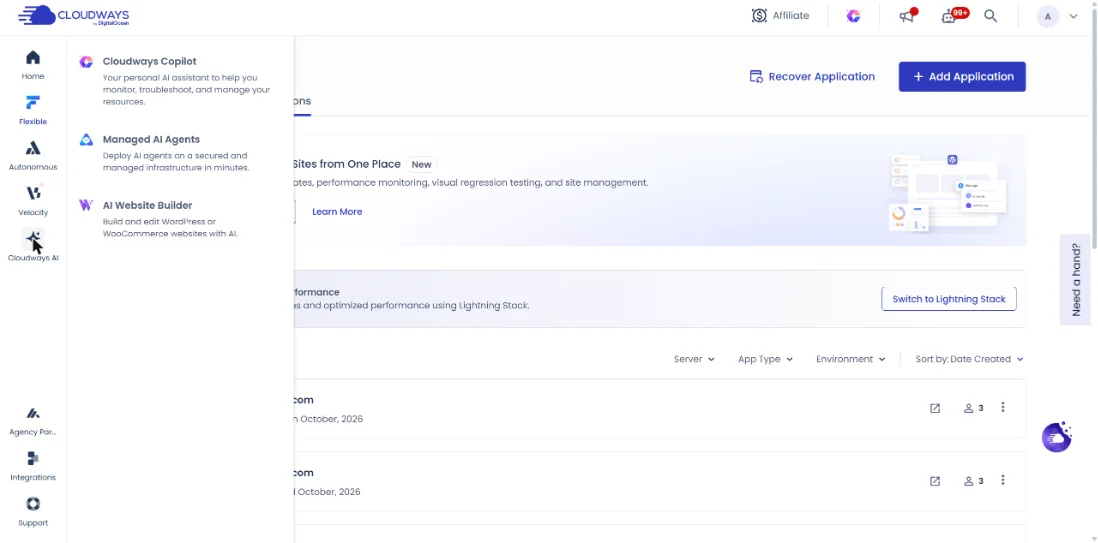
- En el menú lateral, haz clic en Cloudways AI > Managed AI Agents (en algunos artículos de la documentación el nombre es AI Agents) y abre el agente.
- Ve a la pestaña LLM & Channels, a la sección LLM Provider.
- Elige un proveedor: Anthropic, DigitalOcean, Gemini, OpenAI u OpenRouter. Si todavía no tienes una clave, Get API Key te lleva al sitio del proveedor.
- Pega la clave en el campo API key (el icono del ojo te permite comprobarla) y haz clic en Confirm.
- La clave aparecerá enmascarada, lo que confirma que se guardó. Si el estado no se actualiza, haz clic en Sync.
Para sustituir una clave, haz clic en Update Key. Para cambiar a otro proveedor, elígelo y añade una clave; no hace falta borrar la anterior. Mientras cambias, el agente puede dejar de responder un momento.
Método 2: una suscripción existente a ChatGPT/Codex
Si ya pagas ChatGPT, puedes conectar tu suscripción en lugar de una clave de API. La conexión usa OAuth, lo que significa que inicias sesión en una página de OpenAI y Cloudways nunca ve tu contraseña.
- En ChatGPT, ve a Settings > Security y activa Enable device code sign-in for Codex, Excel, PowerPoint, and Word. En un Workspace empresarial, puede que el administrador del Workspace tenga que permitirlo.
- En la página del agente, en LLM Provider, elige OpenAI y después la opción de suscripción ChatGPT/Codex subscription.
- En Sign in with OpenAI, haz clic en Connect. Aparece un código de configuración; deja la pantalla abierta.
- Abre la página de inicio de sesión de OpenAI desde el enlace, introduce el código, inicia sesión con la cuenta que tiene la suscripción y aprueba.
- Vuelve a Cloudways y espera un mensaje de éxito (o haz clic en Sync). Prueba con Open Agent y un mensaje sencillo.
A noviembre de 2026, esta conexión solo está disponible desde la pestaña LLM & Channels, y no desde el asistente de configuración ni desde el flujo de creación del agente.
| Tema | Suscripción a ChatGPT/Codex | Clave de API de OpenAI |
|---|---|---|
| Cómo te conectas | Iniciando sesión en tu cuenta de OpenAI | Pegando una clave |
| Cómo se factura | Incluido en tu suscripción existente | Según el uso, directamente por OpenAI |
| Límites de uso | Compartidos con tu uso personal de ChatGPT | Según los límites de la cuenta de API |
| Ideal para | Uso personal y carga ligera | Carga alta o un agente que trabaja todo el tiempo |
Ojo con este punto: el agente consume de tu propia cuota. Un agente muy activo puede hacerte llegar pronto al límite, y entonces tu ChatGPT personal también quedará bloqueado temporalmente. Para un trabajo serio, es mejor una clave de API.
Costes: según la página del producto, el coste del modelo se queda con el proveedor y no aparece en la factura de Cloudways. Fija un límite de gasto y alertas con tu proveedor de LLM, porque un agente que entra en un bucle puede generar una factura abultada.
Cómo conectar canales de mensajería
Una vez conectado el LLM, añades formas de hablar con el agente fuera del panel. En cada canal, las instrucciones de conexión están en la página del agente > LLM & Channels > Channels.
| Canal | Método de conexión | Tiempo estimado | Ideal para |
|---|---|---|---|
| Escanear un código QR, como en WhatsApp Web | Menos de un minuto | Quien usa WhatsApp a diario, de forma personal o para su negocio | |
| Slack | Crear una app de Slack, permisos y dos tokens | 15–20 minutos | Equipos que trabajan en Slack |
| Telegram | Crear un bot en BotFather y un token | 5 minutos | Un bot aparte con identidad propia |
- En Channels, en WhatsApp, haz clic en Connect WhatsApp y después en Click To Generate QR Code.
- En tu teléfono, abre WhatsApp: en iPhone, Ajustes; en Android, el menú de tres puntos.
- Elige Dispositivos vinculados > Vincular un dispositivo.
- Apunta la cámara al código de la pantalla. La vinculación tarda unos segundos.
- Cierra la ventana en el panel. El estado debería actualizarse a Connected; si no, haz clic en Sync.
- Envía un mensaje al número vinculado y comprueba que el agente responde.
Un número de WhatsApp solo puede estar vinculado a un agente a la vez. Si quitas el dispositivo vinculado de tu teléfono, la conexión se detiene, así que el teléfono debe seguir conectado a internet. Mi consejo (no es de la documentación): la conexión funciona como un dispositivo vinculado, así que el agente usa el mismo número. Para un agente que atiende a clientes, plantéate un número de empresa aparte y no el personal. Para conectar el agente a WhatsApp y Slack, consulta cómo conectar un agente de IA a WhatsApp y Slack.
Slack
Slack requiere algo más de trabajo, porque creas tu propia app. Necesitas permiso de administrador en el Workspace (o la aprobación del administrador).
- En api.slack.com/apps, haz clic en Create New App > From scratch, ponle un nombre y elige un Workspace.
- En OAuth and Permissions, en Bot Token Scopes, añade estos permisos:
chat:write,im:history,im:write,app_mentions:read,channels:history,channels:read,users:read. - En App Home, asegúrate de que Messages Tab está activado y marca la opción que permite a los usuarios enviar mensajes desde la pestaña.
- En Socket Mode, activa Enable Socket Mode, crea un token a nivel de app con el permiso
connections:writey copia el token que empieza porxapp-. - En Event Subscriptions, activa Enable Events y añade los eventos
message.imyapp_mention. Guarda. - Vuelve a OAuth and Permissions, haz clic en Install to Workspace y aprueba. Copia el Bot User OAuth Token que empieza por
xoxb-. - En Cloudways, en Channels > Slack, haz clic en Connect Slack, pega el token xoxb- en el campo Bot Token y el token xapp- en el campo App Token, y haz clic en Connect Slack.
- En Slack, abre un mensaje directo a la app y envía un mensaje de prueba. Para usar el agente en un canal, invítalo con
/invite @app-name.
Una advertencia importante de la documentación: no actives Token Rotation en OAuth and Permissions. Hace que el token xoxb- caduque cada 12 horas, y la conexión se irá cayendo una y otra vez.
Telegram
- En Telegram, busca el BotFather verificado y envía
/newbot. - Ponle al bot un nombre visible y después un nombre de usuario único que termine en
bot(letras latinas, dígitos y guiones bajos). - Copia el token de la API HTTP que te da BotFather.
- En Channels del agente, haz clic en Connect Telegram, pega el token y haz clic en Connect Telegram.
- Busca el bot por su nombre de usuario, inicia una conversación y envía un mensaje de prueba.
Si el token queda expuesto, trátalo como comprometido: crea uno nuevo en BotFather con /token y actualiza el agente. ¿Quieres identidades distintas para agentes distintos? Crea un bot aparte para cada uno.
Cómo conectar Cloudways MCP
Aquí es donde el agente pasa de algo que habla a algo que actúa. Después de conectarlo, puedes preguntar, por ejemplo, «¿cuál es el estado del servidor?» y obtener una respuesta de la propia cuenta.
- Crea un token de API de Cloudways (consulta la guía de la API de Cloudways).
- En la página del agente, ve a la pestaña MCP y, en Cloudways MCP, haz clic en Connect.
- En la ventana Connect Cloudways MCP, pega el token en el campo Access Token y haz clic en Connect.
- Comprueba que el estado cambió a Connected (si no, Sync).
- Abre el agente y pídele que consulte el estado de un servidor. Una respuesta correcta de tu propia cuenta confirma que la conexión funciona.
Para actualizar el token o desconectar: el menú de tres puntos junto a Cloudways MCP > Update o Disconnect. Al desconectar, el agente pierde de inmediato el acceso a tus servidores y aplicaciones.
Una reflexión antes de conectar: el agente puede realizar cualquier acción que el token permita. Si solo quieres información y no acciones, plantéate si necesitas la conexión y vigila lo que hace el agente. Para saber más sobre este servidor y sus herramientas, lee la guía del servidor Cloudways MCP.
Cómo vincular un dispositivo (Device Pairing)
La vinculación de dispositivos es un mecanismo de seguridad que garantiza que solo los navegadores y dispositivos que has aprobado pueden acceder al panel del agente. Sin ella, cualquiera que adivinara la dirección podría controlar el agente, sus claves y sus canales.
En la mayoría de los casos no tienes que hacer nada. Cuando abres el agente desde el panel, a través de Managed AI Agents > el agente > Open Agent, la vinculación se hace automáticamente. La vinculación manual solo hace falta cuando copias la dirección del agente de Agent Details y la abres directamente en un navegador o en otro dispositivo.
- Abre la dirección del agente, pega el Gateway Token en la pantalla de inicio de sesión y haz clic en Connect. Aparece un ID de solicitud, a la espera de aprobación.
- Conéctate por SSH al servidor del agente con los datos de SSH Credentials (usuario, IP, puerto y contraseña). Ten en cuenta que el puerto no es necesariamente el 22.
- Ejecuta el comando de aprobación con el ID de solicitud.
- Vuelve al navegador y haz clic en Connect otra vez.
ssh -p <port> <username>@<ip-address>
openclaw devices approve <request-id>
La vinculación se hace una vez por navegador o dispositivo. Otro navegador o perfil pedirá la aprobación de nuevo. Si trabajas en Windows, puedes conectarte con PuTTY: la dirección IP, el puerto del panel y el tipo de conexión SSH. Más sobre SSH en la guía de SSH en Cloudways.
Instalar paquetes personalizados
¿Quieres darle al agente una capacidad extra, por ejemplo una conexión con Google Workspace? Instalas un paquete de npm. En los agentes gestionados no hay acceso root ni sudo, y no hace falta: npm funciona sin permisos de administrador.
- En la pestaña Access Details del agente, copia los datos de SSH.
- Conéctate desde el terminal del panel o desde tu equipo.
- Usa
pwdpara asegurarte de que estás en la carpeta del agente (algo como/home/youragentname) y no en la raíz del servidor. - Instala el paquete y comprueba que figura en la lista.
pwd
npm i @googleworkspace/cli
npm list
Los avisos sobre financiación o auditoría durante la instalación son solo informativos. A noviembre de 2026, solo se admiten paquetes de npm; copias el comando de instalación exacto de la página del paquete en npmjs.com.
Quién se encarga de qué
| Área | Cloudways | Tú |
|---|---|---|
| Infraestructura | Montar el servidor en la región que elegiste | Elegir el tamaño y la región |
| Instalación | Configurar la pila, el contenedor y el agente | Conectar la clave del LLM |
| Seguridad | Instalar y renovar el SSL | Proteger claves, tokens y variables de entorno |
| Actualizaciones | Versiones del agente y actualizaciones de la plataforma | Actualizar Skills, Nodes y la lógica de tu flujo de trabajo |
| Costes del modelo | No se facturan en la factura de Cloudways | Seguir el uso y fijar límites con el proveedor |
Recomendaciones de la documentación: elige una región cercana a tus usuarios (y a los requisitos de residencia de datos, si los tienes), haz una copia de seguridad antes de cambios grandes de configuración y mantén los distintos agentes en máquinas separadas.
Errores frecuentes y solución de problemas
El agente no responde en ningún canal: casi siempre es el LLM. Comprueba que la clave se copió sin espacios, que está activa y que tiene saldo con el proveedor. Con una suscripción a ChatGPT, puede que hayas llegado al límite o que el inicio de sesión haya caducado.
El botón Confirm está gris: no se eligió ningún proveedor, o el campo de la clave está vacío.
El código QR de WhatsApp caducó o no aparece: cierra la ventana, ábrela de nuevo y genera un código nuevo.
WhatsApp dejó de funcionar: comprueba en el teléfono que el dispositivo sigue apareciendo en «Dispositivos vinculados» y que el teléfono está conectado a internet.
Slack funcionó y dejó de hacerlo tras medio día: Token Rotation está activado. Desactívalo y vuelve a conectar.
No aparece la opción de suscripción a ChatGPT: solo aparece cuando eliges OpenAI. Comprueba también que activaste el inicio de sesión con código de dispositivo en los ajustes de seguridad de ChatGPT.
No se acepta el token de MCP: cópialo de nuevo completo, o crea un token nuevo.
El estado no se actualiza: cada sección (LLM, Channels, MCP) tiene un botón Sync que actualiza sin volver a conectar.
El código ASAEL-BF2026 te descuenta un 80 % de la factura durante los dos primeros meses (hasta $200 de descuento al mes), con migraciones de sitios gratuitas e ilimitadas incluidas. Solo para clientes nuevos y solo hasta que termine la oferta.
La oferta termina el 4 de diciembre de 2026 a las 23:59 (UTC+2).
Empieza con una prueba gratuita, sin tarjeta de crédito. Introduce el código al pagar y comprueba que aparece aplicado.
Después de Black Friday: 30 % de descuento durante 3 meses con el código ASAEL. En un servidor grande (más de unos $444 al mes) ASAEL ya ahorra más hoy. Calculadora ASAEL-BF2026 frente a ASAEL
Empieza con un servidor de prueba gratuito, sin tarjeta de crédito. Cuando pases a un plan de pago, el código ASAEL te descuenta un 30 % de la factura durante los tres primeros meses.
El enlace rellena el código en el formulario de registro. Solo asegúrate de que aparece.
Fuentes
Esta página se basa en la siguiente documentación y páginas oficiales:
- Cómo conectar un proveedor de LLM a tu agente de IA gestionado en Cloudways (base de conocimiento de Cloudways)
- Cómo conectar tu suscripción existente a ChatGPT Codex a tu agente de IA gestionado en Cloudways (base de conocimiento de Cloudways)
- Cómo conectar canales de comunicación a tu agente de IA gestionado en Cloudways (base de conocimiento de Cloudways)
- Cómo conectar un servidor MCP a tu agente de IA gestionado en Cloudways (base de conocimiento de Cloudways)
- Cómo vincular manualmente tu dispositivo con un agente de IA gestionado en Cloudways (base de conocimiento de Cloudways)
- Cómo instalar paquetes personalizados en los agentes de IA gestionados de Cloudways (base de conocimiento de Cloudways)
Preguntas frecuentes
Según la documentación, a noviembre de 2026: Anthropic, DigitalOcean, Gemini, OpenAI y OpenRouter, con una clave de API. También puedes conectar una suscripción existente a ChatGPT/Codex (Plus, Pro o Business) iniciando sesión en OpenAI, sin clave.
No. Pagas a Cloudways por el servidor del agente, y el coste del modelo lo factura directamente el proveedor según el uso. Si conectas una suscripción a ChatGPT, el uso está incluido en la suscripción, pero comparte tu cuota.
No. Un número de WhatsApp puede estar vinculado a un agente a la vez. Para moverlo, desconéctalo del agente actual y conéctalo al nuevo con el mismo escaneo de QR.
Acceso integrado a tu cuenta de Cloudways. Tras conectarlo con un token de API, el agente puede consultar el estado de los servidores, leer los detalles de las aplicaciones y ejecutar acciones de gestión compatibles cuando se lo pides en lenguaje natural.
Porque abriste la dirección del agente directamente y no con Open Agent en el panel. Es un mecanismo de seguridad. Apruebas una vez por dispositivo, por SSH, con el comando openclaw devices approve y el ID de solicitud.
No. Cloudways gestiona y protege el servidor, así que no hay root ni sudo. Las herramientas adicionales se instalan con npm desde la carpeta del agente, sin permisos de administrador.
Guías relacionadas
- Managed AI Agents en Cloudways: OpenClaw, Hermes, tamaños y precios
- Cloudways Velocity: qué es y cómo lanzar una app
- Gestionar una app y un servidor en Cloudways Velocity
- API de Cloudways: cómo crear un token y gestionar servidores automáticamente
- Cloudways Copilot: el asistente de IA de Cloudways
- Todas las guías de esta categoría: IA y automatización en Cloudways
- Antes de elegir: la opinión completa sobre Cloudways
Fuente oficial: How to Connect an LLM Provider to Your Managed AI Agent, Connect Your ChatGPT/Codex Subscription, Connect Communication Channels, Connect MCP Server, Manually Pair Your Device, Install Custom Packages (base de conocimiento de Cloudways). Escrito y revisado por Asael Dreyer · Actualizado: 6 de noviembre de 2026
Divulgación: este es un sitio independiente, no el sitio oficial de Cloudways. Algunos enlaces de este sitio son de afiliados: si te registras a través de ellos, recibimos una comisión, sin coste adicional para ti. Más información

