
Última actualización: · Por Asael Dreyer
Respuesta corta: Cloudways MCP Server es el servidor MCP oficial de Cloudways. Conecta asistentes de IA como Claude, ChatGPT, Cursor y Gemini con tu cuenta, para que gestiones servidores y aplicaciones con lenguaje natural: «muéstrame todos mis servidores», «limpia la caché del sitio», «haz un backup antes de desplegar». Se conecta en dos pasos: creas un Access Token en API Integration dentro de la plataforma y añades la dirección https://mcp.cloudways.com/mcp/ con el token a tu herramienta de IA. Según Cloudways, el servicio es gratuito para todos los clientes.
Qué es un servidor MCP y por qué debería importarte si tienes un sitio web
MCP (Model Context Protocol) es un estándar abierto que permite a un modelo de IA usar herramientas externas. Sin MCP, un chatbot solo puede explicarte cómo escalar un servidor. Con MCP, puede ejecutar la acción él mismo a través de la API del servicio. ¿Cómo se gestiona un sitio WordPress con Claude o ChatGPT y qué riesgos hay? Lo explico en cómo gestionar un sitio WordPress con Claude y ChatGPT.
El servidor MCP es la parte que ofrece las herramientas. En este caso, Cloudways opera un servidor que expone acciones de la plataforma, como listar servidores, clonar una aplicación, limpiar una caché o comprobar la CPU. El cliente MCP es la herramienta en la que trabajas: Claude Desktop, Claude Code, Cursor, VS Code y otras. Si quieres una explicación sencilla del protocolo, mira qué es MCP.
El flujo es simple: escribes una petición, el cliente la envía al servidor MCP de Cloudways, el servidor valida el token, ejecuta la acción y devuelve un resultado estructurado. En la práctica significa menos saltos entre pestañas y una respuesta más rápida cuando algo falla en plena noche.
A quién le conviene y a quién menos
- Le conviene: agencias y freelancers con muchos servidores, desarrolladores que ya trabajan en Cursor o Claude Code, y cualquiera que quiera diagnosticar problemas rápido (CPU, páginas PHP lentas, consultas lentas) sin buscar entre los menús de la plataforma.
- Le conviene menos: quien gestiona un solo sitio y entra una vez al mes, o quien no se siente cómodo con un archivo de configuración JSON. El propio Cloudways insiste en que necesitas entender conceptos de infraestructura y las consecuencias de acciones como escalar, eliminar y reiniciar. La IA no sustituye tu criterio.
Qué puedes hacer con Cloudways MCP
En noviembre de 2026, según la documentación, el servidor admite más de 240 herramientas, en áreas como gestión de servidores y aplicaciones, servicios, plugins, monitorización y analítica, Cloudflare, DNS Made Easy, Git, claves SSH, entornos de staging, miembros del equipo, seguridad y Copilot. Ejemplos de la documentación:
| Qué quieres hacer | Qué escribir (en inglés funciona mejor) | La herramienta que se ejecuta por detrás | Tipo de acción |
|---|---|---|---|
| Ver todos los servidores | Show me all my running servers | server_list | Lectura |
| Comprobar que los servicios están sanos | Are all services healthy on my production server? | service_status | Lectura |
| Diagnosticar una CPU alta | Show CPU usage for my server over the last 24 hours | monitoring_server_graph | Lectura |
| Encontrar páginas lentas | Which PHP pages are slowest on my app? | analytics_app_php | Lectura |
| Buscar vulnerabilidades en WordPress | Scan my WordPress site for vulnerabilities | app_vulnerabilities_refresh + list | Lectura |
| Limpiar la caché | Purge all caches for my WordPress blog | app_purge_cache | Cambio |
| Hacer un backup antes de un despliegue | Back up my production app before I push changes | app_backup | Cambio |
| Escalar un servidor | Scale my server to 4GB RAM | server_scale | Cambio (puede haber unos instantes de caída) |
| Eliminar un servidor | Delete the old staging server | server_delete | Eliminación, irreversible |
Para usuarios avanzados: para no saturar la ventana de contexto del modelo, el cliente ve al principio solo 65 herramientas (62 comunes y tres metaherramientas). El resto se carga bajo demanda mediante list_available_toolsets, get_toolset_tools y execute_tool. Así se ahorran tokens sin renunciar a la cobertura de toda la API. Si buscas un panorama de los plugins de IA para WordPress, mira plugins de IA para WordPress.
Qué preparar antes de empezar
- Una cuenta activa de Cloudways, y tienes que ser el propietario principal de la cuenta. Los miembros del equipo no pueden crear credenciales de API.
- Un cliente MCP: Claude Desktop, Claude Code, Cursor, VS Code con Copilot, Gemini CLI, Codex, Devin (antes Windsurf) o cualquier cliente que admita configuración JSON.
- Para Claude Desktop y la conexión mediante mcp-remote: Node.js instalado. Las instrucciones oficiales indican la versión 24 o superior.
- Un modelo de IA potente. Cloudways recomienda, entre otros, Claude Opus 4, Claude Sonnet 4, GPT-5 y Gemini 2.5 Pro. Los modelos más débiles funcionan, pero se equivocan más al elegir la herramienta.
Nota: la antigua clave de API (correo + API key) tenía previsto llegar al fin de su vida útil el 15 de octubre de 2026 y, según Cloudways, las claves existentes se revocarán después de esa fecha. Las guías antiguas que muestran cabeceras como X-CW-Email y X-CW-Api-Key ya no sirven. Hoy te conectas con un Access Token en la cabecera X-Access-Token.
Paso 1: ¿cómo se crea un Access Token?
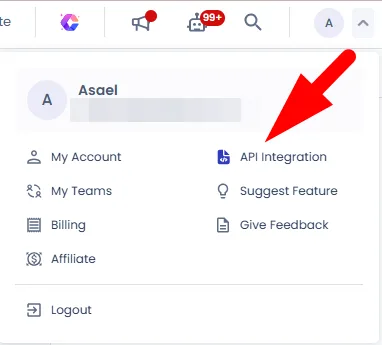
- Inicia sesión en la plataforma, abre el menú de perfil en la esquina superior y haz clic en API Integration.
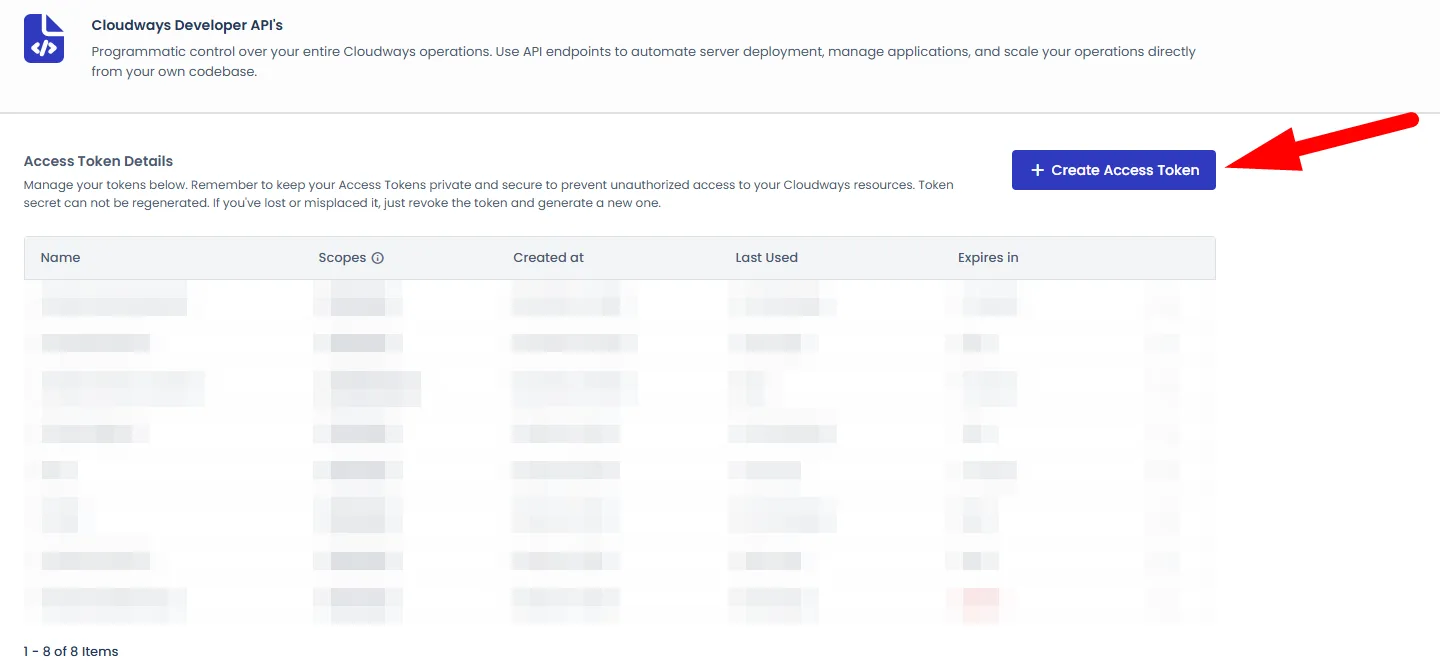
- En el área Access Token Details, haz clic en Create Access Token.
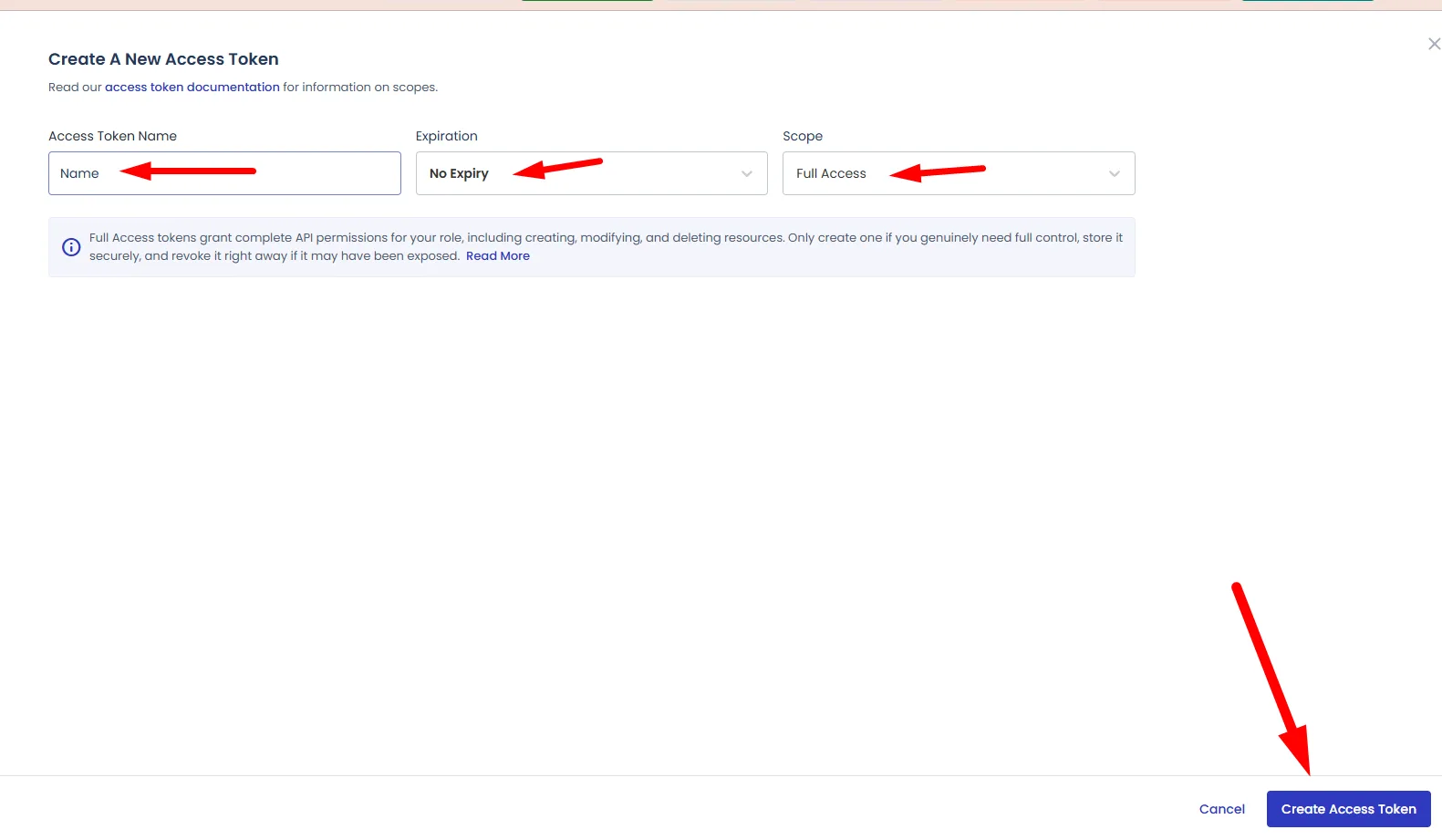
- En el campo Access Token Name, ponle un nombre claro, por ejemplo «Cloudways MCP – Claude Desktop».
- En Expiration, elige un periodo de validez: un día, un mes, 3 meses, seis meses, un año o Never.
- En Scope, elige un nivel de permisos: Read-Only Access, Limited Access o Full Access (mira la tabla).
- Haz clic en Create Access Token, copia el token en la pantalla Access Token Created, marca que lo has copiado y haz clic en Done.
Paso a paso con capturas (oculté el token y los datos de la cuenta):
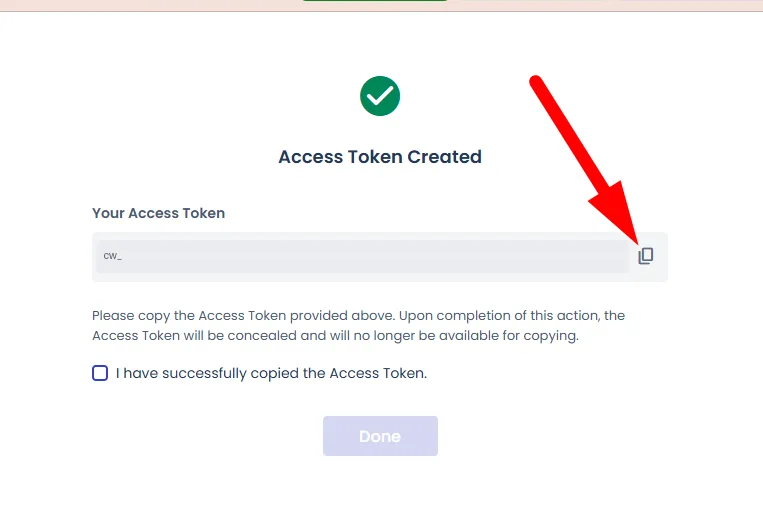
El token completo se muestra una sola vez. Si lo pierdes, no hay forma de recuperarlo: lo revocas y creas uno nuevo. Trátalo como una contraseña: nada de capturas de pantalla, nada de documentos compartidos y nada de código que subas a GitHub.
| Scope | Qué puede hacer el token | Cuándo elegirlo |
|---|---|---|
| Read-Only Access | Solo lectura: listas, estados, gráficas | Para empezar, monitorizar y diagnosticar problemas. Recomendado para la primera semana |
| Limited Access (Beta) | Solo los grupos de acciones que hayas seleccionado | Uso habitual con permisos acotados, por ejemplo solo limpieza de caché y backups |
| Full Access | Todo, incluido crear, modificar y eliminar | Solo cuando de verdad lo necesites y con una caducidad corta |
Un ajuste más que importa: por defecto, las herramientas MCP no muestran las contraseñas de SSH y SFTP en sus respuestas. Puedes activarlo para un token concreto desde el menú de tres puntos con el interruptor Reveal Credentials. Déjalo desactivado salvo que necesites de verdad ver las contraseñas dentro del chat.
Paso 2: conecta tu herramienta de IA
En todos los clientes configuras dos cosas: la dirección del servidor https://mcp.cloudways.com/mcp/ (con la barra final) y dos cabeceras: X-Access-Token con el token y X-Mcp-Host con el nombre del cliente.
Claude Code
Claude Code admite servidores MCP remotos directamente. Ejecuta esto en la terminal:
claude mcp add --transport http \
  --header "X-Access-Token: <your-cloudways-access-token>" \
  --header "X-Mcp-Host: claude-code" \
  -s user \
  cloudways https://mcp.cloudways.com/mcp/
La opción -s user guarda la configuración a nivel de usuario, así que está disponible en todos los proyectos. Para comprobarlo: claude mcp list. Para quitarlo: claude mcp remove cloudways.
Claude Desktop
Claude Desktop se conecta a un servidor remoto mediante el puente mcp-remote, así que necesitas Node.js.
- Abre el archivo de configuración. En Windows:
%APPDATA%\Claude\claude_desktop_config.json. En Mac:~/Library/Application Support/Claude/claude_desktop_config.json. - Añade la siguiente configuración (si
mcpServersya existe, añade solo la entradacloudwaysdentro):
{
  "mcpServers": {
    "cloudways": {
      "command": "npx",
      "args": [
        "mcp-remote",
        "https://mcp.cloudways.com/mcp/",
        "--header", "X-Access-Token:<your-cloudways-access-token>",
        "--header", "X-Mcp-Host:claude-desktop"
      ]
    }
  }
}- Guarda, cierra Claude Desktop por completo (no basta con cerrar la ventana) y ábrelo de nuevo.
- En Settings > Developer, en Local MCP Servers, comprueba que cloudways aparece como Running.
Ojo: en Claude Desktop no pongas un espacio después de los dos puntos en los valores de --header. Las instrucciones oficiales lo recalcan.
Cursor
Cursor tiene un botón de instalación con un clic en el artículo oficial. De forma manual: Settings > Tools & MCP > New MCP Server, y añade esto al archivo ~/.cursor/mcp.json:
{
  "mcpServers": {
    "cloudways": {
      "url": "https://mcp.cloudways.com/mcp/",
      "headers": {
        "X-Access-Token": "<your-cloudways-access-token>",
        "X-Mcp-Host": "cursor"
      }
    }
  }
}
Un punto verde en la fila de Cloudways dentro de Tools & MCP indica que la conexión funciona. Si ves un punto rojo, reinicia Cursor y revisa la sintaxis del JSON.
Otros clientes
| Cliente | Archivo de configuración | Nombre del campo de URL | Valor de X-Mcp-Host |
|---|---|---|---|
| VS Code (Copilot) | mcp.json (estructura: servers, con «type»: «http») | url | vs-code |
| Gemini CLI | ~/.gemini/settings.json | httpUrl | gemini-cli |
| Codex / Codex CLI | ~/.codex/config.toml | url (cabeceras en http_headers) | codex / codex-cli |
| Devin (antes Windsurf) | ~/.codeium/devin/mcp_config.json | serverUrl | Devin |
Las pequeñas diferencias en los nombres de los campos causan la mayoría de los problemas. En Gemini CLI, por ejemplo, si usas url en lugar de httpUrl, intentará otro tipo de conexión y fallará.
Paso 3: comprueba que la conexión funciona
- Abre una conversación nueva en el cliente.
- Escribe:
Show me all my servers. - Si todo está bien, recibirás una lista de servidores con su estado, proveedor de nube, región y dirección IP.
- Una segunda comprobación:
List all of my Cloudways projects. Si el modelo dice que no tiene ninguna herramienta para eso, el cliente sigue usando una lista de herramientas antigua guardada en caché. Ciérralo por completo y ábrelo de nuevo.
El código ASAEL-BF2026 te descuenta un 80 % de la factura durante los dos primeros meses (hasta $200 de descuento al mes), con migraciones de sitios gratuitas e ilimitadas incluidas. Solo para clientes nuevos y solo hasta que termine la oferta.
La oferta termina el 4 de diciembre de 2026 a las 23:59 (UTC+2).
Empieza con una prueba gratuita, sin tarjeta de crédito. Introduce el código al pagar y comprueba que aparece aplicado.
Después de Black Friday: 30 % de descuento durante 3 meses con el código ASAEL. En un servidor grande (más de unos $444 al mes) ASAEL ya ahorra más hoy. Calculadora ASAEL-BF2026 frente a ASAEL
Empieza con un servidor de prueba gratuito, sin tarjeta de crédito. Cuando pases a un plan de pago, el código ASAEL te descuenta un 30 % de la factura durante los tres primeros meses.
El enlace rellena el código en el formulario de registro. Solo asegúrate de que aparece.
Cómo trabajar con MCP sin romper nada
- Empieza en solo lectura. Cloudways recomienda empezar con acciones de lectura, como listas y estados, antes de pedir cambios. Un token Read-Only lo impone a nivel técnico.
- Sé preciso en la petición. «Revisa el servidor» es peor que «Show CPU and memory usage for server 12345 over the last 7 days». Un ID de servidor, el nombre de la aplicación y un rango de tiempo evitan errores.
- Lee antes de aprobar. La mayoría de los clientes muestran la herramienta y sus parámetros antes de ejecutarla. En acciones como server_delete o app_delete, asegúrate de que el ID sea correcto. Eliminar es definitivo.
- Haz un backup antes de cambiar nada. Pide un backup de la aplicación antes de escalar, cambiar la versión de PHP o desplegar.
- Un token distinto para cada herramienta. Un token para Claude Desktop y otro para Cursor. Así puedes revocar uno sin romper el otro y ver cuándo se usó cada uno.
Errores comunes y cómo solucionarlos
Un punto rojo o «Connection failed»: comprueba que la dirección sea exactamente https://mcp.cloudways.com/mcp/, con la barra final.
Un error 401 Unauthorized: el token es incorrecto, ha caducado o fue revocado. Si todavía usas la antigua clave de API, crea un Access Token y sustitúyela.
Las herramientas no aparecen: reinicia el cliente después de guardar el archivo de configuración. En Claude Desktop tienes que cerrarlo por completo (desde la bandeja del sistema en Windows), no basta con cerrar la ventana.
«mcp-remote not found» en Claude Desktop: Node.js no está instalado o npx no está en el PATH. Instala Node.js (versión 24 o superior, según las instrucciones oficiales), asegúrate de que npx esté disponible y reinicia Claude Desktop.
El servidor no arranca por culpa del JSON: falta una coma o un corchete. Pega el archivo en un validador de JSON. En Codex, ten en cuenta que un archivo TOML es sensible a los espacios.
Timeout: normalmente es un problema momentáneo de red. Inténtalo de nuevo pasados unos instantes.
Fuentes
Las fuentes oficiales en las que se basa esta página (consultadas el 7 de noviembre de 2026):
- Cloudways Knowledge Base: How to use cloudways mcp server for ai based server management
- Cloudways Knowledge Base: Cloudways mcp server tools
- Cloudways Knowledge Base: How to create and manage cloudways api access tokens
- Cloudways: MCP Server
Preguntas frecuentes
Según la página de producto de Cloudways, es gratuito para todos los clientes. Solo pagas tus servidores, como siempre, y la suscripción de la herramienta de IA que uses, si tiene una.
Sí. ChatGPT aparece en la lista de clientes compatibles de la documentación y de la página de producto. La configuración depende de la interfaz de conexiones de ChatGPT, pero la dirección y el token son los mismos.
No. El servidor MCP traduce tu petición en llamadas a la API. Eso sí, tienes que entender qué es un servidor, una aplicación y un servicio, y las consecuencias de acciones como escalar, reiniciar y eliminar.
No con un token propio. Solo el propietario principal de la cuenta puede crear Access Tokens. El propietario puede crear un token limitado y dárselo a un miembro del equipo, pero conviene restringir sus permisos y su caducidad.
Solo si el token permite eliminar y tú apruebas la acción. Con un token Read-Only es imposible. Con Full Access, lee cada petición de ejecución antes de aprobarla, porque eliminar un servidor es definitivo.
Normalmente sí, porque los modelos potentes entienden bien muchos idiomas. En la práctica, los nombres de las herramientas y los resultados están en inglés, y las peticiones precisas en inglés reducen la probabilidad de que elija la herramienta equivocada. Es una impresión de mi propio uso, no una indicación oficial.
Guías relacionadas
- Cloudways AI Website Builder
- Managed AI Agents en Cloudways
- Cómo configurar un agente de IA
- Cloudways Velocity
- Hosting web de Cloudways
- Todas las guías de esta categoría: guías de IA y automatización
Fuente oficial: How to Use Cloudways MCP Server for AI-Based Server Management, Cloudways MCP Server Tools, How to Create and Manage Cloudways API Access Tokens (Cloudways Knowledge Base), Cloudways MCP Server. Escrito y revisado por Asael Dreyer · Actualizado: 6 de noviembre de 2026
Divulgación: este es un sitio independiente, no el sitio oficial de Cloudways. Algunos enlaces de este sitio son de afiliados: si te registras a través de ellos, recibimos una comisión, sin coste adicional para ti. Más información

