
Última atualização: · Por Asael Dreyer
Resumindo: para enviar e-mails do seu site na Cloudways com o Elastic Email, você ativa o complemento em Integrations > View All > Elastic Email e escolhe um plano, conecta-o ao seu servidor em SMTP, nas configurações do servidor, e adiciona quatro registros DNS: SPF, DKIM, Tracking e DMARC. Depois você clica em Verify para verificar o domínio e define um endereço de remetente no seu próprio domínio. O trabalho leva cerca de 20 minutos, mais o tempo de atualização do DNS.
Por que os e-mails do seu site “somem” depois de migrar para a Cloudways
Você migrou para a Cloudways, tudo funciona e, de repente, os envios do formulário de contato param de chegar. É uma das primeiras coisas que acontecem com as pessoas, e é assustador, porque são mensagens de clientes.
O motivo: por padrão, o WordPress envia e-mails pela função mail do PHP, direto do servidor. Servidores em nuvem não foram feitos para isso. O servidor não tem reputação como remetente, o domínio não o autoriza, e os servidores de e-mail do Gmail e do Outlook bloqueiam as mensagens ou as mandam para o spam.
O Elastic Email é um serviço de envio (SMTP) que a Cloudways oferece como complemento. Seus e-mails saem pelos servidores do Elastic Email, que têm reputação, e em nome do seu domínio, depois que você prova no DNS que o domínio realmente é seu. É isso que os leva para a caixa de entrada.
É importante entender o que o Elastic Email não faz: ele não é uma caixa de e-mail. Ele apenas envia a partir do site. Para receber e-mails em um endereço como info@example.com, você precisa de um serviço de caixa de e-mail separado, como o Google Workspace, o Microsoft 365 ou o complemento Rackspace da Cloudways. Veja as opções de e-mail na Cloudways.
Antes de começar
- Um servidor em funcionamento na Cloudways.
- A propriedade do domínio de envio e acesso ao gerenciamento de DNS dele, no seu registrador ou na Cloudflare. Um serviço de envio não funciona com endereços do Gmail ou do Yahoo como remetente.
- Uma lista dos registros existentes. Confira se o domínio já tem um registro SPF, por exemplo do Google Workspace. Um domínio só pode ter um registro SPF, então você precisará atualizá-lo e não adicionar um segundo.
- Se você é membro de uma equipe, confirme que tem permissão para complementos, ou peça ao dono da conta.
Como o Elastic Email se diferencia das outras opções
| Opção | Serve para… | Observações |
|---|---|---|
| Elastic Email (complemento da Cloudways) | A maioria dos sites, incluindo lojas | Conectado ao servidor pelo painel, um plano para vários servidores, logs pelo painel |
| SMTP externo (Gmail, Mailgun, SendGrid) | Sites com poucos e-mails, ou quem já usa um serviço | Configurado em um plugin de SMTP do WordPress ou como Custom SMTP no servidor |
| PHP mail sem serviço | Não recomendado | Os e-mails tendem a ser bloqueados ou cair no spam |
Uma comparação completa de todas as opções está no guia de SMTP na Cloudways.
Como configurar o Elastic Email, passo a passo
Passo A: ativar o complemento e escolher um plano
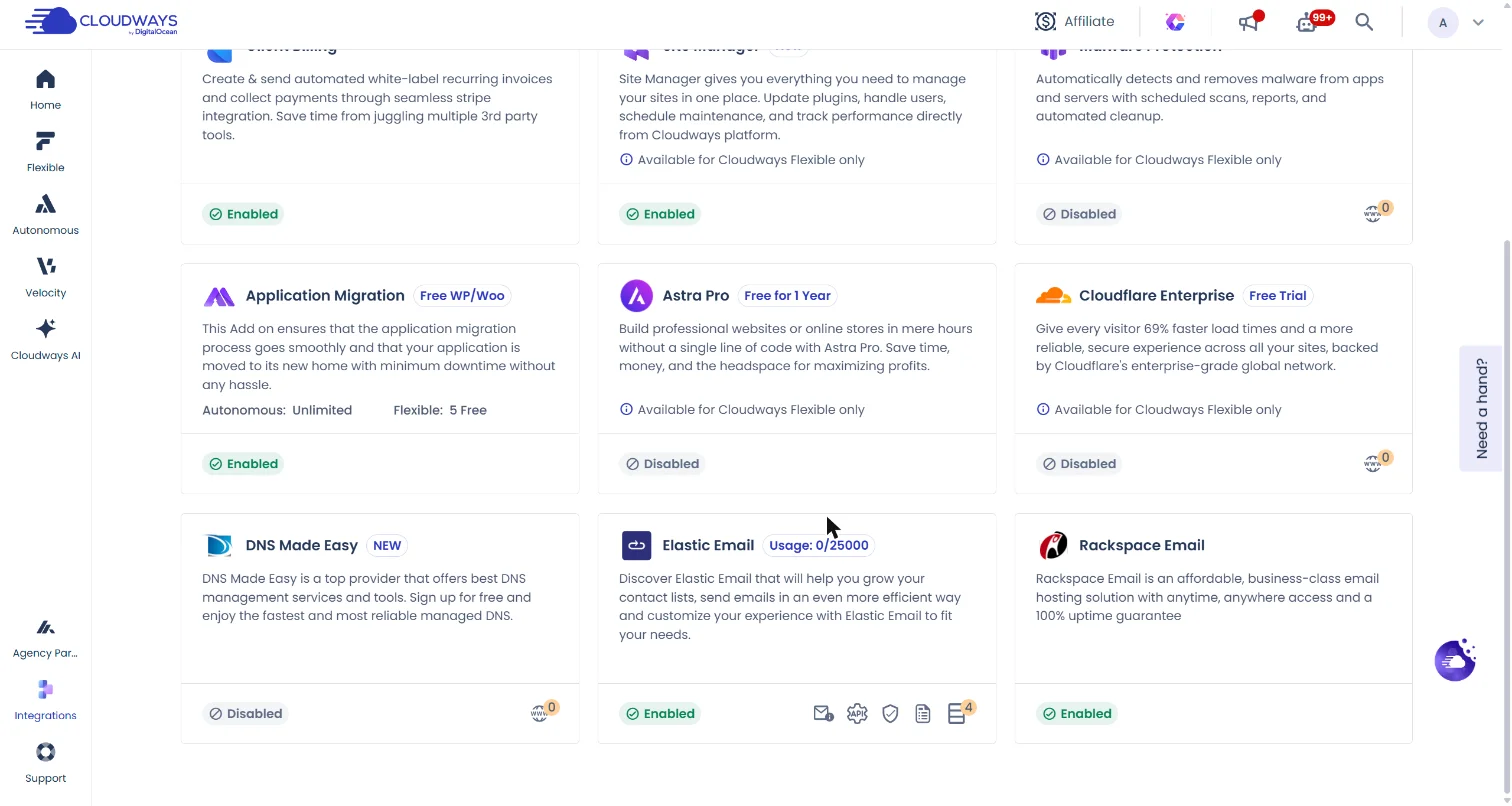
- No painel de gerenciamento, clique em Integrations no menu lateral e depois em View All.
- Na lista de complementos, clique em Elastic Email.
- Escolha um plano pelo volume mensal de e-mails. A página do produto tem planos de 1.000 até 1.000.000 de e-mails por mês. Se você não tem certeza, comece com um plano pequeno e faça o upgrade quando precisar.
- Clique em Subscribe.
Passo B: conectar o Elastic Email ao servidor
- Vá em Servers e escolha o servidor a partir do qual o seu site envia e-mails.
- Em Server Management, clique em SMTP.
- Escolha Elastic Email na lista e clique em Enable.
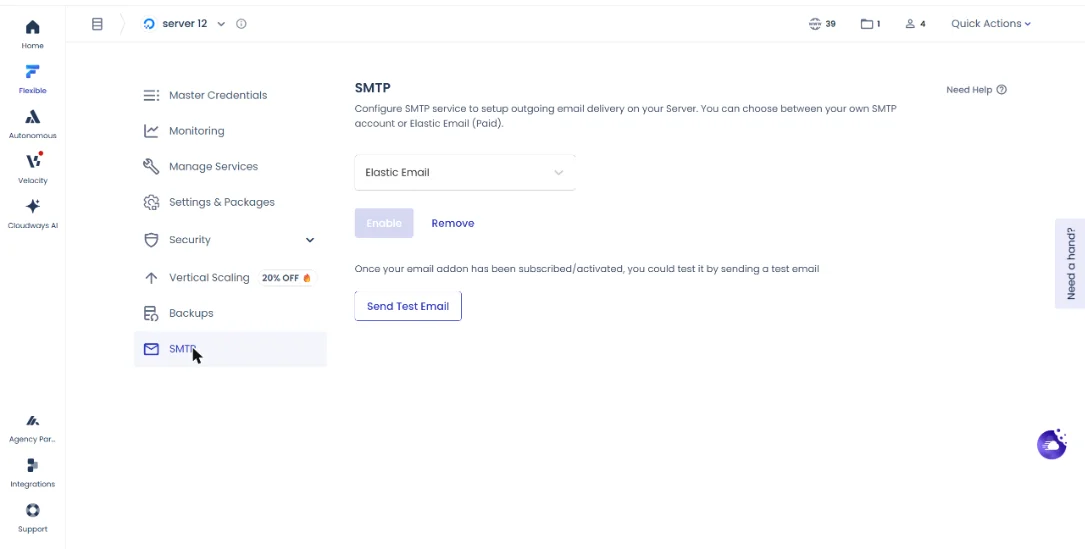
A partir daí, todas as aplicações do servidor enviam pelo Elastic Email, e você não precisa configurar cada uma separadamente. Você também pode conectar o mesmo plano a outros servidores.
Passo C: adicionar registros DNS para verificar o domínio
Este é o passo importante. Sem a verificação do domínio, os e-mails pelo Elastic Email não são enviados. Vá ao gerenciamento de DNS do seu domínio e adicione os seguintes registros. Na Cloudflare, você os adiciona na aba DNS do site. Em um registrador, você os adiciona na área de gerenciamento de DNS dele.
| Tipo | Nome / Host | Valor / Destino | Observações |
|---|---|---|---|
| TXT (SPF) | @ | v=spf1 a mx include:_spf.elasticemail.com ~all | Se já existe um registro SPF, adicione include:_spf.elasticemail.com ao registro existente |
| TXT (DKIM) | api._domainkey | A chave de 2048 bits, abaixo | Apenas um registro com esse nome |
| CNAME (Tracking) | tracking | api.elasticemail.com | Na Cloudflare: DNS only (nuvem cinza) |
| TXT (DMARC) | _dmarc | v=DMARC1; p=none; | A versão simples, sem relatórios |
Para o TTL, escolha Automático ou o menor valor permitido.
O registro DKIM, com o valor completo para copiar (em outubro de 2026):
v=DKIM1; k=rsa; p=MIIBIjANBgkqhkiG9w0BAQEFAAOCAQ8AMIIBCgKCAQEAqFpU5ilAksJAW+ns73eSIQfpuuhlycQNNhNtoCLZD5L+IAuimy0Dtn/62KO/Zs5sSulP04aR698E7ZlCviLnRzMOECnawQFYPLzwlknNMynwAlV9o2la1sWpCW8nzfsl2/50MkUm6E1wlMxUP3N86fi7iWNHit0cXrx/A0a2uqsDCWttj2ineMqZtsIOOA4a2aPDmM37pEVt78fKJx4BqEN+HxU9YJ+b/Co6aLtscAgNEaa3kfQDGniJ6E9pO8EnmKji8DzQoz0K30hqlDlB1ULa5y6EaURfCzEnUROFRvFwBFcoq/uks2Gd/iahSgdy3Wj3gA7VAsJpujJ2PLOR7QIDAQABAtualização importante de outubro de 2026: o Elastic Email passou a usar uma chave DKIM de 2048 bits. Na versão anterior deste guia, e em guias antigos pela web, você vai ver a chave antiga de 1024 bits, que começa com p=MIGfMA0. Ela não é mais aceita para verificar novos domínios. Um domínio que foi verificado antes com a chave antiga continua funcionando, e você não precisa mexer nele. Se a nova chave for longa demais para a interface do seu registrador, você pode dividi-la em duas strings entre aspas, sem espaços dentro da própria chave.
Um exemplo de atualização de um registro SPF existente: se o domínio já tem o Google Workspace, o registro existente costuma ser algo como v=spf1 include:_spf.google.com ~all. Depois da atualização, ficará v=spf1 include:_spf.google.com include:_spf.elasticemail.com ~all. Um segundo registro SPF quebra os dois.
Registros MX: eles decidem para onde vão os e-mails recebidos, e não têm nada a ver com o envio pelo Elastic Email. Se você tem caixas de e-mail em algum provedor, deixe os registros MX como estão. A versão anterior deste guia listava na tabela os registros MX e de autodiscover da Rackspace. Você só precisa deles se usa caixas de e-mail da Rackspace.
Verificando um subdomínio ou o www
Se você envia a partir de um subdomínio (por exemplo support.example.com), adicione o nome do subdomínio ao fim do nome do registro: api._domainkey.support, tracking.support, _dmarc.support e, no registro SPF, troque @ por support. O mesmo princípio vale para verificar o www: tracking.www, _dmarc.www e assim por diante.
Se o seu registrador acrescenta automaticamente o nome do domínio ao fim do valor do registro Tracking (resultando em api.elasticemail.com.example.com), adicione um ponto final ao valor: api.elasticemail.com.. E se o seu registrador não aceita @ ou api._domainkey como nome, tente deixar vazio ou escrever o nome completo, por exemplo api._domainkey.example.com.
Passo D: verificar o domínio no painel
- Volte à área de complementos, onde você ativou o Elastic Email.
- Clique em Verify ao lado do Elastic Email.
- Digite o domínio e clique em Verify Domain. Se você também tem www ou subdomínios de envio, verifique cada um.
Um registro aprovado aparece em verde. Se algo estiver em vermelho, espere o DNS atualizar e tente de novo. Pode levar até 24–48 horas. Na minha experiência, às vezes aparece um erro no primeiro clique, e um segundo clique em verificar funciona. A lista de todos os domínios verificados está em View Verified Domains.
Passo E: endereço do remetente e um e-mail de teste
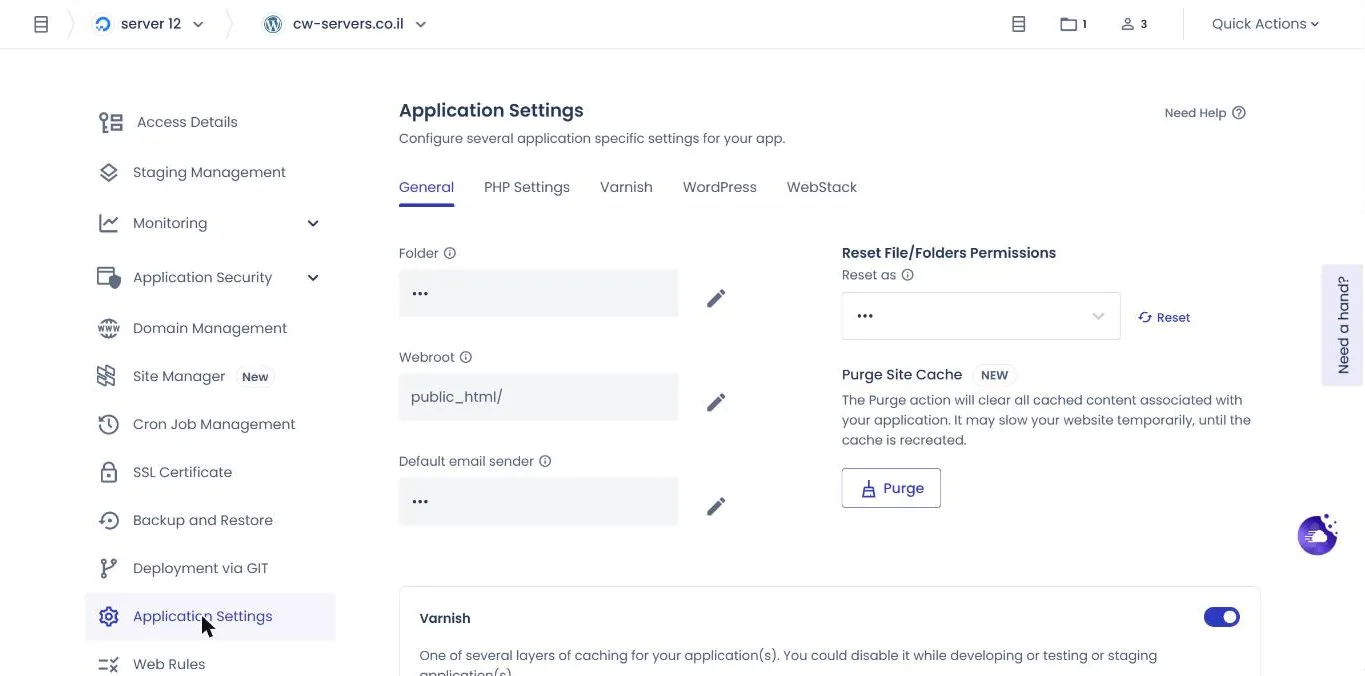
- Na aplicação, em Application Settings, edite o Default Email Sender para um endereço do domínio verificado, por exemplo
info@example.com, e salve. Em um servidor com vários sites, defina um endereço de remetente para cada aplicação. - Confira também as configurações dentro do site. Nos formulários (Elementor, Contact Form 7 e semelhantes) e no WooCommerce, o endereço do remetente precisa ser do mesmo domínio verificado. Um endereço do Gmail como remetente será bloqueado.
- No servidor, em SMTP, clique em Send Test Email, informe um remetente do domínio verificado e um destinatário, e envie.
Se o e-mail de teste cair no spam, confira de novo os registros SPF, DKIM e Tracking.
O código ASAEL-BF2026 dá 80% de desconto na sua fatura nos dois primeiros meses (até US$ 200 de desconto por mês), incluindo migrações de sites ilimitadas e grátis. Só para novos clientes e só até o fim da oferta.
A oferta termina em 4 de dezembro de 2026, às 23h59 (UTC+2).
Comece com um teste grátis, sem cartão de crédito. Digite o código no checkout e confira se ele aparece.
Depois da Black Friday: 30% de desconto por 3 meses com o código ASAEL. Em um servidor grande (acima de cerca de US$ 444 por mês), o ASAEL já economiza mais hoje. Calculadora ASAEL-BF2026 vs. ASAEL
Comece com um servidor de teste grátis, sem cartão de crédito. Quando você passar para um plano pago, o código ASAEL dá 30% de desconto na sua fatura nos três primeiros meses.
O link preenche o código no formulário de cadastro. Só confira se ele aparece.
O que fazer quando não funciona: a correção com o WP Mail SMTP
Às vezes, mesmo depois de todos os passos, os e-mails do WordPress ainda não chegam. Pela minha experiência, e depois de várias conversas com o suporte da Cloudways, esta é a correção que funciona:
- Instale o plugin WP Mail SMTP no WordPress. Você pode pular o assistente de configuração e ir direto às configurações principais.
- Defina From Email como um endereço do domínio verificado e marque a opção de forçá-lo em todo o site. Assim todos os formulários e plugins enviam do mesmo endereço. Também recomendo marcar Return Path.
- Em Mailer, escolha PHP, salve e envie um e-mail de teste. Como o Elastic Email está conectado no nível do servidor, isso deve funcionar.
- Não funcionou? Escolha Other SMTP e configure conforme a documentação da Cloudways:
| Campo | Valor |
|---|---|
| SMTP Host | smtp.elasticemail.com |
| Encryption | TLS |
| SMTP Port | 587 ou 2525 |
| Authentication | Ligada |
| SMTP Username | A sua chave de API do Elastic Email |
| SMTP Password | A sua chave de API do Elastic Email |
Encontrei a chave de API na área de complementos, ao lado do Elastic Email. A configuração completa do plugin está no guia para configurar o WP Mail SMTP.
Como consultar os logs para ver o que aconteceu com um e-mail
Na área de complementos, em Elastic Email, clique em Logs para baixar um arquivo CSV com a atividade dos últimos sete dias. Os principais status:
| Status | O que significa |
|---|---|
| Sent | O servidor de e-mail do destinatário aceitou o e-mail |
| Opened / Clicked | O destinatário abriu o e-mail ou clicou em um link |
| WaitingToRetry | O servidor do destinatário pediu para tentar de novo mais tarde. O reenvio é automático |
| Bounced | O e-mail não foi entregue, por exemplo por um endereço inexistente |
| Complaint | O destinatário marcou o e-mail como spam |
| Suppressed | O Elastic Email não tentou enviar, geralmente porque o endereço está bloqueado do lado dele |
Erros comuns e como corrigi-los
Só o DKIM continua vermelho: você colou a chave antiga de 1024 bits, ou o valor contém um espaço ou uma quebra de linha. Confira também se não há dois registros api._domainkey nem um registro CNAME com o mesmo nome. Apague as duplicatas e cole a nova chave como uma única string.
Dois registros SPF: um segundo registro cancela os dois. Junte-os em um único registro com todos os includes.
O registro Tracking não passa na Cloudflare: o proxy (nuvem laranja) está ligado. Mude o registro para DNS only.
“The domain is not available”: o domínio já está conectado a outra conta do Elastic Email. Você precisa removê-lo de lá antes de verificá-lo aqui.
Os e-mails saem mas caem no spam: o endereço do remetente não é do domínio verificado, ou falta um dos registros. Confira o endereço do remetente no site e nos formulários.
O plano acabou: quando a cota mensal de e-mails se esgota, o envio para até o início do mês seguinte. Faça o upgrade do plano se isso continuar acontecendo.
Depois que passei o DMARC para p=reject, os e-mails são bloqueados: uma política DMARC vale para todos os e-mails do domínio, não só os do Elastic Email. Confirme que todo serviço que envia em nome do domínio está verificado com SPF e DKIM antes de endurecer a política. Um guia completo está no guia de SPF, DKIM e DMARC.
Fontes
Esta página se baseia na seguinte documentação e nas seguintes páginas oficiais:
- How to activate the Elastic Email Add-on (Base de conhecimento da Cloudways)
- Set from address from the Cloudways console (Base de conhecimento da Cloudways)
- How to configure wp mail SMTP plugin to send emails (Base de conhecimento da Cloudways)
Perguntas frequentes
Porque servidores em nuvem não foram feitos para enviar e-mails diretamente, e os e-mails enviados por eles são bloqueados ou caem no spam. A solução é um serviço de envio, como o Elastic Email, conectado ao servidor e verificado com o seu domínio por meio de registros DNS.
Não. O Elastic Email serve apenas para enviar e-mails a partir do site, como formulários, pedidos e redefinições de senha. Para receber e-mails em uma caixa do seu domínio, você precisa de um serviço de caixa de e-mail, por exemplo o Google Workspace, o Microsoft 365 ou o complemento Rackspace da Cloudways.
Um registro TXT chamado api._domainkey com a nova chave de 2048 bits, que começa com v=DKIM1; k=rsa; p=MIIBIjAN. Desde outubro de 2026, a chave antiga de 1024 bits (que começa com p=MIGfMA0) não é aceita para verificar novos domínios. Os domínios já verificados com a chave antiga continuam funcionando.
Adicionar os registros leva cerca de 10 minutos. A verificação em si só dá certo depois que os registros se propagam no DNS, o que pode levar até 24–48 horas. Na Cloudflare, costuma ser muito rápido.
Sim. Um plano pode ser conectado a vários servidores e, quando ativado no nível do servidor, vale para todas as aplicações desse servidor. Cada domínio de envio precisa ser verificado separadamente.
Em geral, o valor foi colado com um espaço, uma quebra de linha ou uma chave antiga, ou há dois registros api._domainkey. Apague as duplicatas, cole a nova chave como uma única string e tente verificar de novo depois que o DNS atualizar.
Guias relacionados
- Como configurar o plugin WP Mail SMTP
- Opções de e-mail na Cloudways
- SMTP na Cloudways
- SPF, DKIM e DMARC: o guia completo
- Análise da hospedagem Cloudways
- Todos os guias sobre este tema: guias de e-mail
Fonte oficial: How to Activate the Elastic Email Add-on, Set FROM Address from the Cloudways Console, How to Configure WP Mail SMTP Plugin to Send Emails (Base de conhecimento da Cloudways). Este guia foi escrito e conferido por Asael Dreyer · Atualizado em 6 de novembro de 2026
Divulgação: este é um site independente, não é o site oficial da Cloudways. Alguns links deste site são links de afiliado: se você se cadastrar por eles, recebemos uma comissão, sem nenhum custo extra para você. Veja os detalhes

