
Última atualização: · Por Asael Dreyer
Resposta curta: quando o SSL não funciona na Cloudways, os dois problemas mais comuns são uma cadeia de certificado ausente e um certificado Let’s Encrypt que não renova. A cadeia ausente (Incomplete Certificate Chain) acontece com um certificado personalizado instalado sem o certificado intermediário. A correção é reinstalá-lo na página SSL Certificate da aplicação, com a CA Chain. Um certificado Let’s Encrypt que não renova costuma ter como causa uma regra no .htaccess que bloqueia a verificação de validação, ou a Cloudflare. No caso de um certificado Wildcard, a causa costuma ser um registro CNAME _acme-challenge que foi apagado.
Como saber qual problema de SSL você tem
Se o navegador mostrar ERR_SSL_PROTOCOL_ERROR ou ERR_SSL_VERSION_OR_CIPHER_MISMATCH, o handshake falhou antes mesmo de o certificado ser verificado. Nesse caso, vá a o guia dos erros ERR_SSL_PROTOCOL_ERROR e CIPHER_MISMATCH.
| O que você vê | A causa provável | Para onde ir |
|---|---|---|
| O site abre em um computador, mas uma ferramenta de verificação ou um celular mostra o aviso “Incomplete chain” ou “Broken chain” | Um certificado personalizado sem o certificado intermediário | Cadeia de certificado ausente |
| O certificado expirou, mesmo com a renovação automática ligada | Uma regra no .htaccess bloqueia a validação, ou a Cloudflare está no caminho | O Let’s Encrypt não renova |
| Um certificado Wildcard (*.example.com) não renova | Falta o registro CNAME _acme-challenge | O Wildcard não renova |
| Um erro informando que você atingiu um limite durante a instalação ou a renovação | Limites do Let’s Encrypt | Limites do Let’s Encrypt |
Para uma verificação objetiva, passe o domínio por uma ferramenta externa: Qualys SSL Labs, SSL Shopper ou Why No Padlock. Todas apontam expressamente uma cadeia quebrada e mostram a data de expiração do certificado.
Como corrigir uma cadeia de certificado ausente (Incomplete Certificate Chain)
O que é uma cadeia de confiança e por que ela quebra
Os navegadores não conhecem todos os certificados SSL do mundo. Eles conhecem uma lista curta de autoridades raiz (Root CAs). Quando você compra um certificado, ele é assinado por um certificado intermediário, que por sua vez é assinado pela raiz. O navegador verifica essa relação, elo por elo, até chegar a uma raiz em que confia.
Se o servidor entrega só o certificado do site, sem o intermediário, falta um elo ao navegador. Alguns navegadores o completam de memória, e por isso o site “funciona para você”, mas outros visitantes, dispositivos móveis ou ferramentas de verificação mostram um aviso. Isso acontece quase sempre com um certificado personalizado (Custom SSL) que você mesmo instalou, ou quando o certificado intermediário expirou ou foi revogado. Com o Let’s Encrypt instalado pela plataforma, você não precisa colar uma cadeia manualmente.
Passo 1: reúna os arquivos
| Arquivo | Extensão comum | O que é | Onde colar |
|---|---|---|---|
| Certificado do site | .crt ou .cer | O certificado do seu domínio | Certificate Code / CRT |
| Certificado intermediário | .ca ou .ca-bundle | O elo entre o certificado e a raiz | CA Chain |
| Chave privada | .key | Gerada do seu lado, junto com a solicitação do certificado (CSR) | Key (na opção Re-Install) |
Os provedores de certificado costumam enviar o certificado intermediário em um arquivo separado, às vezes com um nome como “bundle”. Não tem? Dá para gerá-lo com uma ferramenta externa como o What’s My Chain Cert: cole o conteúdo do arquivo .crt, clique em Generate Chain e baixe o arquivo.
Ao copiar o conteúdo de um certificado, abra o arquivo em um editor de texto simples (Bloco de Notas ou TextEdit) e copie tudo, inclusive as linhas -----BEGIN CERTIFICATE----- e -----END CERTIFICATE-----.
Passo 2: reinstale com a cadeia
- Entre na plataforma, abra o servidor e escolha a aplicação.
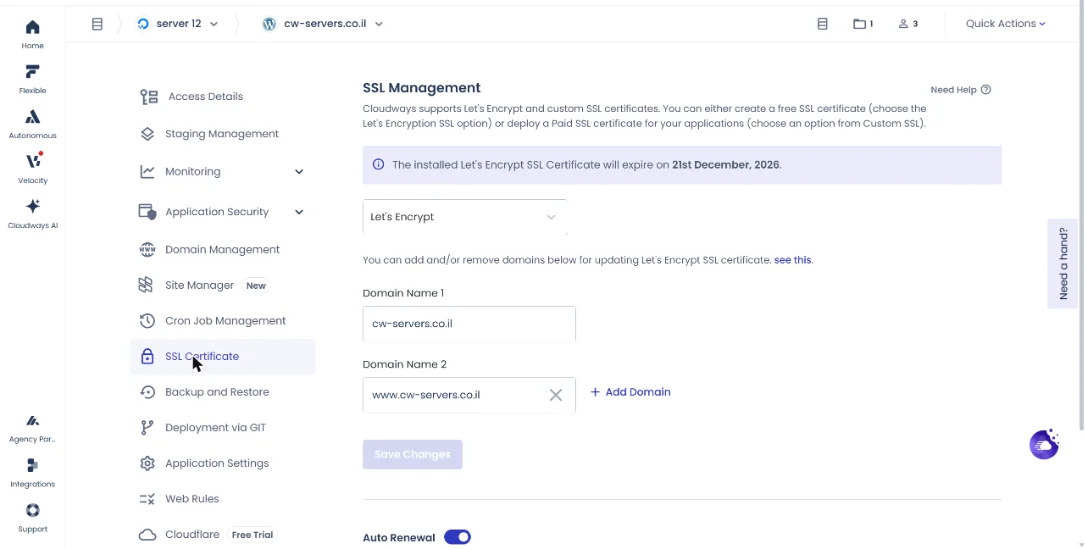
- No menu da aplicação, escolha SSL Certificate. No menu suspenso no alto da tela (onde aparece o Let’s Encrypt), escolha a opção de certificado personalizado, Custom SSL.
- Se você vir Install Certificate: clique nele, cole o certificado do site em Certificate Code e o certificado intermediário em CA Chain e clique em Submit.
- Se você vir Re-Install Certificate: clique nele. No campo CRT, cole o certificado do site e, logo depois dele, o certificado intermediário (uma concatenação dos dois arquivos) e, no campo Key, a chave privada. Clique em Submit.
- Se aparecer uma janela oferecendo ativar um redirecionamento para HTTPS: escolha Enable HTTPS, ou Not Now se você já tem um redirecionamento (veja abaixo).
- Espere alguns minutos e rode a verificação de SSL de novo na ferramenta externa.
Um aviso sobre o redirecionamento para HTTPS: se o site está atrás da Cloudflare ou do Sucuri, ou se você já tem um redirecionamento para HTTPS em um plugin ou no .htaccess, não ative outro redirecionamento pela plataforma. Dois redirecionamentos ao mesmo tempo podem criar um loop de redirecionamento (Too Many Redirects).
O que fazer quando um certificado Let’s Encrypt não renova automaticamente
Os certificados Let’s Encrypt têm validade de 90 dias. Com a renovação automática ligada, a Cloudways os renova 30 dias antes de expirarem. Para renovar, o Let’s Encrypt precisa acessar um arquivo temporário de validação no site, no caminho /.well-known/acme-challenge/. Se algo bloqueia esse caminho, a renovação falha em silêncio, e você só descobre quando o certificado expira.
Dois bloqueios comuns: as regras do .htaccess (redirecionamentos, restrições de acesso, regras de plugins de segurança) e a Cloudflare como provedor de DNS com o proxy ligado.
Antes de começar
- Faça um backup da aplicação (On-demand). Todas as correções aqui mexem no .htaccess.
- Se o domínio passa pela Cloudflare, a Cloudways recomenda desativá-la temporariamente enquanto você resolve o problema. Lembre que isso expõe o endereço IP do servidor, então tenha cuidado se o site é alvo frequente de ataques. Veja como conectar um domínio da Cloudflare à Cloudways.
- Conecte-se ao servidor por SSH (de um cliente SSH ou do terminal embutido na plataforma) e vá à pasta do site:
cd applications/<your_application_name>/public_html/O nome da aplicação no caminho é o mesmo nome do banco de dados dela, que aparece nos dados de acesso da aplicação. Remova os sinais de maior e menor (< >).
Correção 1: desative o .htaccess temporariamente
- Renomeie o arquivo:
mv .htaccess .htaccess_temp - Confirme que a mudança foi feita:
ls .htaccess_temp - Na plataforma, em SSL Certificate da aplicação, faça uma renovação manual (On-demand renewal).
- Se a renovação deu certo, restaure o nome:
mv .htaccess_temp .htaccesse confira comls .htaccess.
Importante: enquanto o arquivo está desativado, o site pode se comportar de outro jeito (links permanentes do WordPress, redirecionamentos). Trabalhe rápido e não esqueça de restaurar o nome.
Correção 2: uma regra que exclui o caminho de validação
Esta correção é melhor a longo prazo, porque evita o problema também nas renovações seguintes.
- Abra o arquivo para edição:
vim .htaccesse pressioneipara o modo de inserção. - Cole as duas linhas abaixo no início do arquivo (para colar no terminal: Ctrl+Shift+V).
- Pressione Esc, digite
:wq!e pressione Enter para salvar. - Faça uma renovação manual pela plataforma.
RewriteEngine On
RewriteRule ^.well-known/acme-challenge - [L]
Não se sente à vontade com o vim? Você também pode editar o arquivo por SFTP ou pelo gerenciador de arquivos e colar as mesmas linhas no início.
Correção 3: revogue o certificado e reinstale
- Na plataforma, revogue (Revoke) o certificado Let’s Encrypt existente.
- Por SSH, desative o .htaccess temporariamente:
mv .htaccess .htaccess_temp - Instale um novo certificado Let’s Encrypt pela plataforma. Veja como instalar um certificado SSL no seu site.
- Restaure o nome do arquivo:
mv .htaccess_temp .htaccess
Se as três correções não resolveram, abra um ticket de suporte ou um chat e diga o que você já tentou.
O que fazer quando um certificado Wildcard não renova
Um certificado Wildcard cobre todos os subdomínios (*.example.com). Ele não é validado por um arquivo no site, mas por um registro DNS: um registro CNAME chamado _acme-challenge, que você adicionou ao instalar o certificado. Se o registro foi apagado, por exemplo quando você passou o gerenciamento do DNS para outro provedor ou limpou registros “desnecessários”, a renovação falha.
- Vá ao gerenciamento de DNS do domínio (no seu registrador, na Cloudflare ou no DNS Made Easy).
- Confira se existe um registro CNAME chamado
_acme-challenge. - Se não existir, adicione-o com o valor exibido na plataforma Cloudways quando você instalou o Wildcard.
- Espere o registro atualizar e renove o certificado pela plataforma.
Atenção: os painéis de DNS de alguns registradores acrescentam automaticamente o nome do domínio ao nome do registro. Se você digitar _acme-challenge.example.com no campo do nome, pode acabar com _acme-challenge.example.com.example.com. Em geral, basta digitar _acme-challenge.
Limites do Let’s Encrypt que vale conhecer
Se você tentou muitas vezes e de repente recebe um erro de limite, não é um bug. São limites do próprio Let’s Encrypt, e a Cloudways não consegue contorná-los. Revogar um certificado também não os zera.
| Limite | Valor |
|---|---|
| Instalações para o mesmo domínio | Até 5 certificados por semana |
| Renovação manual | Até 5 vezes por dia |
| Certificados por aplicação | Um certificado Let’s Encrypt por vez |
| Domínios em um certificado | Até 100 domínios e subdomínios |
| Validade | 90 dias, renovação automática 30 dias antes de expirar |
Por isso, não tente de novo e de novo no mesmo dia. Descubra primeiro a causa com as correções acima e só então renove.
O código ASAEL-BF2026 dá 80% de desconto na sua fatura nos dois primeiros meses (até US$ 200 de desconto por mês), incluindo migrações de sites ilimitadas e grátis. Só para novos clientes e só até o fim da oferta.
A oferta termina em 4 de dezembro de 2026, às 23h59 (UTC+2).
Comece com um teste grátis, sem cartão de crédito. Digite o código no checkout e confira se ele aparece.
Depois da Black Friday: 30% de desconto por 3 meses com o código ASAEL. Em um servidor grande (acima de cerca de US$ 444 por mês), o ASAEL já economiza mais hoje. Calculadora ASAEL-BF2026 vs. ASAEL
Comece com um servidor de teste grátis, sem cartão de crédito. Quando você passar para um plano pago, o código ASAEL dá 30% de desconto na sua fatura nos três primeiros meses.
O link preenche o código no formulário de cadastro. Só confira se ele aparece.
Mais erros comuns
O certificado é válido, mas o navegador ainda avisa: confira com uma ferramenta externa, e não só com o seu navegador, que pode lembrar de um aviso antigo. Limpe o cache e tente em uma janela anônima.
Depois de ativar o HTTPS aparece “Too Many Redirects”: há dois redirecionamentos para HTTPS ao mesmo tempo (a plataforma e também a Cloudflare, um plugin ou o .htaccess). Mantenha só um.
A Cloudflare mostra o erro 525 (SSL handshake failed): a Cloudflare não conseguiu estabelecer uma conexão segura com o servidor, em geral porque o SSL da Cloudflare está em Full ou Full (strict) enquanto o servidor ainda não entrega um certificado, por exemplo antes de o Let’s Encrypt ser instalado. O diagnóstico e a correção completos, e também dos erros 520, 521 e 522: erros 5xx da Cloudflare.
Não dá para instalar o Let’s Encrypt de jeito nenhum: normalmente o domínio ainda não aponta para o servidor. Confirme que o registro A está atualizado para o endereço IP do servidor. Veja como conectar um domínio à Cloudways.
Você moveu um domínio para outra aplicação: revogue o certificado na aplicação antiga e instale um novo na aplicação nova.
Fontes
Esta página se baseia na documentação e nas páginas oficiais a seguir:
- How to fix incomplete certificate chain warning (Cloudways Knowledge Base)
- Fix issue of Let’s Encrypt SSL not renewing automatically (Cloudways Knowledge Base)
- Let’s Encrypt SSL certificates limitations (Cloudways Knowledge Base)
Perguntas frequentes
O mais provável é que falte um certificado intermediário. O seu navegador o completou de memória, mas outros navegadores e dispositivos não fazem isso. Reinstale o certificado com a CA Chain e confira com uma ferramenta externa como o SSL Labs.
O certificado tem validade de 90 dias. Com a renovação automática ligada, a Cloudways o renova 30 dias antes de expirar, então em geral você não precisa fazer nada.
Pode atrapalhar. A Cloudways recomenda desativar a Cloudflare temporariamente enquanto você resolve um problema de renovação. Lembre que isso expõe o endereço IP do servidor, e reative a Cloudflare logo depois da renovação.
Em geral ele vem do provedor do certificado em um arquivo separado, com extensão .ca ou .ca-bundle. Se você não o tem, pode gerá-lo com uma ferramenta como o What’s My Chain Cert, a partir do conteúdo do certificado do site.
Até 5 vezes por dia e até 5 instalações para o mesmo domínio por semana. São limites do Let’s Encrypt, e revogar um certificado não os zera.
Guias relacionados
- Como instalar um certificado SSL na Cloudways
- Como conectar um domínio à hospedagem Cloudways
- Como conectar um domínio da Cloudflare à Cloudways
- O add-on DNS Made Easy
- Hospedagem de sites Cloudways
- Todos os guias desta categoria: guias de domínio e SSL
Fonte oficial: How to Fix Incomplete Certificate Chain Warning?, Fix Issue of Let’s Encrypt SSL Not Renewing Automatically, Let’s Encrypt SSL Certificates Limitations (Cloudways Knowledge Base). Escrito e conferido por Asael Dreyer · Atualizado: 6 de novembro de 2026
Divulgação: este é um site independente, não é o site oficial da Cloudways. Alguns links deste site são links de afiliado: se você se cadastrar por eles, recebemos uma comissão, sem nenhum custo extra para você. Veja os detalhes

