
Última atualização: · Por Asael Dreyer
Resumindo: você configura um agente de IA gerenciado na Cloudways na página do agente, em Cloudways AI > Managed AI Agents. Na aba LLM & Channels, você conecta primeiro um provedor de modelo (uma chave de API da Anthropic, OpenAI, Gemini, DigitalOcean ou OpenRouter, ou uma assinatura existente do ChatGPT/Codex) e depois os canais: WhatsApp escaneando um QR code, Slack com dois tokens e Telegram com um token do BotFather. Na aba MCP, você conecta o Cloudways MCP com um token de API, para que o agente possa gerenciar os seus servidores.
Do que é feito um agente de IA gerenciado: um cérebro, canais e ferramentas
Antes de começar, ajuda entender o que cada conexão dá ao agente. Isso também ajuda a decidir o que conectar primeiro.
O agente em si, o OpenClaw ou o Hermes, é um software que roda num servidor que a Cloudways gerencia para você. Para ser útil, ele precisa de três coisas:
| Componente | O que é | Sem ele |
|---|---|---|
| LLM (provedor de modelo) | O modelo de linguagem que lê instruções e escreve respostas, como os modelos por trás do ChatGPT ou do Claude | O agente não responde de jeito nenhum. Esta é a única conexão obrigatória |
| Canais | Os aplicativos de mensagens que você usa para falar com o agente: WhatsApp, Slack, Telegram | Você só consegue falar com ele pelo painel |
| MCP | Um protocolo que dá ao agente acesso integrado a ferramentas e dados externos | O agente só consegue conversar, e não pode executar ações na sua conta da Cloudways |
MCP (Model Context Protocol) é um padrão aberto para conectar agentes de IA a ferramentas. Quando você conecta o Cloudways MCP, o agente pode verificar o status dos servidores, ler detalhes das aplicações e executar ações de gerenciamento compatíveis, a pedido, em linguagem simples. Se você ainda não configurou um agente, comece pelo guia dos Managed AI Agents, que explica a escolha entre OpenClaw e Hermes, os tamanhos e os preços (preços dos Managed AI Agents da Cloudways). Para calcular o custo mensal real, incluindo os tokens, veja o custo mensal de um agente de IA.
Antes de começar
- Uma conta da Cloudways paga com acesso aos Managed AI Agents e um agente que já esteja configurado.
- Uma chave de API de um provedor de modelo, ou uma assinatura do ChatGPT no plano Plus, Pro ou Business.
- Para os canais: acesso a um celular com WhatsApp, permissão de administrador no Slack ou uma conta no Telegram.
- Para o MCP: um token de API da Cloudways (veja a API da Cloudways e como criar um token).
- Todas as instruções aqui se baseiam no OpenClaw, como na documentação oficial. No Hermes, os nomes e os passos podem ser um pouco diferentes.
Uma regra de ouro para este guia inteiro: chaves de API, tokens e senhas são como a senha da sua conta bancária. Nunca os cole em capturas de tela, tickets de suporte ou documentos compartilhados.
Como conectar um provedor de modelo (LLM)
Este é o primeiro passo e é obrigatório. Sem um LLM conectado, o agente não processa nenhum pedido, mesmo com todos os canais conectados.
Método 1: uma chave de API
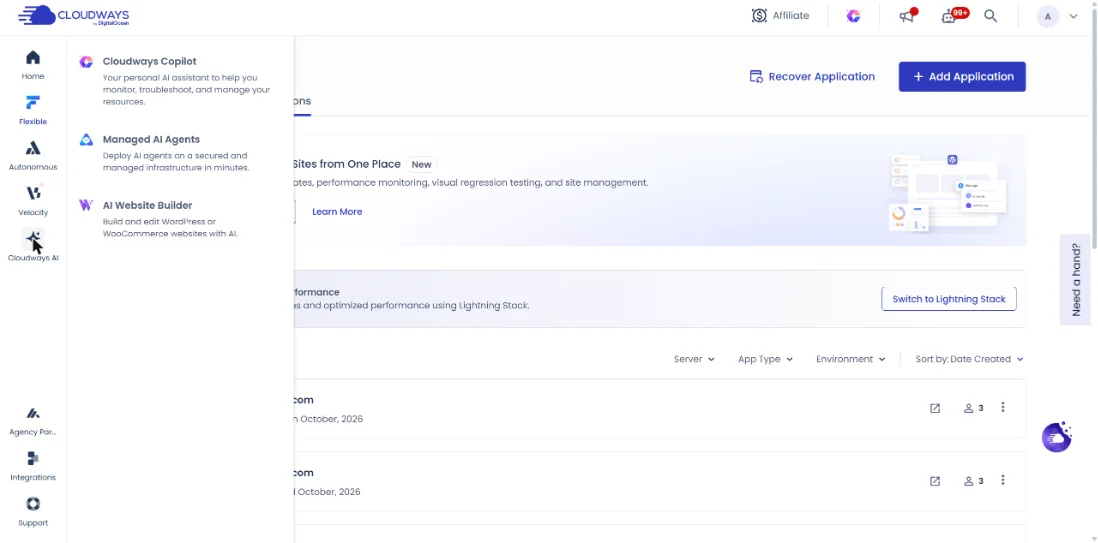
- No menu lateral, clique em Cloudways AI > Managed AI Agents (em alguns artigos da documentação o nome é AI Agents) e abra o agente.
- Vá para a aba LLM & Channels, na seção LLM Provider.
- Escolha um provedor: Anthropic, DigitalOcean, Gemini, OpenAI ou OpenRouter. Se você ainda não tem uma chave, o Get API Key leva ao site do provedor.
- Cole a chave no campo API key (o ícone do olho permite conferi-la) e clique em Confirm.
- A chave vai aparecer mascarada, o que confirma que foi salva. Se o status não atualizar, clique em Sync.
Para trocar uma chave, clique em Update Key. Para passar para outro provedor, basta escolhê-lo e adicionar uma chave; você não precisa excluir a anterior. Enquanto você troca, o agente pode deixar de responder por um instante.
Método 2: uma assinatura existente do ChatGPT/Codex
Se você já paga pelo ChatGPT, pode conectar a sua assinatura em vez de uma chave de API. A conexão usa OAuth, o que significa que você entra numa página da OpenAI e a Cloudways nunca vê a sua senha.
- No ChatGPT, vá em Settings > Security e ative Enable device code sign-in for Codex, Excel, PowerPoint, and Word. Num Workspace empresarial, o administrador do Workspace pode precisar permitir isso.
- Na página do agente, em LLM Provider, escolha OpenAI e depois a opção de assinatura ChatGPT/Codex subscription.
- Em Sign in with OpenAI, clique em Connect. Um código de configuração aparece; deixe a tela aberta.
- Abra a página de login da OpenAI pelo link, digite o código, entre com a conta que tem a assinatura e aprove.
- Volte para a Cloudways e espere uma mensagem de sucesso (ou clique em Sync). Teste com o Open Agent e uma mensagem simples.
Em novembro de 2026, essa conexão só está disponível na aba LLM & Channels, e não no assistente de configuração nem no fluxo de criação do agente.
| Tema | Assinatura do ChatGPT/Codex | Chave de API da OpenAI |
|---|---|---|
| Como você conecta | Entrando na sua conta da OpenAI | Colando uma chave |
| Como você é cobrado | Incluído na sua assinatura existente | Por uso, direto pela OpenAI |
| Limites de uso | Compartilhados com o seu uso pessoal do ChatGPT | Conforme os limites da conta de API |
| Melhor para | Uso pessoal e carga leve | Carga pesada ou um agente que trabalha o tempo todo |
Atenção a este ponto: o agente consome a sua própria cota. Um agente movimentado pode fazer você bater no limite cedo, e aí o seu ChatGPT pessoal também fica temporariamente bloqueado. Para trabalho sério, uma chave de API é melhor.
Custos: segundo a página do produto, o custo do modelo fica com o provedor e não aparece na fatura da Cloudways. Defina um limite de gastos e alertas no seu provedor de LLM, porque um agente rodando em loop pode gerar uma conta alta. Como a cobrança da Cloudways é em dólares, o cartão é debitado em USD e o IOF se aplica.
Como conectar canais de mensagens
Depois que o LLM está conectado, você adiciona maneiras de falar com o agente fora do painel. Para cada canal, as instruções de conexão estão na página do agente > LLM & Channels > Channels.
| Canal | Forma de conexão | Tempo estimado | Melhor para |
|---|---|---|---|
| Escanear um QR code, como no WhatsApp Web | Menos de um minuto | Quem usa o WhatsApp todo dia, pessoalmente ou no negócio | |
| Slack | Criar um app do Slack, permissões e dois tokens | 15 a 20 minutos | Equipes que trabalham no Slack |
| Telegram | Criar um bot no BotFather e um token | 5 minutos | Um bot separado com identidade própria |
- Em Channels, em WhatsApp, clique em Connect WhatsApp e depois em Click To Generate QR Code.
- No celular, abra o WhatsApp: no iPhone, Settings; no Android, o menu de três pontos.
- Escolha Linked Devices > Link a Device.
- Aponte a câmera para o código na tela. O pareamento leva alguns segundos.
- Feche a janela no painel. O status deve mudar para Connected; se não, clique em Sync.
- Envie uma mensagem para o número vinculado e confira se o agente responde.
Um número de WhatsApp só pode estar vinculado a um agente por vez. Se você remover o dispositivo vinculado do celular, a conexão para, então o celular precisa continuar conectado à internet. Minha dica (que não vem da documentação): a conexão funciona como um dispositivo vinculado, então o agente usa o mesmo número. Para um agente que responde a clientes, considere um número comercial separado e não o seu pessoal. Para conectar o agente ao WhatsApp e ao Slack, veja como conectar um agente de IA ao WhatsApp e ao Slack.
Slack
O Slack dá um pouco mais de trabalho, porque você cria o seu próprio app. Você precisa de permissão de administrador no Workspace (ou da aprovação do administrador).
- Em api.slack.com/apps, clique em Create New App > From scratch, dê um nome e escolha um Workspace.
- Em OAuth and Permissions, em Bot Token Scopes, adicione estas permissões:
chat:write,im:history,im:write,app_mentions:read,channels:history,channels:read,users:read. - Em App Home, confira se Messages Tab está ativada e marque a opção que permite aos usuários enviar mensagens pela aba.
- Em Socket Mode, ative Enable Socket Mode, crie um token de nível de app com a permissão
connections:writee copie o token que começa comxapp-. - Em Event Subscriptions, ative Enable Events e adicione os eventos
message.imeapp_mention. Salve. - Volte para OAuth and Permissions, clique em Install to Workspace e aprove. Copie o Bot User OAuth Token que começa com
xoxb-. - Na Cloudways, em Channels > Slack, clique em Connect Slack, cole o token xoxb- no campo Bot Token e o token xapp- no campo App Token, e clique em Connect Slack.
- No Slack, abra uma mensagem direta para o app e envie uma mensagem de teste. Para usar o agente num canal, convide-o com
/invite @nome-do-app.
Um aviso importante da documentação: não ative o Token Rotation em OAuth and Permissions. Ele faz o token xoxb- expirar a cada 12 horas, e a conexão vai ficar caindo.
Telegram
- No Telegram, procure o BotFather verificado e envie
/newbot. - Dê ao bot um nome de exibição e depois um nome de usuário único que termine em
bot(letras latinas, números e sublinhados). - Copie o token da API HTTP que o BotFather entrega.
- Em Channels do agente, clique em Connect Telegram, cole o token e clique em Connect Telegram.
- Procure o bot pelo nome de usuário, inicie uma conversa e envie uma mensagem de teste.
Se o token foi exposto, trate-o como comprometido: crie um novo no BotFather com /token e atualize o agente. Quer identidades diferentes para agentes diferentes? Crie um bot separado para cada um.
Como conectar o Cloudways MCP
É aqui que o agente deixa de ser algo que conversa e passa a ser algo que faz. Depois de conectar, você pode perguntar, por exemplo, “Qual é o status do servidor?” e receber uma resposta da própria conta.
- Crie um token de API da Cloudways (veja o guia da API da Cloudways).
- Na página do agente, vá para a aba MCP e, em Cloudways MCP, clique em Connect.
- Na janela Connect Cloudways MCP, cole o token no campo Access Token e clique em Connect.
- Confira se o status mudou para Connected (se não, Sync).
- Abra o agente e peça que ele verifique o status de um servidor. Uma resposta correta, da sua própria conta, confirma que a conexão funciona.
Para atualizar o token ou desconectar: o menu de três pontos ao lado de Cloudways MCP > Update ou Disconnect. Desconectar corta imediatamente o acesso do agente aos seus servidores e aplicações.
Um pensamento antes de conectar: o agente pode executar qualquer ação que o token permita. Se você só quer informação e não ações, avalie se precisa mesmo da conexão e fique de olho no que o agente faz. Para saber mais sobre esse servidor e suas ferramentas, leia o guia do Cloudways MCP Server.
Como parear um dispositivo (Device Pairing)
O pareamento de dispositivo é um mecanismo de segurança que garante que só navegadores e dispositivos que você aprovou possam acessar o painel do agente. Sem ele, qualquer pessoa que adivinhasse o endereço poderia controlar o agente, as chaves dele e os canais.
Na maioria dos casos, você não precisa fazer nada. Quando você abre o agente pelo painel, por Managed AI Agents > o agente > Open Agent, o pareamento acontece automaticamente. O pareamento manual só é necessário quando você copia o endereço do agente em Agent Details e o abre direto num navegador ou em outro dispositivo.
- Abra o endereço do agente, cole o Gateway Token na tela de login e clique em Connect. Um ID de solicitação aparece, aguardando aprovação.
- Conecte-se ao servidor do agente por SSH com os dados de SSH Credentials (usuário, IP, porta e senha). Note que a porta não é necessariamente a 22.
- Execute o comando de aprovação com o ID da solicitação.
- Volte para o navegador e clique em Connect de novo.
ssh -p <port> <username>@<ip-address>
openclaw devices approve <request-id>
O pareamento é feito uma vez por navegador ou dispositivo. Um navegador ou perfil diferente vai pedir aprovação de novo. Se você trabalha no Windows, pode se conectar com o PuTTY: o endereço IP, a porta do painel e o tipo de conexão SSH. Mais sobre SSH no guia de SSH na Cloudways.
Instalando pacotes personalizados
Quer dar ao agente uma capacidade extra, por exemplo uma conexão com o Google Workspace? Você instala um pacote npm. Não há acesso root nem sudo nos agentes gerenciados, e não é preciso: o npm funciona sem permissões de administrador.
- Na aba Access Details do agente, copie os dados de SSH.
- Conecte-se pelo terminal do painel ou pelo seu computador.
- Use
pwdpara confirmar que você está na pasta do agente (algo como/home/nomedoseuagente) e não na raiz do servidor. - Instale o pacote e confira se ele está na lista.
pwd
npm i @googleworkspace/cli
npm list
Avisos sobre funding ou audit durante a instalação são apenas informativos. Em novembro de 2026, só pacotes npm são aceitos; você copia o comando de instalação exato da página do pacote no npmjs.com.
Quem é responsável pelo quê
| Área | Cloudways | Você |
|---|---|---|
| Infraestrutura | Criar o servidor na região que você escolheu | Escolher o tamanho e a região |
| Instalação | Configurar a stack, o container e o agente | Conectar a chave do LLM |
| Segurança | Instalar e renovar o SSL | Proteger chaves, tokens e variáveis de ambiente |
| Atualizações | Versões do agente e atualizações da plataforma | Atualizar Skills, Nodes e a lógica dos seus fluxos |
| Custos do modelo | Não cobrados na fatura da Cloudways | Acompanhar o uso e definir limites com o provedor |
Recomendações da documentação: escolha uma região perto dos seus usuários (e dos requisitos de residência de dados, se você tiver algum; para dados pessoais no Brasil, isso inclui a LGPD), faça backup antes de grandes mudanças de configuração e mantenha agentes diferentes em máquinas separadas.
Erros comuns e solução de problemas
O agente não responde em nenhum canal: quase sempre é o LLM. Confira se a chave foi copiada sem espaços, se está ativa e se tem saldo no provedor. Numa assinatura do ChatGPT, você pode ter atingido o limite ou o login pode ter expirado.
O botão Confirm está cinza: nenhum provedor foi escolhido, ou o campo da chave está vazio.
O QR code do WhatsApp expirou ou não aparece: feche a janela, abra de novo e gere um código novo.
O WhatsApp parou de funcionar: confira no celular se o dispositivo ainda aparece em “Linked Devices” e se o celular está conectado à internet.
O Slack funcionou e parou depois de meio dia: o Token Rotation está ativado. Desative e reconecte.
Não há opção de assinatura do ChatGPT: ela só aparece quando você escolhe OpenAI. Confira também se você ativou o login por código de dispositivo nas configurações de segurança do ChatGPT.
O token do MCP não é aceito: copie-o de novo por inteiro, ou crie um novo token.
O status não atualiza: cada seção (LLM, Channels, MCP) tem um botão Sync que atualiza sem reconectar.
O código ASAEL-BF2026 dá 80% de desconto na sua fatura nos dois primeiros meses (até US$ 200 de desconto por mês), incluindo migrações de sites ilimitadas e grátis. Só para novos clientes e só até o fim da oferta.
A oferta termina em 4 de dezembro de 2026, às 23h59 (UTC+2).
Comece com um teste grátis, sem cartão de crédito. Digite o código no checkout e confira se ele aparece.
Depois da Black Friday: 30% de desconto por 3 meses com o código ASAEL. Em um servidor grande (acima de cerca de US$ 444 por mês), o ASAEL já economiza mais hoje. Calculadora ASAEL-BF2026 vs. ASAEL
Comece com um servidor de teste grátis, sem cartão de crédito. Quando você passar para um plano pago, o código ASAEL dá 30% de desconto na sua fatura nos três primeiros meses.
O link preenche o código no formulário de cadastro. Só confira se ele aparece.
Fontes
Esta página se baseia na seguinte documentação e nas seguintes páginas oficiais:
- Como conectar um provedor de LLM ao seu agente de IA gerenciado na Cloudways (Base de conhecimento da Cloudways)
- Como conectar a sua assinatura existente do ChatGPT Codex ao seu agente de IA gerenciado na Cloudways (Base de conhecimento da Cloudways)
- Como conectar canais de comunicação ao seu agente de IA gerenciado na Cloudways (Base de conhecimento da Cloudways)
- Como conectar o servidor MCP ao seu agente de IA gerenciado na Cloudways (Base de conhecimento da Cloudways)
- Como parear manualmente o seu dispositivo com um agente de IA gerenciado na Cloudways (Base de conhecimento da Cloudways)
- Como instalar pacotes personalizados nos agentes de IA gerenciados da Cloudways (Base de conhecimento da Cloudways)
Perguntas frequentes
Segundo a documentação, em novembro de 2026: Anthropic, DigitalOcean, Gemini, OpenAI e OpenRouter, com uma chave de API. Você também pode conectar uma assinatura existente do ChatGPT/Codex (Plus, Pro ou Business) entrando na OpenAI, sem chave.
Não. Você paga à Cloudways pelo servidor do agente, e o custo do modelo é cobrado direto pelo provedor, conforme o uso. Se você conecta uma assinatura do ChatGPT, o uso está incluído na assinatura, mas divide a sua cota.
Não. Um número de WhatsApp pode estar vinculado a um agente por vez. Para movê-lo, desconecte-o do agente atual e conecte-o ao novo, com o mesmo escaneamento de QR code.
Acesso integrado à sua conta da Cloudways. Depois de conectar com um token de API, o agente pode verificar o status dos servidores, ler detalhes das aplicações e executar ações de gerenciamento compatíveis, a pedido, em linguagem simples.
Porque você abriu o endereço do agente diretamente e não pelo Open Agent no painel. É um mecanismo de segurança. Você aprova uma vez por dispositivo, por SSH, com o comando openclaw devices approve e o ID da solicitação.
Não. A Cloudways gerencia e protege o servidor, então não há root nem sudo. Você instala ferramentas adicionais com o npm a partir da pasta do agente, sem permissões de administrador.
Guias relacionados
- Managed AI Agents na Cloudways: OpenClaw, Hermes, tamanhos e preços
- Cloudways Velocity: o que é e como lançar um app
- Gerenciando um app e um servidor no Cloudways Velocity
- API da Cloudways: como criar um token e gerenciar servidores automaticamente
- Cloudways Copilot: o assistente de IA da Cloudways
- Todos os guias desta categoria: IA e automação na Cloudways
- Antes de escolher: a análise completa da Cloudways
Fonte oficial: How to Connect an LLM Provider to Your Managed AI Agent, Connect Your ChatGPT/Codex Subscription, Connect Communication Channels, Connect MCP Server, Manually Pair Your Device, Install Custom Packages (Base de conhecimento da Cloudways). Escrito e conferido por Asael Dreyer · Atualizado em 6 de novembro de 2026
Divulgação: este é um site independente, não é o site oficial da Cloudways. Alguns links deste site são links de afiliado: se você se cadastrar por eles, recebemos uma comissão, sem nenhum custo extra para você. Veja os detalhes

