
Resposta rápida: montar um site WordPress para uma empresa leva oito etapas: planejamento, domínio, hospedagem, instalação, conexão do domínio e SSL, design, plugins e verificações antes do lançamento, incluindo acessibilidade e privacidade. Pela minha estimativa, um site de serviços de 6 páginas vai ao ar em cerca de 5 dias úteis, depois que o conteúdo está pronto, e um servidor em nuvem gerenciado na Cloudways começa em US$ 11 por mês (DigitalOcean Standard), em novembro de 2026.
Em resumo: os números que você precisa saber antes de começar
| Tema | O fato | Fonte |
|---|---|---|
| Servidor em nuvem da Cloudways | A partir de US$ 11 por mês (DigitalOcean, 1GB), cobrança por hora, teste grátis de 5 dias sem cartão de crédito | Página de preços |
| Escolha do data center | Nem todo local existe em todo provedor. Tel Aviv, por exemplo, está disponível na AWS, no Google Cloud e na Vultr, mas não na DigitalOcean nem na Linode | Minha própria conferência pela API da Cloudways |
| Latência (meu teste) | Da minha conexão doméstica: Vultr num data center próximo, 9 ms em média, contra 72 ms para a Vultr Frankfurt (ping, medição própria, apenas indicativa) | Teste de latência |
| Backups | Padrão: um backup diário, mantido por uma semana. Configurável de por hora até a cada 7 dias, com retenção de 1 a 4 semanas | Base de conhecimento da Cloudways |
| Velocidade “boa” segundo o Google | LCP até 2,5 segundos, INP até 200 ms, CLS até 0,1 | web.dev |
| E-mail para o Gmail | Todo remetente precisa de SPF ou DKIM. Acima de 5.000 mensagens por dia: SPF, DKIM e DMARC |
Em 6 de novembro de 2026. Preços em USD (o cartão é cobrado em dólar, e o IOF se aplica). Os preços completos por provedor estão na minha página de preços da Cloudways.
O que você vai aprender neste guia
| Etapa | O que você faz | Tempo estimado |
|---|---|---|
| 1. Planejamento | Objetivo, páginas, conteúdo, orçamento | De duas horas a um dia |
| 2. Domínio | Escolher um nome e registrá-lo | 30 minutos |
| 3. Hospedagem | Escolher um tipo de hospedagem e criar um servidor | 15 a 30 minutos |
| 4. Instalar o WordPress | Instalação e primeiras configurações | 15 minutos |
| 5. Domínio e SSL | Apontar o DNS e adicionar um certificado | 30 minutos + tempo de propagação |
| 6. Design | Tema, construtor de páginas, idioma e layout | De um dia a uma semana |
| 7. Plugins | SEO, formulários, cache, backups, segurança | De uma a duas horas |
| 8. Verificações e lançamento | Acessibilidade, privacidade, velocidade, Google | Meio dia |
Por que escolher o WordPress para o site de uma empresa e quando não escolher?
O WordPress é um sistema de gerenciamento de conteúdo de código aberto: um software gratuito que você instala num servidor e usa para administrar cada página, imagem e produto do site. A principal vantagem para uma empresa é a propriedade: o site, o código e o conteúdo são seus, e você pode levá-los para qualquer empresa de hospedagem.
O WordPress combina especialmente quando o site precisa crescer: um blog que traz tráfego do Google, uma loja WooCommerce, formulários ligados a um CRM ou uma área do cliente. Há milhares de plugins e temas e bom suporte aos principais idiomas, incluindo os escritos da direita para a esquerda. Se você está migrando uma loja existente, veja como migrar da Shopify para o WooCommerce.
Quando o WordPress não é a escolha certa: se você precisa de um cartão de visitas digital de três páginas, não tem tempo nem ninguém para manter o site e não pretende crescer, um construtor de sites como o Wix será mais simples. O WordPress exige atualizações regulares de plugins e temas. Se você as negligencia, fica exposto a invasões.
Domínio, hospedagem e WordPress: como as três peças se encaixam?
Um site WordPress hospedado por você é feito de três componentes separados, pagos separadamente: o domínio (o endereço), a hospedagem (o servidor que roda o site) e o WordPress (o software gratuito que gerencia o conteúdo). Cada um pode ficar com um fornecedor diferente, e você pode trocar qualquer um deles sem refazer o site.
Uma confusão comum é WordPress.org x WordPress.com. O WordPress.org é a casa do software de código aberto, que você instala na hospedagem que quiser. O WordPress.com é um serviço comercial que inclui hospedagem gerenciada e, segundo a página oficial de comparação, só permite instalar plugins nos planos pagos. Este guia trata da primeira opção.
| Componente | Onde você compra | Em nome de quem fica registrado | O que acontece quando você sai de um fornecedor |
|---|---|---|---|
| Domínio | Um registrador de domínios | A empresa ou o dono dela | Transfira para outro registrador ou apenas troque os registros DNS |
| Hospedagem | Uma empresa de hospedagem, por exemplo a Cloudways | A empresa (mesmo que um freelancer a administre) | Leve os arquivos e o banco de dados do site para um servidor novo |
| WordPress, tema e plugins | Grátis no WordPress.org; licenças pagas com os desenvolvedores | Licenças em nome da empresa | Vão junto com o site; uma licença que não é renovada deixa de receber atualizações, conforme as condições do desenvolvedor |
Etapa 1: o que você precisa planejar antes de construir?
Planeje o objetivo, o mapa de páginas, o conteúdo, quem constrói e o orçamento antes de comprar um domínio. A maioria dos sites que empacam no meio empacam por causa do conteúdo, não da tecnologia. Responda a estas perguntas por escrito:
- O que o site precisa fazer? Trazer contatos, vender, mostrar o seu trabalho ou informar. Um objetivo principal.
- Quem é o público e o que ele pesquisa no Google? Anote 10 perguntas que os clientes fazem a você por telefone. Cada uma pode virar uma página ou uma seção.
- Mapa de páginas. Para um site de serviços típico: página inicial, sobre, uma página por serviço, depoimentos, FAQ, contato, uma declaração de acessibilidade e uma política de privacidade.
- Conteúdo e materiais. Textos, logotipo, fotos reais da empresa. Só fotos de banco de imagens parecem genéricas.
- Quem constrói? Você, um freelancer ou uma agência. E também: quem faz a manutenção depois do lançamento.
- Orçamento. Construção, hospedagem e manutenção anual. O detalhamento completo está no meu guia sobre quanto custa um site WordPress empresarial.
Fazer você mesmo, com um freelancer ou com uma agência?
A decisão depende menos do orçamento da construção e mais de quem vai manter o site depois do lançamento. A tabela resume a minha experiência com clientes; as faixas de preço detalhadas estão no guia de custo de um site WordPress.
| Quem constrói | Combina quando… | O principal risco | O que exigir |
|---|---|---|---|
| Você | Um site institucional simples, você tem tempo para aprender e o conteúdo é seu | Muito tempo gasto com design e uma manutenção esquecida | Um tema pronto, poucos plugins, backups automáticos |
| Freelancer | Um site de serviços ou uma loja pequena, orçamento médio | Dependência de uma pessoa; domínio e hospedagem no nome dela | Tudo registrado em nome da empresa, acesso de administrador para você, um acordo de manutenção por escrito |
| Agência | Um site grande, integrações, campanhas, uma equipe interna que precisa de suporte | Preço alto e pequenas mudanças que demoram | Um SLA de resposta, documentação, staging antes de cada mudança |
Etapa 2: como escolher e registrar o domínio da empresa?
Um domínio é o endereço do site (por exemplo, suaempresa.com). Você o compra de um registrador de domínios, separadamente da hospedagem, e paga uma vez por ano ou por vários anos de uma vez.
- Domínio do país ou .com? Para uma empresa que atende um país, o domínio local do país (.de, .co.uk, .com.br e assim por diante) é familiar e passa confiança. Um .com serve a um público internacional. Se puder, registre os dois e redirecione um para o outro.
- Curto e fácil de soletrar ao telefone, sem hifens desnecessários e sem números que você precise explicar.
- Registre no nome da empresa ou no seu, não no do freelancer. É um erro comum que complica a mudança do site depois.
- Domínios de código de país são registrados por registradores credenciados pelo registro daquele país. O site do registro mantém a lista atual de registradores credenciados.
Importante: uma empresa de hospedagem em nuvem como a Cloudways não vende domínios. Você compra o domínio de um registrador e o conecta na etapa 5. Para ver um exemplo de como funcionam o registro e os preços de um domínio de código de país, veja o meu guia sobre como registrar um domínio de código de país.
Etapa 3: qual hospedagem um site WordPress empresarial deve usar?
Para um site que deve trazer contatos ou vender, escolha uma hospedagem com recursos dedicados, num data center perto dos seus visitantes. A hospedagem é o servidor onde o site “mora”. É a decisão técnica com maior efeito sobre velocidade, estabilidade e segurança. Há três tipos principais:
| Tipo de hospedagem | Combina com | Vantagem | Desvantagem |
|---|---|---|---|
| Hospedagem compartilhada | Um site institucional pequeno, orçamento baixo | Barata, em geral inclui e-mail | Recursos compartilhados, preço de renovação alto, lenta sob carga |
| Hospedagem em nuvem gerenciada (como a Cloudways) | Um site empresarial, uma loja, um freelancer com vários sites | Recursos dedicados, rápida, backups e staging, sem amarras | Sem e-mail e sem cPanel, interface em inglês |
| VPS autogerenciada | Desenvolvedores | Controle total, barata | Toda a segurança e a manutenção ficam com você |
Para um site empresarial que deve trazer contatos, recomendo hospedagem em nuvem gerenciada. Na Cloudways, um servidor começa em US$ 11 por mês, com cobrança por hora, e dá para rodar vários sites nele. Escolha um data center perto do seu público, para o site carregar rápido para ele. Os locais estão no meu guia de localização de servidores, e as diferenças entre os tipos de hospedagem, no meu guia de hospedagem WordPress.
Por que o local importa, com um exemplo real: na Cloudways, dá para abrir um servidor em Tel Aviv com três provedores: AWS, Google Cloud e Vultr (conferi pela API da Cloudways em 6 de novembro de 2026). Na minha medição, a partir da mesma conexão doméstica, a Vultr num data center próximo respondeu em 9 ms em média, contra 72 ms para a Vultr Frankfurt. É uma medição indicativa, de um único lugar, e não substitui cache e CDN, mas a mesma lógica vale onde quer que estejam os seus visitantes: escolha a região mais próxima do seu público. Os detalhes estão no meu guia de servidores regionais e no teste de latência.
A Cloudways oferece um teste grátis de 5 dias, sem cartão de crédito. Você pode montar o site nesse período e decidir depois. O passo a passo completo está no meu guia para abrir uma conta de teste na Cloudways.
Etapa 4: como instalar o WordPress na Cloudways?
Na Cloudways não existe “instalação” no sentido antigo de enviar arquivos: você escolhe o WordPress ao criar o servidor, e ele é instalado automaticamente, com cache e o plugin Breeze já configurados.
- Entre na plataforma e clique em Add Server.
- Escolha uma aplicação WordPress e dê um nome à aplicação e ao servidor.
- Escolha um provedor de nuvem, um tamanho de servidor e um local.
- Clique em Launch Now e espere alguns minutos.
- Na aba Access Details da aplicação, você encontra a URL de administração do WordPress e as credenciais de acesso.
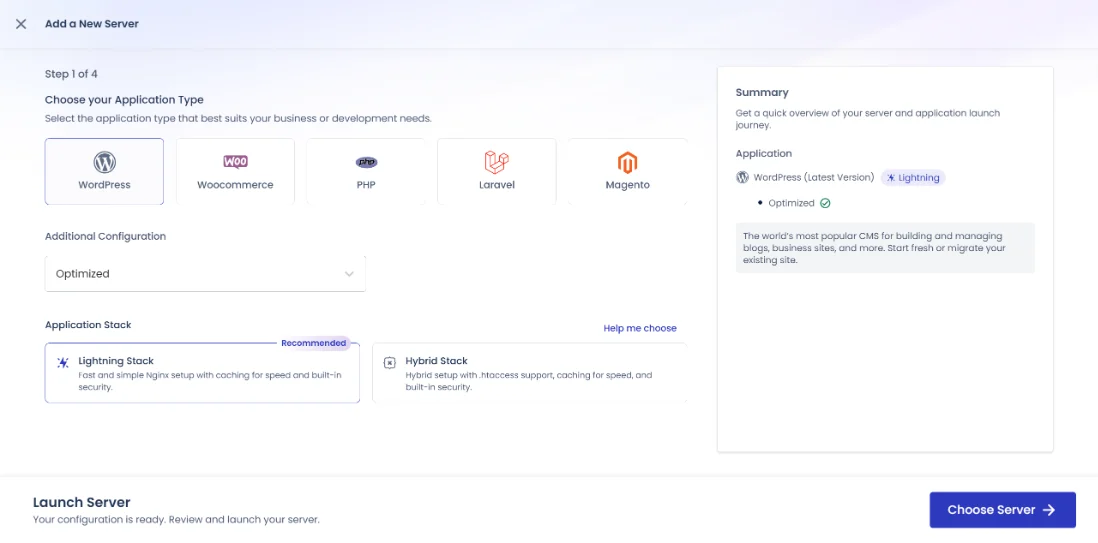
O guia completo, inclusive sobre qual tamanho de servidor escolher: como criar um servidor na Cloudways.
Primeiras configurações no WordPress
- Idioma: Settings → General → Site Language: o idioma do seu público. A interface de administração e o site passam para ele, inclusive a direção do texto nos idiomas da direita para a esquerda.
- Fuso horário: o fuso local da sua empresa, para que as datas de posts e pedidos fiquem corretas.
- Estrutura de links permanentes: “Post name”. Defina isso agora, antes de existir qualquer conteúdo.
- Usuário administrador: um nome de usuário diferente de admin, uma senha forte e autenticação em dois fatores.
- Apague o conteúdo de exemplo e os plugins e temas que você não vai usar.
Etapa 5: como conectar o domínio e instalar o SSL?
Agora você conecta o endereço que comprou ao servidor. Isso acontece em dois lugares: no painel da hospedagem (você adiciona o domínio à aplicação) e no registrador do domínio (você aponta os registros DNS para o servidor).
- Na plataforma da Cloudways, abra a aplicação, vá em Domain Management e adicione o domínio como domínio principal.
- Copie o endereço IP do servidor.
- No registrador, crie um registro A para o domínio raiz (@) e para o www, apontando para o IP.
- Espere o DNS atualizar. Em geral, leva de minutos a algumas horas.
- Em SSL Certificate, instale um certificado Let’s Encrypt gratuito e ative o redirecionamento para HTTPS.
Guias detalhados: como conectar um domínio à hospedagem da Cloudways, configuração de DNS num registrador (exemplo prático com um domínio de código de país) e como instalar um certificado SSL.
Etapa 6: como fazer o design do site: um tema ou o Elementor?
Um tema define a aparência geral do site. Um construtor de páginas, como o Elementor, permite desenhar páginas arrastando e soltando, sem código. Há duas abordagens principais:
| Abordagem | Combina com | Vantagem | Desvantagem |
|---|---|---|---|
| O editor de blocos do WordPress (Gutenberg) + um tema de blocos | Um site de conteúdo, um blog, quem quer um site leve e rápido | Nativo, rápido, menos plugins | Menos liberdade de design para iniciantes |
| Elementor + um tema leve | Um site institucional elaborado, landing pages | Flexibilidade de design, muitos tutoriais | Mais pesado, exige um servidor mais forte e otimização |
Idioma e fontes: confira se o tema lida bem com o idioma do seu site e teste o layout no celular. Cuidado com as fontes: nem toda fonte cobre todos os alfabetos ou caracteres acentuados. Se você publica num idioma escrito da direita para a esquerda, como hebraico ou árabe, o meu guia de WordPress RTL traz os detalhes, inclusive correções para problemas comuns, como a pontuação do lado errado.
Como escolher um tema para o site de uma empresa?
Escolha o tema por quatro critérios, e não pela demonstração mais bonita. O diretório de temas do WordPress tem filtros por recursos e por temas de blocos; para sites da direita para a esquerda, há o filtro RTL Language Support, com mais de 4.300 temas marcados como compatíveis com RTL (em 6 de novembro de 2026).
- Suporte ao idioma: uma etiqueta no diretório é só o começo. Instale o tema num site de teste configurado no idioma do seu site e confira o menu, os formulários e o rodapé.
- Velocidade: passe a página de demonstração pelo PageSpeed Insights antes de se comprometer. Um tema que já é lento na demonstração não vai ficar mais rápido quando você acrescentar conteúdo.
- Tema de blocos ou construtor de páginas: decida pela tabela acima e não combine dois construtores de páginas no mesmo site.
- Licença e atualizações: num tema pago, confira o que a licença cobre, para quantos sites e por quanto tempo, e o que acontece com as atualizações se você não renovar. Um tema que deixa de receber atualizações vira um risco de segurança com o tempo.
Se você escolheu o Elementor, a hospedagem faz grande diferença. Um site Elementor numa hospedagem compartilhada fraca é uma fonte comum de reclamações de lentidão. As dicas estão no meu guia de um site Elementor rápido.
O código ASAEL-BF2026 dá 80% de desconto na sua fatura nos dois primeiros meses (até US$ 200 de desconto por mês), incluindo migrações de sites ilimitadas e grátis. Só para novos clientes e só até o fim da oferta.
A oferta termina em 4 de dezembro de 2026, às 23h59 (UTC+2).
Comece com um teste grátis, sem cartão de crédito. Digite o código no checkout e confira se ele aparece.
Depois da Black Friday: 30% de desconto por 3 meses com o código ASAEL. Em um servidor grande (acima de cerca de US$ 444 por mês), o ASAEL já economiza mais hoje. Calculadora ASAEL-BF2026 vs. ASAEL
Comece com um servidor de teste grátis, sem cartão de crédito. Quando você passar para um plano pago, o código ASAEL dá 30% de desconto na sua fatura nos três primeiros meses.
O link preenche o código no formulário de cadastro. Só confira se ele aparece.
Etapa 7: de quais plugins todo site empresarial precisa?
Um plugin acrescenta uma função ao WordPress. A regra: o mínimo possível, e só de uma fonte conhecida e com atualizações regulares. Cada plugin desnecessário é mais uma coisa que deixa o site lento e mais uma brecha em potencial. Estas são as categorias básicas:
| Necessidade | Exemplos comuns | Observação |
|---|---|---|
| SEO | Yoast SEO, Rank Math | Só um, nunca os dois |
| Formulários | Contact Form 7, WPForms, formulários do Elementor Pro | Conecte o SMTP para que os e-mails cheguem |
| Cache e velocidade | Breeze (pré-instalado na Cloudways) | Não rode dois plugins de cache ao mesmo tempo |
| Envio de e-mail | WP Mail SMTP | Sem ele, os e-mails dos formulários tendem a cair no spam |
| Acessibilidade | Um plugin de acessibilidade | Um plugin sozinho não torna um site acessível; veja a etapa 8 |
| Backups | Backups no nível do servidor (integrados na Cloudways) | Melhor que um plugin de backup rodando dentro do site |
| Segurança | Proteção no nível do servidor + autenticação em dois fatores | Veja o meu guia de segurança de sites |
Formulários que não enviam e-mail são um dos problemas mais comuns em sites novos. A solução costuma ser o SMTP: como configurar o WP Mail SMTP e SMTP na Cloudways.
Como configurar o e-mail profissional no seu domínio?
O e-mail profissional (por exemplo, contato@suaempresa.com) vem de um serviço de e-mail separado, não do servidor do site. A Cloudways não hospeda caixas de e-mail nos seus servidores e oferece complementos: o Rackspace para as caixas de e-mail e um complemento SMTP para enviar e-mails a partir do site.
Há duas necessidades diferentes aqui. As caixas de e-mail são onde a sua equipe lê e escreve, com um provedor de e-mail à sua escolha. O envio a partir do site cobre notificações de formulários, confirmações de pedidos e redefinições de senha, que passam pelo SMTP. Segundo o mesmo artigo, o complemento SMTP do Gmail envia até 500 e-mails por dia a partir de uma conta Gmail gratuita e até 2.000 por dia a partir de uma conta paga do Google Workspace.
Para manter os e-mails fora do spam, o domínio precisa de três registros DNS: o SPF (quais servidores podem enviar em nome do domínio), o DKIM (uma assinatura digital em cada mensagem) e o DMARC (o que fazer com uma mensagem que falha nas verificações). Segundo o Google, quem envia para o Gmail precisa ter pelo menos SPF ou DKIM, e quem envia mais de 5.000 mensagens por dia precisa ter os três. Configure todos desde o primeiro dia. O passo a passo completo: como configurar SPF, DKIM e DMARC, e a comparação de provedores de e-mail no meu guia de e-mail profissional no seu domínio.
De quais páginas um site empresarial precisa e o que vai em cada uma?
Um site de serviços típico precisa de seis páginas principais, cada uma com uma função e uma chamada para ação. Este é o modelo que uso nos projetos de clientes:
| Página | O que precisa constar | Onde vai a chamada para ação |
|---|---|---|
| Página inicial | Uma frase dizendo o que você faz e para quem, área de atendimento, 3 serviços principais, provas (depoimentos, logotipos, números) | No topo e de novo no final: telefone, WhatsApp ou um formulário |
| Página de serviço (uma por serviço) | O que está incluso, para quem é, como você trabalha, uma faixa de preço ou “a partir de”, FAQs sobre esse serviço | Depois da seção do processo e no final da página |
| Sobre | Quem está por trás da empresa, experiência, fotos reais, certificações relevantes | Links para as páginas de serviço e para o contato |
| Depoimentos ou trabalhos | Nome, empresa e um resultado mensurável, quando possível; fotos de antes e depois | “Quer um resultado parecido?” com um formulário |
| FAQ | As perguntas que os clientes fazem por telefone, com uma resposta direta logo de início | Um link para a página de serviço correspondente |
| Contato | Telefone, e-mail, endereço ou área de atendimento, horário, um formulário curto (3 a 4 campos), um mapa | O próprio formulário |
Além delas, você precisa das páginas legais: uma declaração de acessibilidade e uma política de privacidade e, no caso de uma loja, também termos e condições e uma política de devolução. Os detalhes estão na seção de acessibilidade e privacidade.
Como escrever conteúdo que o Google e as IAs entendam?
Escreva uma página para cada pergunta dos clientes, com uma resposta direta no primeiro parágrafo e dados da empresa consistentes em todo lugar. Um site bonito sem bom conteúdo não traz contatos. Algumas regras simples que fazem diferença:
- Uma página para cada serviço, com um título que descreva o que as pessoas pesquisam (“conserto de ar-condicionado em Campinas”, e não “Nossos serviços”).
- Uma resposta direta no primeiro parágrafo. Tanto o Google quanto o ChatGPT citam páginas que respondem de forma rápida e clara.
- Dados da empresa consistentes: o mesmo nome, endereço e telefone no site, no seu Perfil da Empresa no Google e em todo lugar.
- FAQs de verdade, tiradas das conversas com os clientes.
- Imagens comprimidas, com texto alternativo que descreva o que aparece, para acessibilidade e para SEO.
Como a empresa aparece no Google na sua região?
Uma empresa local aparece na busca e no Maps principalmente pelo Perfil da Empresa no Google, e não só pelo site. O site apoia o perfil: o mesmo nome, endereço e telefone nos dois.
- Quem pode ter um perfil: segundo as diretrizes do Google, uma empresa que atende clientes num endereço fixo ou que vai até os clientes. Uma caixa postal ou um escritório virtual não se qualifica.
- Nome da empresa: o nome real, como aparece na sua fachada e nas suas notas, sem slogan, sem palavras-chave e sem número de telefone no nome.
- Uma empresa que vai até os clientes (encanador, dedetizadora, fotógrafo): defina uma área de atendimento e oculte o seu endereço residencial. O Google recomenda que a área de atendimento não passe de cerca de duas horas de carro da sua base.
Dados estruturados: a marcação LocalBusiness no código da página ajuda o Google a entender os dados da sua empresa. Segundo o Google, os campos obrigatórios são nome e endereço, e é recomendável acrescentar telefone com código do país, horário de funcionamento, coordenadas e uma URL. Plugins de SEO como o Yoast geram um schema básico de organização; a marcação LocalBusiness completa costuma exigir uma extensão ou uma configuração manual.
Ferramentas de medição, no dia do lançamento: Google Search Console (indexação, consultas, erros), Google Analytics 4 (de onde vêm os visitantes e o que fazem) e Microsoft Clarity, se você quiser gravações de sessões e mapas de calor. Toda ferramenta de rastreamento precisa constar na sua política de privacidade.
Etapa 8: o que conferir antes de o site ir ao ar?
Confira três áreas: as obrigações legais (acessibilidade, privacidade, termos), a parte técnica (HTTPS, formulários, celular, velocidade) e a conexão com o Google. Passe por esta lista antes de anunciar o site. Ela evita a maioria dos problemas da primeira semana.
Acessibilidade e privacidade: o lado legal
Acessibilidade: muitos países exigem que sites de empresas que atendem o público sejam acessíveis, e a maioria das normas nacionais remete às diretrizes WCAG. O que é exigido, e quem fica isento, varia conforme o país, o porte da empresa e o setor, então confira a legislação do seu caso. Como exemplo nacional de outro país de quão detalhadas essas regras podem ser, os regulamentos de acessibilidade ali incluem um capítulo sobre serviços de internet, remetem ao padrão nacional IS 5568 e exigem uma declaração de acessibilidade em lugar de destaque no site, com isenções e requisitos reduzidos conforme fatores como o faturamento e a data em que o site foi feito. Seja o que a lei disser, um plugin de acessibilidade não substitui os testes: navegação por teclado, contraste, texto alternativo nas imagens, uma estrutura de títulos limpa e formulários com rótulos. O texto desse exemplo, para consulta: os regulamentos no Nevo (em hebraico). Isto não é aconselhamento jurídico; converse com um consultor de acessibilidade ou com um advogado.
Privacidade: as leis de privacidade em geral exigem que você informe às pessoas por que coleta os dados pessoais delas, se elas são obrigadas a fornecê-los e com quem serão compartilhados. Na UE e no Reino Unido, é o GDPR; no Brasil, a LGPD; outros países têm leis próprias e, como exemplo, a lei de proteção da privacidade de outro país (seção 11) estabelece um dever de informar semelhante. Por isso, um site que coleta dados (um formulário de contato, uma newsletter, pedidos) ou usa ferramentas de rastreamento como o Google Analytics precisa de uma política de privacidade clara e, como essas leis são alteradas com frequência, confira a versão atual. Uma loja também precisa de termos e de uma política de devolução, conforme a lei do consumidor. Um exemplo de texto de lei: Exemplo de lei nacional de privacidade (outro país, em hebraico). Isto não é aconselhamento jurídico; para a redação que vale, converse com um advogado.
O que entra numa declaração de acessibilidade: onde ela é exigida, aparece em lugar de destaque no site (e no aplicativo, se houver) e segue o padrão de acessibilidade web aplicável. Normalmente inclui:
- Os ajustes de acessibilidade feitos no site.
- Os dados de contato da pessoa responsável pela acessibilidade, quando a empresa precisa designar uma.
- Uma forma de relatar um elemento inacessível ou de pedir uma alternativa acessível.
Loja virtual: vender pelo seu site costuma ser tratado como venda à distância pela lei do consumidor. Na prática, isso tende a significar informar, antes da compra, o nome da empresa, os dados de registro e o endereço, as características do produto, o preço e as condições de pagamento, o prazo e a forma de entrega, os dados de garantia e o direito de cancelar, além de um prazo de reflexão em que o comprador pode desistir. Os prazos e as taxas de cancelamento permitidas variam por país; a lei nacional de defesa do consumidor de outro país (seção 14C) e a UE, por exemplo, fixam 14 dias. Coloque tudo isso nos seus termos e na política de devolução. Isto não é aconselhamento jurídico.
Cookies e ferramentas de rastreamento: se o site usa Google Analytics, Clarity ou um pixel de anúncios, descreva na política de privacidade quais dados são coletados, para quê e quem os recebe, e confira se o seu mercado também exige consentimento para cookies. Um exemplo prático de acessibilidade: acessibilidade no WordPress conforme as regras locais.
Checklist técnico
- O site carrega por HTTPS, e os endereços com e sem www levam ao mesmo lugar.
- Todos os formulários foram testados: o e-mail chega, e não cai no spam.
- Verificação no celular, em pelo menos dois navegadores.
- Teste de velocidade (PageSpeed Insights). Se a nota estiver baixa, veja como acelerar um site WordPress.
- Em Settings → Reading, a opção “Discourage search engines from indexing this site” está desmarcada. É o motivo mais comum de um site novo não aparecer no Google.
- O site está conectado ao Google Search Console, e o sitemap foi enviado.
- Um primeiro backup foi feito, e você sabe restaurá-lo. Veja backup e restauração na Cloudways.
- O seu Perfil da Empresa no Google está atualizado com o endereço novo do site.
O que realmente afeta a velocidade de um site novo?
Num site novo, três coisas determinam a maior parte da velocidade: a localização e a qualidade do servidor, o cache e o peso das imagens e dos scripts. O Google mede a experiência do visitante com os Core Web Vitals e, segundo o web.dev, os limites de “bom” são LCP (tempo para carregar o maior elemento) de até 2,5 segundos, INP (resposta a um clique) de até 200 ms e CLS (mudanças de layout) de até 0,1.
- Cache: na Cloudways, o plugin Breeze já vem instalado. Segundo o artigo de suporte, o preset Standard ativa a compressão Gzip, o cache do navegador, o carregamento tardio (lazy loading) de imagens e a minificação de HTML e CSS. Comece por ele e só teste o Advanced depois de testar no staging.
- Imagens: envie as imagens na largura em que são exibidas, não arquivos direto da câmera. Não use lazy loading na imagem principal do topo da página, porque ela costuma ser o elemento do LCP.
- Fontes web: uma ou duas famílias de fontes, só nos pesos que você realmente usa.
- Um servidor próximo: um servidor perto do seu público reduz o tempo de resposta para ele, sobretudo em páginas que não ficam em cache, como o carrinho e o checkout.
Como medir e o que fazer com o resultado: teste de velocidade de site, Core Web Vitals no WordPress e como configurar o Breeze.
Como proteger um site WordPress contra invasões?
Proteja o site com quatro hábitos: atualizações, autenticação em dois fatores, backups e permissões mínimas. Nos sites invadidos que eu limpo, a porta de entrada costuma ser um plugin ou tema que não foi atualizado, ou uma senha fraca.
- Atualizações regulares do WordPress, dos plugins e do tema, e remoção de tudo o que você não usa.
- Autenticação em dois fatores (2FA) para todo usuário administrador. O WordPress não a traz de fábrica; o plugin Two-Factor, mantido pela comunidade do WordPress, aceita aplicativos autenticadores, códigos por e-mail e códigos de backup.
- Estratégia de backup: na Cloudways, o padrão é um backup diário do servidor, mantido por uma semana. Você pode definir a frequência de por hora até a cada 7 dias e a retenção de 1 a 4 semanas, e fazer um backup manual antes de cada atualização importante. Para um site que recebe pedidos todo dia, considere uma frequência maior e guarde de vez em quando uma cópia fora do servidor.
- Permissões: cada pessoa tem o seu próprio usuário, com o menor papel de que precisa. Quando um freelancer termina o trabalho, apague o usuário dele.
Se algo acontecer, há uma ordem clara de passos: o que fazer quando um site WordPress é invadido. Mais sobre a proteção no lado do servidor no meu guia de segurança de sites.
Precisa de uma loja? Quando adicionar o WooCommerce
Adicione o WooCommerce quando quiser receber o pagamento no próprio site: produtos, pedidos, cursos ou reservas pagas. Se você vende só um punhado de produtos, às vezes basta um link de pagamento do seu provedor de pagamentos, sem uma loja completa.
Uma loja muda três coisas no plano. A primeira é o gateway de pagamento, que precisa do plugin do provedor: o Stripe e o PayPal cobrem a maioria dos mercados, e muitos países também têm gateways locais. Os meus exemplos práticos vêm de um mercado local de outro país: uma comparação de gateways para WooCommerce, além de guias de três gateways locais (o primeiro, o segundo e o terceiro). A segunda é a emissão de notas fiscais, que deve ser gerada automaticamente a cada pedido, conforme as regras tributárias locais. A terceira é um servidor mais forte, porque o carrinho e o checkout não ficam em cache; os requisitos estão em requisitos de servidor do WooCommerce.
Ainda em dúvida entre uma loja WordPress e uma plataforma fechada? Veja Shopify x WooCommerce.
Exemplo: quanto tempo e dinheiro leva um site de serviços de 6 páginas?
Pela minha estimativa, um site de serviços de 6 páginas que você mesmo constrói, com os textos e as imagens prontos, vai ao ar em cerca de 5 dias úteis. Este é o cronograma que vejo nos projetos, não um número oficial:
| Dia | O que você faz | Resultado |
|---|---|---|
| 1 | Planejamento, mapa de páginas, registro do domínio, criação de um servidor WordPress, primeiras configurações | Um site vazio numa URL temporária |
| 2 | Tema, cores e fontes, menu, página inicial | O esqueleto do site |
| 3 | Páginas de serviço, sobre, depoimentos e FAQ | Todo o conteúdo no site |
| 4 | Formulários e SMTP, e-mail profissional, SPF/DKIM/DMARC, plugin de SEO, declaração de acessibilidade e política de privacidade | Um site que funciona de ponta a ponta |
| 5 | Domínio e SSL, verificações de celular e de velocidade, Search Console, Perfil da Empresa no Google | O site está no ar |
Custos do primeiro ano: um servidor DigitalOcean de 1GB na Cloudways custa US$ 11 por mês, ou seja, US$ 132 por ano a preço cheio (com o código ASAEL, 30% de desconto nos primeiros 3 meses). O cartão é cobrado em dólar, e o IOF se aplica. Some a taxa anual de registro do domínio, da lista de preços do seu registrador, e, se escolher, um tema ou plugins pagos. As caixas de e-mail são um custo à parte, com o seu provedor de e-mail. Se um profissional constrói o site, esse passa a ser o maior custo; as faixas estão no guia de custo de um site WordPress.
Quando o Wix ou a Shopify são melhores que o WordPress?
O Wix é melhor para um site pequeno que não vai crescer e não tem quem o mantenha, e a Shopify é melhor para uma loja que quer começar a vender rápido sem administrar um servidor. O WordPress ganha quando importam para você a propriedade do site, a flexibilidade e um conteúdo que traz tráfego do Google ao longo do tempo.
| Sua situação | A escolha sensata | Por quê |
|---|---|---|
| Um cartão de visitas de 3 a 5 páginas, sem planos de blog ou loja | Wix | Tudo num só lugar, sem atualizações e sem servidor |
| Um site de serviços que deve trazer contatos do Google e crescer em conteúdo | WordPress | Controle total sobre SEO, plugins e hospedagem |
| Uma loja nova, poucos produtos, você quer vender esta semana | Shopify | Configuração rápida, sem manutenção de servidor |
| Uma loja com gateways de pagamento e emissão de notas fiscais locais, personalizações e conteúdo | WooCommerce no WordPress | Plugins locais, sem taxa de transação da plataforma |
Minha regra: se o seu site no Wix funciona, traz os contatos de que você precisa e você não planeja um blog, uma loja nem integrações, fique no Wix. Migrar custa tempo e dinheiro, e só vale a pena quando há um motivo de negócio. As comparações completas: Wix x WordPress e Shopify x WooCommerce.
Que manutenção um site WordPress precisa depois do lançamento?
Um site WordPress precisa de atualizações regulares, backups, monitoramento e renovação de conteúdo. Não é um projeto que termina; exige cuidado contínuo, como um carro:
- Atualizações: WordPress, plugins e tema, uma vez por semana ou a cada duas semanas. Antes de uma atualização importante, teste num ambiente de staging.
- Backups: automáticos, diários, com uma conferência de vez em quando para saber se você realmente consegue restaurar.
- Monitoramento: um alerta quando o site cai e uma olhada mensal na velocidade e no tráfego.
- Conteúdo: atualize preços, horários e fotos. Um site que não muda há dois anos sinaliza uma empresa que não está ativa.
Checklist dos primeiros 30 dias depois do lançamento
- Dia 1: envie um formulário de cada página e confirme que o e-mail chegou na caixa de entrada, e não no spam. Confira se o primeiro backup do servidor rodou.
- Dia 3: no Search Console, confira se o sitemap foi lido e se não há erros de rastreamento. Peça a indexação da página inicial e das páginas de serviço.
- Semana 1: faça um teste de velocidade na página inicial e numa página de serviço, no celular, e guarde o resultado como referência.
- Semana 2: atualize os plugins pela primeira vez, depois de um backup manual. Confirme que o seu Perfil da Empresa no Google aponta para o site novo.
- Semana 3: veja no Analytics quais páginas trazem contatos e melhore a mais fraca.
- Dia 30: tente restaurar um backup num ambiente de staging, para saber que funciona antes de realmente precisar. Coloque na agenda um lembrete mensal de manutenção.
Sem tempo para a manutenção? Veja como é um bom plano de manutenção de sites e o que exigir de quem cuida do seu site.
Quais são os erros comuns ao montar um site WordPress?
Os cinco erros que mais encontro são a propriedade do domínio pouco clara, a hospedagem escolhida pelo preço promocional, plugins demais, trabalhar no site que está no ar e um endereço de e-mail que não é profissional.
O domínio está registrado em nome de quem construiu o site: quando vocês se separam, o site fica “preso”. Garanta que o domínio, a conta de hospedagem e o acesso de administrador do WordPress estejam todos no seu nome.
Escolher a hospedagem pelo preço promocional: o preço do segundo ano pode ser várias vezes maior. Compare o preço de renovação.
Dezenas de plugins “por precaução”: cada plugin deixa o site mais lento e acrescenta risco. Instale só o que você precisa agora.
Trabalhar no site que está no ar: uma mudança de design ou uma atualização grande feita direto num site que está recebendo contatos. Use o staging.
Sem e-mail profissional: um endereço de gmail num site empresarial prejudica a confiança. Configure um endereço no seu domínio, como explicado na seção de e-mail profissional. As opções estão no meu guia de e-mail na Cloudways.
Perguntas frequentes
Um site institucional de 5 a 8 páginas, com o conteúdo já preparado, pode ser montado em poucos dias úteis. O domínio, a hospedagem e a instalação levam uma hora. A maior parte do tempo vai para o design e o conteúdo. Uma loja ou um site grande leva algumas semanas.
Pode. Com um tema pronto ou o Elementor, você monta um site institucional sem escrever código. O que exige aprendizado é conectar o domínio, o SSL e o e-mail, e a manutenção contínua. Se você não tem tempo para isso, considere um freelancer para a construção e a manutenção.
O software é gratuito e de código aberto. Você paga pelo domínio, pela hospedagem e, às vezes, por um tema ou plugins pagos. Há também o custo do tempo, o seu ou o de quem constrói e mantém o site.
O Wix é um serviço fechado que junta hospedagem e editor num só preço, e é mais simples para iniciantes. O WordPress é um software que você instala na hospedagem que quiser, com propriedade total e muito mais plugins e flexibilidade, mas também com a responsabilidade pela manutenção e pelas atualizações.
Para um site muito pequeno, a hospedagem compartilhada pode bastar. Para um site que deve trazer contatos ou vender, é melhor uma hospedagem com recursos dedicados, como um servidor em nuvem gerenciado, num data center perto dos seus visitantes. Compare também o preço de renovação, não só o promocional.
Em muitos países, sim: empresas que atendem o público costumam estar sujeitas a regras de acessibilidade, e a maioria se baseia nas WCAG. Os requisitos, as isenções e os prazos variam conforme o país, o porte da empresa e o setor. Isto não é aconselhamento jurídico; confira com um consultor de acessibilidade ou um advogado do seu mercado.
O motivo mais comum é que a opção que desencoraja os mecanismos de busca de indexar o site ainda está marcada nas configurações de Reading do WordPress. Desmarque-a, conecte o site ao Google Search Console e envie um sitemap. Um site novo pode levar de alguns dias a algumas semanas para aparecer.
O WordPress.org é a casa do software gratuito e de código aberto, que você instala na hospedagem que quiser e possui e controla por completo. O WordPress.com é um serviço comercial que inclui hospedagem gerenciada, mas só permite instalar plugins nos planos pagos. Para um site empresarial que precisa de plugins de pagamento locais e de flexibilidade, a escolha usual é o WordPress do WordPress.org na sua própria hospedagem.
A oferta termina em 4 de dezembro de 2026, às 23h59 (UTC+2).
Comece com um teste grátis, sem cartão de crédito. Digite o código no checkout e confira se ele aparece.
Comece com um servidor de teste grátis, sem cartão de crédito. Quando você passar para um plano pago, o código ASAEL dá 30% de desconto na sua fatura nos três primeiros meses.
O link preenche o código no formulário de cadastro. Só confira se ele aparece.
Guias relacionados
- Como abrir uma conta de teste e o seu primeiro servidor na Cloudways
- Como criar um servidor WordPress na Cloudways: escolha do provedor e do tamanho
- Como conectar um domínio à hospedagem da Cloudways
- Quanto custa um site WordPress empresarial em 2026
- Todos os guias desta área: primeiros passos
Fontes
- Preços da Cloudways – preços de servidores e teste grátis (conferidos em 6 de novembro de 2026)
- How to Configure a Server-Level Backup – frequência e retenção de backups (base de conhecimento da Cloudways)
- Does Cloudways Provide Servers for Email Hosting? – complementos de e-mail e SMTP (base de conhecimento da Cloudways)
- How to Configure Breeze – presets do Breeze (base de conhecimento da Cloudways)
- WordPress.com vs. WordPress.org · Temas com suporte a RTL · Two-Factor
- Web Vitals (web.dev) · Email sender guidelines · Google Business Profile guidelines · LocalBusiness structured data (Google)
- Medições de latência e conferência da disponibilidade regional pela API da Cloudways: meus próprios testes, em 6 de novembro de 2026
Fontes: Complete WordPress Onboarding Guide for Cloudways · How Do I Take My Website Live from Cloudways? (base de conhecimento da Cloudways) · Preços da Cloudways · Registro de domínios de código de país (exemplo de registro nacional) · Exemplo de regulamento nacional de acessibilidade (Nevo) · Exemplo de lei nacional de privacidade (Nevo). Escrito e conferido por Asael Dreyer · Atualizado em 6 de novembro de 2026
Divulgação: este é um site independente, não é o site oficial da Cloudways. Alguns links deste site são links de afiliado: se você se cadastrar por eles, recebemos uma comissão, sem nenhum custo extra para você. Veja os detalhes