
Última atualização: · Por Asael Dreyer
Resposta curta: você pode recuperar um servidor ou uma aplicação excluída na Cloudways em até 14 dias depois da exclusão, desde que reste pelo menos um backup. No Flexible, vá à lista de servidores (My Servers) e clique em Recover Server, ou à aba de aplicações (My Applications) e clique em Recover Application, e escolha o que restaurar. O servidor recuperado recebe um novo endereço IP e a aplicação recebe uma nova URL padrão, então é preciso atualizar os registros DNS do domínio. Depois de 14 dias, os backups são apagados de forma definitiva.
Como funciona a recuperação e por que o tempo importa
Excluir na Cloudways não apaga os backups na hora. O sistema guarda os backups de um servidor ou de uma aplicação excluída, e você pode reconstruí-los a partir deles. Isso não é um “desfazer” do servidor original. Um novo servidor, ou uma nova aplicação, é criado com os dados do backup mais recente.
Duas condições precisam ser atendidas. Primeira: tem que existir um backup anterior à exclusão. A Cloudways faz o primeiro backup de um servidor em até 24 horas depois da criação, então um servidor excluído no primeiro dia pode não ter backup nenhum. Segunda: ainda não podem ter passado 14 dias. Depois disso os backups são apagados, e a Cloudways afirma expressamente que não se responsabiliza por perda de dados após essa janela.
Por quanto tempo um backup é mantido depois da exclusão
| Situação | Dá para recuperar? | Janela de tempo |
|---|---|---|
| Servidor excluído no Flexible | Sim, se houver pelo menos um backup | 14 dias |
| Aplicação excluída no Flexible | Sim, se houver pelo menos um backup | 14 dias |
| Aplicação excluída no Autonomous | Sim, se houver um backup anterior à exclusão | 14 dias |
| Servidor excluído por fatura não paga | Sim, depois de quitar o pagamento | 14 dias a partir da exclusão |
| Ambiente de Staging excluído | Não | Só é possível criar um novo a partir do site em produção |
| Servidor sem nenhum backup | Não | – |
Por que servidores são excluídos sem que você os exclua
Além da exclusão manual, o sistema exclui servidores em três situações: fatura não paga, saldo insuficiente ou uma denúncia de abuso que não foi tratada. Segundo a documentação, um servidor continua funcionando por 48 horas depois que uma fatura fica em aberto, e às vezes a Cloudways o religa por 24 horas para você pagar. Uma cobrança bloqueada pelo seu banco (por exemplo, uma cobrança recorrente em dólares americanos vinda do exterior) é uma causa possível. Vale conferir se o seu cartão está liberado para pagamentos internacionais recorrentes.
Antes de começar
- A recuperação só está disponível em uma conta completa. Se o seu período de teste terminou, faça o upgrade da conta. Segundo a Cloudways, mesmo depois do upgrade você consegue recuperar dentro de 14 dias da exclusão.
- Se a exclusão foi causada por uma dívida, quite a fatura primeiro.
- Tenha à mão o acesso ao gerenciamento de DNS do seu domínio (no registrador do domínio, na Cloudflare ou no DNS Made Easy). Você vai precisar atualizar um registro A.
- Se for recuperar em um servidor existente, confira se ele tem espaço livre em disco suficiente.
- Servidores DigitalOcean (General Purpose e CPU-Optimized) criados na nova interface, e as aplicações que rodavam neles, só podem ser recuperados pela nova interface, e não pela clássica.
Como recuperar um servidor excluído no Flexible?
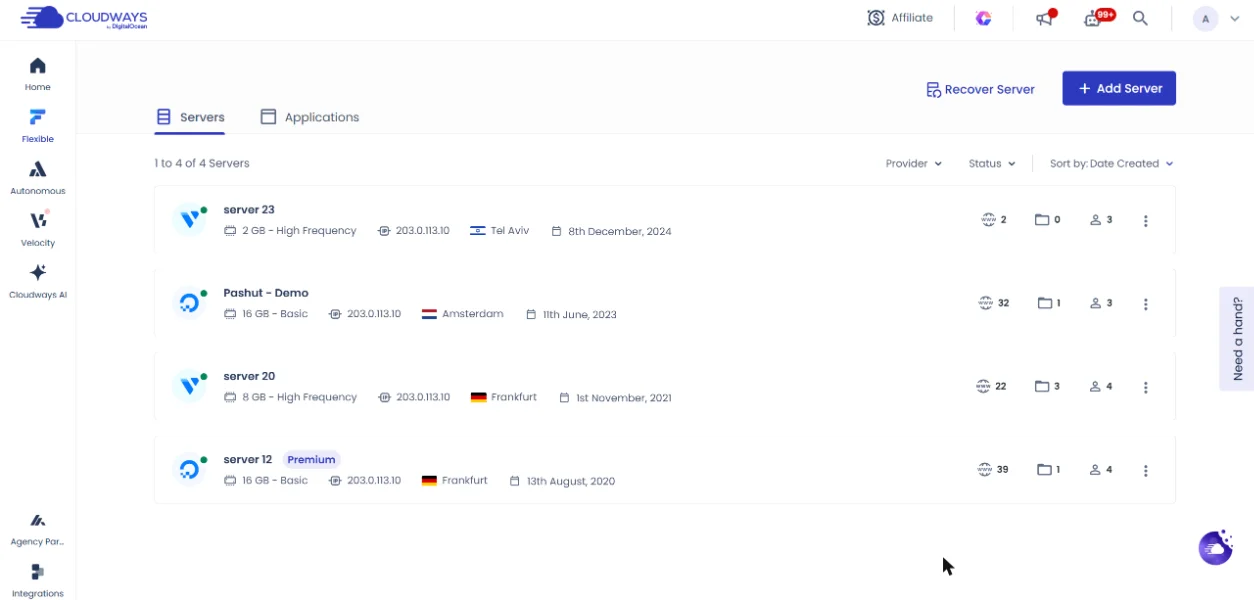
- No menu lateral, passe o mouse sobre Flexible e abra a lista de servidores (My Servers, aba Servers).
- Na página de servidores, clique em Recover Server.
- Escolha o servidor na lista e clique em Recover Server.
- Confira a especificação do novo servidor: provedor de nuvem, tamanho, localização e, nos servidores AWS e GCP, também o tamanho do armazenamento de arquivos e do banco de dados. Você pode alterar esses itens.
- Clique em Recover e aguarde a conclusão.
Duas limitações: não dá para escolher um servidor menor que o original, só do mesmo tamanho ou maior. E não dá para mudar o tipo de banco de dados: um servidor que rodava em MariaDB volta em MariaDB, e um servidor em MySQL 8.4 volta em MySQL 8.4.
Há também um lado bom: a recuperação é uma chance de trocar de localização ou de provedor. Se o servidor original ficava longe do seu público, agora você pode escolher uma localização mais próxima dele.
Como recuperar uma aplicação excluída?
No Flexible
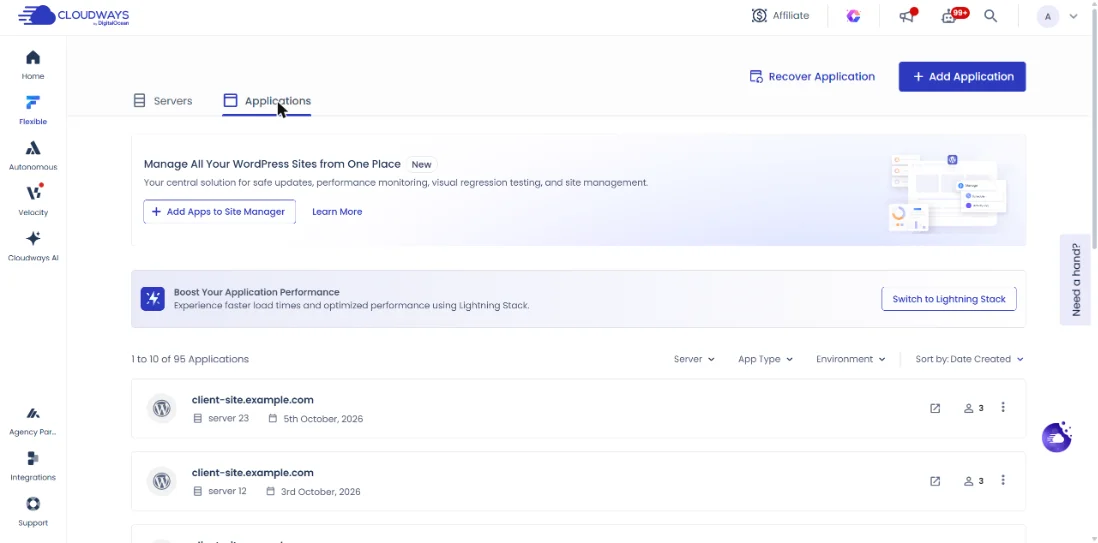
- No menu lateral, passe o mouse sobre Flexible e clique em My Applications.
- Clique em Recover Application.
- Escolha a aplicação e clique em Recover Application.
- Escolha onde recuperá-la: no mesmo servidor, em outro servidor existente ou em um novo servidor.
- Clique em Continue.
No Autonomous
- No menu lateral, passe o mouse sobre Autonomous e clique em My Applications.
- Clique em Recover Application.
- Escolha a aplicação e clique em Recover Application.
A aplicação foi excluída, mas o servidor ainda existe? Há outra opção no Flexible: restaurar o backup do servidor para um ponto em que a aplicação ainda existia. Lembre que isso volta todas as aplicações do servidor para aquele momento, inclusive as alterações feitas desde então em outros sites. Na maioria dos casos, o Recover Application é o caminho mais seguro.
O código ASAEL-BF2026 dá 80% de desconto na sua fatura nos dois primeiros meses (até US$ 200 de desconto por mês), incluindo migrações de sites ilimitadas e grátis. Só para novos clientes e só até o fim da oferta.
A oferta termina em 4 de dezembro de 2026, às 23h59 (UTC+2).
Comece com um teste grátis, sem cartão de crédito. Digite o código no checkout e confira se ele aparece.
Depois da Black Friday: 30% de desconto por 3 meses com o código ASAEL. Em um servidor grande (acima de cerca de US$ 444 por mês), o ASAEL já economiza mais hoje. Calculadora ASAEL-BF2026 vs. ASAEL
Comece com um servidor de teste grátis, sem cartão de crédito. Quando você passar para um plano pago, o código ASAEL dá 30% de desconto na sua fatura nos três primeiros meses.
O link preenche o código no formulário de cadastro. Só confira se ele aparece.
Depois da recuperação: novo IP, DNS e uma checklist
Para o sistema, o servidor e a aplicação recuperados são um servidor novo e uma aplicação nova. O servidor tem um novo endereço IP, porque o antigo foi liberado na exclusão, e a aplicação tem uma nova URL padrão no estilo wordpress-XXXX.cloudwaysapps.com. Enquanto o seu DNS apontar para o endereço antigo, o site não vai abrir.
- Copie o novo endereço IP na página do servidor, na plataforma.
- No seu provedor de DNS, atualize o registro A: Host
@, Valor o novo endereço. Faça o mesmo no registro do www, se ele for do tipo A e não um CNAME. Apague os registros A antigos. - Na plataforma, adicione de volta à aplicação o domínio principal e os domínios adicionais. Veja como conectar um domínio à Cloudways.
- Reinstale o certificado SSL depois que o DNS atualizar. Se algo der errado, veja como resolver erros de SSL.
- Confira o envio de e-mails (SMTP ou Elastic Email), as tarefas Cron e complementos como o Malware Protection.
- Teste o site: páginas, formulários, login e envio de e-mail.
A atualização do DNS pode levar algumas horas para se propagar, e nesse intervalo alguns visitantes ainda vão chegar ao endereço antigo. Na maioria dos registradores, a alteração é feita no painel de gerenciamento de DNS deles, a menos que você tenha passado o gerenciamento do DNS para a Cloudflare.
Erros comuns e como corrigi-los
O servidor ou a aplicação não aparece na lista de recuperação: são três motivos possíveis. Passaram mais de 14 dias, ou a exclusão ainda está em andamento (espere alguns minutos e tente de novo), ou é um ambiente de Staging, que não pode ser recuperado.
“We restore servers with at least one Application. Please restore Application instead”: o servidor não tem nenhum backup que contenha uma aplicação. Tente recuperar a própria aplicação em vez do servidor.
“Unfortunately, there is no backup available for this Application”: a aplicação não tem backups, então não pode ser recuperada pela Cloudways. Se você tem um backup local, essa é a sua única opção.
“Server does not have enough space”: o servidor de destino não tem espaço suficiente. Libere espaço em disco, aumente o servidor ou escolha outro servidor ou um novo.
A recuperação deu certo, mas o site não carrega: quase sempre é o DNS ainda apontando para o IP antigo. Confira o registro A e lembre que a propagação leva tempo. Se o navegador mostrar ERR_CONNECTION_TIMED_OUT, leia como corrigir o ERR_CONNECTION_TIMED_OUT.
Os pontos de restauração antigos sumiram: isso é esperado. Depois que uma aplicação é recuperada, os pontos de restauração Point-in-time anteriores deixam de estar disponíveis.
Como evitar chegar a esse ponto
- Mantenha um backup local, fora da Cloudways. Passados os 14 dias, é isso que vai te salvar. Veja como baixar um backup manual do site.
- Faça um backup manual antes de qualquer ação arriscada: excluir uma aplicação, mudar configurações importantes ou migrar.
- Mantenha uma forma de pagamento válida e saldo suficiente. A Cloudways recomenda manter na conta pelo menos 50% do custo dos seus servidores.
- Aja rápido. Descobriu uma exclusão? Recupere na hora, e não no fim da semana que vem.
Fontes
- How to recover or restore a deleted application or server on Cloudways – Cloudways Knowledge Base
- How long does Cloudways keep a backup of deleted server – Cloudways Knowledge Base
- Will IP address(es) be changed on the recovery of my deleted server(s) – Cloudways Knowledge Base
Perguntas frequentes
14 dias a partir da exclusão, tanto no Flexible quanto no Autonomous. Depois disso os backups são apagados de forma definitiva e não é mais possível recuperar pela Cloudways.
Sim. O endereço antigo é liberado quando o servidor é excluído, e o servidor recuperado recebe um novo. Você precisa atualizar o registro A do domínio para o novo endereço e apagar os registros antigos.
Sim. Ao recuperar uma aplicação no Flexible, você escolhe se quer recuperar no mesmo servidor, em outro servidor existente ou em um novo servidor.
Não. Ambientes de Staging excluídos não podem ser recuperados. Se o site em produção existir, basta criar um novo Staging a partir dele.
Do backup mais recente disponível. Não é possível escolher um ponto anterior no tempo durante a recuperação, e os pontos de restauração anteriores da aplicação não ficam disponíveis depois.
Quite a fatura e depois recupere o servidor em até 14 dias da exclusão. Se já passaram mais de 14 dias, só resta um backup local, se você tiver guardado um.
Guias relacionados
- Como fazer backup de um site e restaurar um backup na Cloudways
- Como baixar um backup manual do site na Cloudways
- Como conectar um domínio à hospedagem Cloudways
- Hospedagem de sites Cloudways
- Todos os guias desta categoria: guias de backup e restauração
Fonte oficial: How to Recover or Restore a Deleted Application or Server on Cloudways, How Long Does Cloudways Keep a Backup of Deleted Server, Will IP Address(es) be Changed on the Recovery of My Deleted Server(s)? (Cloudways Knowledge Base). Escrito e conferido por Asael Dreyer · Atualizado: 6 de novembro de 2026
Divulgação: este é um site independente, não é o site oficial da Cloudways. Alguns links deste site são links de afiliado: se você se cadastrar por eles, recebemos uma comissão, sem nenhum custo extra para você. Veja os detalhes

