
Ultimo aggiornamento: · A cura di Asael Dreyer
Risposta breve: DNS Made Easy è un componente aggiuntivo a pagamento di Cloudways che ti permette di gestire i record DNS del tuo dominio direttamente dal pannello di gestione, anche se il dominio è registrato presso un altro registrar. Lo attivi da Integrations, poi DNS Made Easy e Get Started, aggiungi il dominio e, entro 48 ore, aggiorni presso il registrar i nameserver con quelli forniti dal componente. A novembre 2026 il prezzo è di 0,50 $ per dominio al mese, con 500.000 query DNS incluse.
Che cos’è il DNS e perché serve un componente aggiuntivo per gestirlo
Il DNS è la rubrica telefonica di internet. Quando qualcuno digita il tuo dominio, un server DNS dice al browser a quale indirizzo IP collegarsi. I record DNS sono le righe di quella rubrica: un record A punta al server del sito, un record MX alla posta elettronica, un record TXT serve per le verifiche e per l’SPF, e così via.
Cloudways non ospita il DNS in proprio. Di default i record si gestiscono presso il registrar dove hai comprato il dominio, come GoDaddy o Namecheap. Il componente DNS Made Easy sposta questa gestione dentro il pannello di Cloudways, così server, sito e record DNS sono tutti nello stesso posto.
Cosa ti dà il componente
- Gestione centralizzata: tutti i tuoi domini e i relativi record in una sola schermata del pannello, senza saltare tra le interfacce di registrar diversi. Per un’agenzia con decine di clienti fa una vera differenza.
- Aggiornamenti rapidi: secondo Cloudways, la modifica di un record ha effetto immediato sui nameserver del servizio, senza aspettare il registrar.
- Controllo del TTL: il TTL (Time To Live) stabilisce per quanto tempo gli altri server ricordano il record. Un valore basso permette un cambio rapido, per esempio prima di spostare i server. Un valore alto riduce il numero di query.
- Failover: secondo la documentazione, se il server principale va giù il traffico può passare a un server di riserva.
- Modelli per la posta: i record di Elastic Email e Rackspace si aggiungono con un clic, tramite l’opzione Template.
I tipi di record supportati, secondo la pagina del prodotto: A, AAAA, ANAME, CNAME, MX, TXT, CAA e SRV.
DNS Made Easy, Cloudflare o il DNS del tuo registrar?
Prima di pagare conviene fare un confronto onesto. Il componente non è la scelta giusta per tutti. Il confronto completo con Cloudflare è nella guida DNS Made Easy vs Cloudflare DNS: qual è meglio per un sito aziendale.
| DNS Made Easy (Cloudways) | Cloudflare gratuito | DNS del registrar | |
|---|---|---|---|
| Costo | 0,50 $ per dominio al mese (tasse escluse) | Gratis | Di solito incluso con il dominio |
| Dove lo gestisci | Dentro il pannello di Cloudways | In un account Cloudflare separato | Nell’interfaccia del registrar |
| Velocità degli aggiornamenti | Immediata, secondo Cloudways | Quasi immediata | Varia da registrar a registrar |
| CDN e firewall | No, solo DNS | Sì, quando il record è Proxied | No |
| Adatto a | Agenzie e proprietari di più siti che vogliono tutto in un solo pannello | Chi vuole anche una CDN e una protezione gratuite | Un singolo sito in cui cambi raramente i record |
A chi non serve: se il tuo dominio è già gestito su Cloudflare e ti piacciono la CDN e la protezione, non c’è motivo di cambiare. Due servizi non possono gestire lo stesso dominio in parallelo, perché ogni dominio ha un solo insieme di nameserver. Le istruzioni per il collegamento tramite Cloudflare sono nella guida al collegamento di Cloudflare a Cloudways.
Quanto costa
- 0,50 $ per dominio al mese, con 500.000 query DNS per dominio incluse (a novembre 2026).
- Le query si contano a livello di account: cinque domini insieme danno 2,5 milioni di query al mese.
- Oltre la quota: 0,10 $ ogni 100.000 query aggiuntive. Cloudways non blocca né rallenta il traffico, lo fattura. In fattura compare come voce DNS Made Easy (Excessive DNS Query Usage).
- Eliminare e riattivare lo stesso dominio conta come un nuovo abbonamento, con un addebito aggiuntivo.
Cosa devi preparare prima di iniziare?
- L’accesso al tuo account presso il registrar del dominio, con il permesso di cambiare i nameserver.
- L’elenco completo dei record esistenti: A, CNAME, MX, TXT e record di verifica. Dopo il cambio dei nameserver, un record che non hai copiato semplicemente smette di funzionare. I più importanti: i record della posta.
- Tempo: dopo aver aggiunto il dominio al componente hai 48 ore per aggiornare i nameserver presso il registrar. Passato questo termine, Cloudways rimuove automaticamente il dominio. Non iniziare la procedura un venerdì pomeriggio se il tuo registrar non è raggiungibile nel weekend.
Attivare DNS Made Easy, passo dopo passo
Attivare il componente
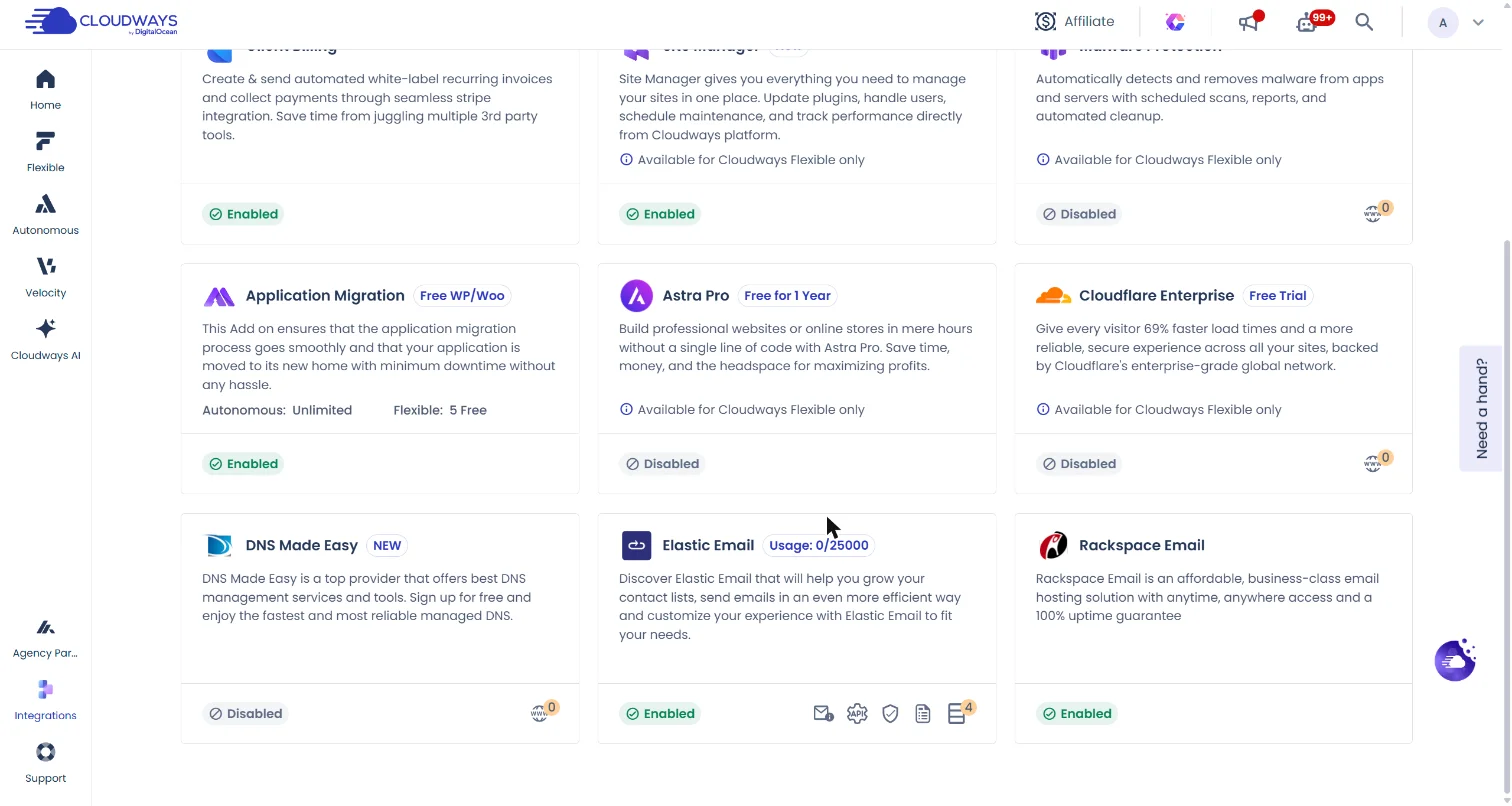
- Nel pannello di gestione, apri Integrations dal menu laterale.
- Scegli DNS Made Easy.
- Clicca su Get Started.
Aggiungere un dominio
- Clicca su Add Domain e inserisci il tuo dominio, per esempio
example.com. Puoi aggiungerne fino a 10 alla volta. - Clicca su Save Changes. Il dominio comparirà con lo stato Inactive. In questa fase va bene così.
- Clicca su Configure Nameservers e copia l’elenco dei nameserver.
Copiare i record prima di cambiare i nameserver
È il passaggio che consiglio di fare prima di toccare il registrar. In questo modo, nel momento in cui i nameserver cambiano, tutti i record sono già pronti nel nuovo posto e sito e posta non vanno giù.
- Accanto al dominio, clicca sui tre puntini (⋮) e scegli Manage Records.
- Clicca su Add Record e scegli il tipo di record (Record Type).
- Compila i dettagli. Per il sito: un record A per il dominio con l’indirizzo IP del tuo server su Cloudways e un record per www. Per la posta: tutti i record MX e TXT del registrar precedente.
- Clicca su Save Changes. Per aggiungere più record insieme, clicca di nuovo su Add Record prima di salvare.
Modifica ed eliminazione funzionano nella stessa schermata: i tre puntini accanto al record, poi Edit Record o Delete Record.
Aggiornare i nameserver presso il registrar
- Accedi al tuo account presso il registrar e apri le impostazioni dei nameserver del dominio.
- Sostituisci i nameserver esistenti con quelli di DNS Made Easy. Cloudways consiglia di inserirli tutti. Se il registrar limita il numero di campi, inserisci quelli che riesci.
- Salva e aspetta. La propagazione dei nameserver richiede di solito 24–48 ore. Quando finisce, lo stato nel pannello cambia in Active.
Un dominio con estensione nazionale? Presso alcuni registrar il numero di campi per i nameserver è limitato, ed è proprio il caso in cui inserisci il massimo possibile. Trovi altro sui domini con estensione nazionale e sui record DNS nella guida al collegamento di un dominio nazionale e del DNS.
Un dominio già collegato a un altro account Cloudways
Se il dominio è già registrato in DNS Made Easy con un altro account Cloudways (per esempio quello di uno sviluppatore precedente), riceverai un messaggio sulla verifica della proprietà. Clicca su View TXT Records, aggiungi il record TXT mostrato e aggiorna lo stato del dominio. Hai 48 ore per verificare. Altrimenti il dominio viene rimosso dall’account.
Il codice ASAEL-BF2026 toglie l’80% dalla tua fattura per i primi due mesi (fino a $200 di sconto al mese) e include migrazioni gratuite illimitate dei siti. Solo per i nuovi clienti e solo fino alla fine dell’offerta.
L’offerta termina il 4 dicembre 2026 alle 23:59 (UTC+2).
Inizia con una prova gratuita, senza carta di credito. Inserisci il codice al checkout e controlla che compaia.
Dopo il Black Friday: 30% di sconto per 3 mesi con il codice ASAEL. Su un server grande (sopra circa $444 al mese) ASAEL fa già risparmiare di più oggi. Calcolatore ASAEL-BF2026 vs. ASAEL
Avvia un server di prova gratuito, senza carta di credito. Quando passi a un piano a pagamento, il codice ASAEL toglie il 30% dalla tua fattura per i primi tre mesi.
Il link inserisce il codice nel modulo di iscrizione. Controlla solo che compaia.
Monitorare le query DNS e risparmiare
Una query DNS è una richiesta di tradurre il dominio in un indirizzo IP. Ogni visitatore, e ogni browser che richiede un file dal dominio, genera query. Il conteggio mensile lo vedi in Manage Records, in alto nella schermata, e il grafico mostra il dettaglio giornaliero. Il grafico si aggiorna una volta a settimana.
Cosa fa salire il numero di query? Più traffico, un TTL basso (i server chiedono più spesso), molti sottodomini e risorse caricate da più domini. Cosa lo abbassa? Una cache attiva sul server, una CDN e un TTL più alto per i record che cambiano di rado. La mia regola pratica: TTL basso solo nei giorni prima di uno spostamento del server e, a spostamento concluso, lo riporti a un valore alto.
Come si rimuove un dominio dal componente?
- Prima di rimuoverlo, copia tutti i record presso il nuovo fornitore DNS e cambia i nameserver presso il registrar.
- Nel componente, clicca sui tre puntini accanto al dominio e scegli Delete Domain.
- Conferma con Unsubscribe.
L’ordine conta: se elimini prima di aver spostato i record, sito e posta smettono di funzionare finché i nuovi nameserver non si propagano.
Errori comuni e come risolverli
Il dominio è sparito dal componente: i nameserver non sono stati aggiornati presso il registrar entro 48 ore e Cloudways lo ha rimosso. Aggiungilo di nuovo e questa volta aggiorna subito il registrar.
Il dominio resta bloccato su Inactive: controlla che tutti i nameserver siano stati inseriti correttamente presso il registrar, senza spazi e senza un punto in più alla fine. Se sono passate meno di 48 ore, potrebbe essere ancora in propagazione.
La posta ha smesso di funzionare: i record MX non sono stati copiati. Aggiungili in Manage Records con i dati del tuo fornitore di posta. Per l’invio di email dal tuo sito vedi anche la guida a SPF, DKIM e DMARC.
Una fattura più alta del previsto: probabilmente hai superato la quota di query. Controlla il grafico, alza il TTL dei record permanenti e verifica che la cache del server sia attiva.
Il certificato SSL non è installato dopo il passaggio: il certificato dipende dai record che puntano al server. Assicurati che i record A per il dominio e per www esistano nel componente, poi reinstalla seguendo la guida all’installazione dell’SSL. Se compaiono errori, vedi come risolvere i problemi SSL.
Fonti
Le fonti ufficiali su cui si basa questa pagina (verificate il 7 novembre 2026):
- Knowledge Base di Cloudways: come attivare il componente DNS Made Easy
- Cloudways: componente DNS Made Easy
- Cloudways: componenti aggiuntivi della piattaforma
Domande frequenti su DNS Made Easy su Cloudways
No. Cloudways non ospita il DNS in proprio. Puoi gestire i record presso il tuo registrar o su Cloudflare gratuitamente, oppure attivare il componente a pagamento DNS Made Easy per gestirli dal pannello.
A novembre 2026, 0,50 $ per dominio al mese, con 500.000 query DNS per dominio incluse. Le query oltre la quota costano 0,10 $ ogni 100.000.
Sì. Il componente funziona con i domini registrati presso qualsiasi registrar. Presso il registrar cambi solo i nameserver con quelli forniti dal componente e gestisci i record da Cloudways.
Di solito da 24 a 48 ore dall’aggiornamento dei nameserver presso il registrar. Quando la propagazione finisce, lo stato nel pannello passa da Inactive ad Active.
Non sullo stesso dominio. Ogni dominio ha un solo insieme di nameserver, quindi un solo servizio ne gestisce i record. Scegli Cloudflare se vuoi anche una CDN e una protezione, e DNS Made Easy se per te conta la gestione centralizzata nel pannello.
Guide correlate
- Come collegare un dominio all’hosting su Cloudways
- Reindirizzamento da HTTP a HTTPS su Cloudways
- Risolvere i problemi SSL su Cloudways
- Recensione dell’hosting Cloudways
- Tutte le guide su questo tema: guide su domini e SSL
Fonte ufficiale: How to Activate the DNS Made Easy Add-on (Knowledge Base di Cloudways), DNS Made Easy Addon by Cloudways. Questa guida è stata scritta e testata da Asael Dreyer · Aggiornata il: 6 novembre 2026
Informativa: questo è un sito indipendente, non il sito ufficiale di Cloudways. Alcuni link di questo sito sono link di affiliazione: se ti iscrivi tramite questi link, riceviamo una commissione, senza alcun costo aggiuntivo per te. Tutti i dettagli

