
Última actualización: · Por Asael Dreyer
Respuesta corta: los servidores de Cloudways no tienen un servidor de correo, así que una configuración de email para tu sitio cubre dos necesidades distintas. Para que tu sitio envíe correos automáticos (confirmaciones de pedido, restablecimiento de contraseña, formularios), conectas un servicio de envío: Elastic Email de Cloudways (por tramos según el volumen mensual, desde $0.10 al mes) o un proveedor SMTP externo como Gmail, SendGrid o Mailgun mediante el complemento gratuito Custom SMTP. Para enviar y recibir correo normal en una dirección como info@tuempresa.com, necesitas un buzón: Rackspace a través de Cloudways ($1.50 por buzón al mes, en noviembre de 2026), o Google Workspace y Microsoft 365.
Si piensas reenviar correos automáticamente entre buzones, conviene conocer los límites del reenvío de correo en Rackspace.
¿Qué dos tipos de correo no debes confundir?
Gran parte de la confusión con el correo en Cloudways viene de tratar el «email» como una sola cosa. En la práctica son dos servicios distintos y normalmente necesitas ambos.
El correo transaccional es el que tu sitio envía solo, como respuesta a algo que hizo un visitante: la confirmación de un pedido de WooCommerce, un enlace para restablecer la contraseña, el aviso de que se envió un formulario de contacto. Nadie lo escribe a mano y nadie lo responde. Lo que importa es que llegue a la bandeja de entrada correcta, no a spam.
Un buzón es lo que tú y tu equipo abren por la mañana: una dirección en tu dominio que recibe correo, lo almacena y te permite responder desde Outlook, el móvil o el navegador.
¿Por qué no enviar directamente desde el servidor? Un servidor en la nube es una dirección IP que los grandes proveedores de correo no reconocen y que a veces ya tiene mal historial. El correo enviado directamente desde él suele acabar en spam, y algunos proveedores de nube (según la documentación, Vultr y Google Cloud) bloquean el puerto 25 por defecto. Por eso Cloudways recomienda enviar a través de un servicio externo especializado, cuya reputación, junto con tu dominio verificado, decide si el correo llega.
Las cuatro opciones de un vistazo
| Solución | Qué te da | Costo (a 11.2026) | Ideal para |
|---|---|---|---|
| Elastic Email (complemento de Cloudways) | Envío desde el sitio: transaccional y marketing, con registros | Por tramos según el volumen mensual, desde $0.10 al mes | La mayoría de sitios y tiendas. Es la recomendación de Cloudways |
| Custom SMTP (el complemento «Your Own SMTP») | Conecta el servidor con tu propio proveedor de envío: SendGrid, Mailgun, Gmail y otros | El complemento es gratuito, pagas al proveedor | Quien ya trabaja con un proveedor de envío, o necesita sus funciones |
| Gmail SMTP (mediante Custom SMTP) | Envío a través de una cuenta de Gmail o Google Workspace | Gratis, con un límite diario de envío bajo | Un sitio informativo pequeño con pocos formularios |
| Rackspace Email (complemento de Cloudways) | Buzones reales en tu dominio, 25GB por buzón | $1.50 por buzón al mes, facturado por días | Un negocio que quiere correo de equipo, gestionado desde la misma cuenta |
Dos reglas de la documentación que conviene recordar: en cada servidor puedes activar un solo complemento de envío, Elastic Email o SMTP, no ambos. Y el complemento de envío se configura a nivel de servidor, así que todas las aplicaciones de ese servidor envían a través de él.
Elastic Email: la opción por defecto para enviar desde tu sitio
Elastic Email es un servicio de envío que Cloudways vende como complemento. Lo activas una vez en el servidor, verificas tu dominio y todos los correos que envía tu sitio pasan por él. Puedes conectar un mismo plan a varios servidores.
| Correos al mes | Precio al mes |
|---|---|
| 1,000 | $0.10 |
| 3,000 | $0.30 |
| 5,000 | $0.50 |
| 12,000 | $1.10 |
| 25,000 | $2.30 |
| 50,000 | $8.00 |
| 100,000 | $15.00 |
| 1,000,000 | $57.00 |
El precio lo determina el tramo de volumen mensual. Son precios de lista a 6 de noviembre de 2026 y pueden cambiar. Los precios de los demás complementos están reunidos en la guía de precios de los complementos de Cloudways. La tabla está abreviada: hay más tramos entre estos valores y los encontrarás todos en la página de complementos de Cloudways.
Ventajas: muy barato, se gestiona desde la misma cuenta y la misma factura, incluye registros de los últimos siete días (enviado, abierto, rebotado, marcado como spam) y también admite correos de marketing desde el sitio. Inconvenientes: no es un buzón y no puedes recibir correo con él. Además, hay que verificar el dominio antes de enviar, así que necesitas acceso al DNS del dominio.
La configuración completa, incluidos los registros DNS, está en la guía para verificar un dominio en Elastic Email.
¿Cómo conectas tu propio proveedor de envío con Custom SMTP?
El complemento Custom SMTP es gratuito y te permite introducir en el servidor los datos SMTP de cualquier proveedor: SendGrid, Mailgun, Mandrill, Gmail o cualquier otro que te dé datos SMTP. Lo encuentras en el servidor, en SMTP, en la opción Your Own SMTP. Para una comparación de Elastic Email con SendGrid, Brevo y Mailgun, consulta Elastic Email vs SendGrid, Brevo y Mailgun para WordPress.
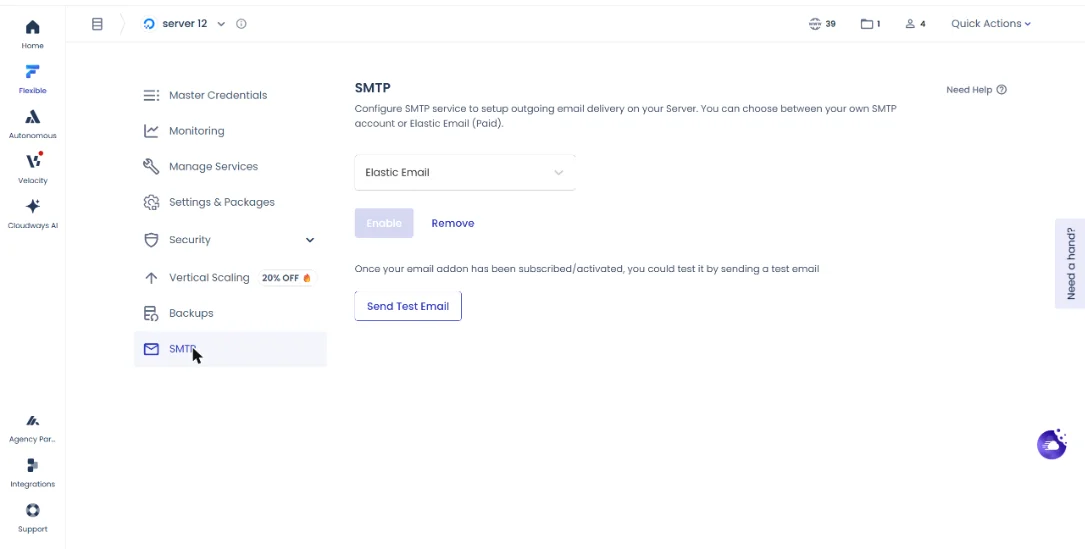
Cuándo es mejor que Elastic Email:
- Ya tienes una cuenta con un proveedor de envío, con una reputación de dominio que has ido construyendo.
- Necesitas funciones de un proveedor concreto: plantillas, webhooks, analítica avanzada.
- Envías volúmenes con los que tu proveedor sale más barato.
Ten en cuenta que el complemento en sí es gratuito, pero la factura del proveedor externo se la pagas directamente a él. Las instrucciones para cada proveedor, incluidos Gmail, SendGrid y Mailgun, están en la guía para configurar SMTP en Cloudways.
¿Y el SMTP gratuito de Gmail?
Se puede, y para un sitio pequeño funciona. Conectas Gmail o Google Workspace mediante Custom SMTP con una contraseña de aplicación. El límite es el volumen, y los artículos de Cloudways no coinciden: el artículo sobre Gmail SMTP (marzo de 2026) menciona unos 100 correos al día, mientras que artículos más antiguos hablan de unos 500 al día en una cuenta gratuita y 2,000 en Google Workspace. El límite lo fija Google y cambia, así que comprueba las cifras actuales con ellos antes de depender de ellas. Para elegir entre proveedores, te recomiendo leer la comparación sobre el correo de empresa con tu propio dominio.
Para una tienda WooCommerce no basta. Un día de ventas con decenas de pedidos, más los correos de cuenta y los restablecimientos de contraseña, puede superar la cuota, y entonces los correos simplemente no salen. Para una tienda, usa Elastic Email o un proveedor de envío especializado.
¿Cómo consigues buzones en tu dominio con Rackspace Email?
Rackspace es un servicio de buzones de empresa que Cloudways vende y gestiona desde el panel, sin una suscripción aparte en Rackspace. Según la página del complemento (comprobada el 6 de noviembre de 2026):
- Precio: $1.50 por buzón al mes (≈ 1,43 EUR, con 1 USD ≈ 0,95 EUR el 23 de noviembre de 2026), facturado por días, así que solo pagas los días en que el buzón está activo. Los alias de un buzón existente no cuestan nada.
- Qué obtienes: 25GB por buzón, adjuntos de hasta 50MB, Webmail en el navegador, IMAP/SMTP seguro para Outlook, Gmail, Thunderbird y iOS Mail, contactos y calendario en Webmail, filtrado de spam y virus, alias y reenvío de correo (hasta cuatro direcciones).
- Migrar buzones existentes desde otro proveedor: un servicio aparte, $10 por buzón.
- Configuración: activa el complemento en Integrations, luego View All y Rackspace Email, añade un buzón y actualiza dos registros MX (mx1.emailsrvr.com y mx2.emailsrvr.com), un registro SPF y un registro autodiscover en el DNS del dominio. El soporte de Cloudways puede ayudarte con DKIM.
Importante: Rackspace no sirve para envíos masivos desde tu sitio. Tiene un límite de velocidad para el correo saliente, así que, aunque tengas Rackspace, sigues necesitando Elastic Email o SMTP para enviar desde el sitio.
Rackspace vs Google Workspace y Microsoft 365
Muchas empresas ya trabajan con Google Workspace o Microsoft 365 y no hay motivo para cambiar. Funcionan muy bien con un sitio en Cloudways: el sitio está en Cloudways (un registro A) y el correo en Google o Microsoft (registros MX). Son dos registros separados en el mismo DNS y no se interfieren entre sí.
| Tema | Rackspace a través de Cloudways | Google Workspace / Microsoft 365 |
|---|---|---|
| Precio | $1.50 por buzón al mes | Depende del plan. Consulta el precio actual con el proveedor |
| Qué incluye | Correo, Webmail, calendario y contactos | Correo, más una suite completa de productividad: documentos, almacenamiento de archivos, videorreuniones |
| Gestión | Desde la misma cuenta de Cloudways, en la misma factura | Una cuenta y una consola de administración aparte |
| Ideal para | Una pequeña empresa que solo necesita correo, o una agencia que gestiona el correo de sus clientes | Un negocio que ya trabaja con herramientas de Google o Microsoft |
Cómo decidir: tres preguntas
- ¿Tu sitio necesita enviar correo? Casi siempre sí (formularios, pedidos, usuarios). Entonces necesitas Elastic Email o SMTP. Para una tienda o un sitio con usuarios: Elastic Email. Para un sitio informativo pequeño sin presupuesto: puede bastar Gmail SMTP.
- ¿Necesitas una dirección de correo para recibir y responder? Si ya tienes Workspace o 365, quédate con él. Si no, y solo necesitas correo, Rackspace es lo más barato y sencillo.
- ¿Cuántos sitios hay en el servidor? Si cada sitio necesita un proveedor de envío distinto, recuerda que el complemento es a nivel de servidor. Puedes definir un proveedor distinto por sitio con un plugin de WordPress como WP Mail SMTP, en lugar del complemento del servidor.
Una combinación que funciona bien para una pequeña empresa típica: un sitio WordPress en Cloudways, Elastic Email para el correo del sitio y Google Workspace para los buzones del equipo.
El código ASAEL-BF2026 te descuenta un 80 % de la factura durante los dos primeros meses (hasta $200 de descuento al mes), con migraciones de sitios gratuitas e ilimitadas incluidas. Solo para clientes nuevos y solo hasta que termine la oferta.
La oferta termina el 4 de diciembre de 2026 a las 23:59 (UTC+2).
Empieza con una prueba gratuita, sin tarjeta de crédito. Introduce el código al pagar y comprueba que aparece aplicado.
Después de Black Friday: 30 % de descuento durante 3 meses con el código ASAEL. En un servidor grande (más de unos $444 al mes) ASAEL ya ahorra más hoy. Calculadora ASAEL-BF2026 frente a ASAEL
Empieza con un servidor de prueba gratuito, sin tarjeta de crédito. Cuando pases a un plan de pago, el código ASAEL te descuenta un 30 % de la factura durante los tres primeros meses.
El enlace rellena el código en el formulario de registro. Solo asegúrate de que aparece.
Si vienes de un hosting compartido: ¿dónde está tu correo ahora?
Un hosting compartido normal (con cPanel o una interfaz parecida) suele incluir buzones en el mismo servidor. Cuando te mudas a Cloudways, tu correo no viaja contigo, porque Cloudways no tiene buzones en el servidor. Aquí es donde más gente se tropieza.
- Antes de la migración, comprueba dónde está hoy tu correo: abre la gestión de DNS en tu registrador o proveedor de DNS y mira adónde apuntan los registros MX.
- Si el MX apunta al servidor de tu antiguo hosting, tienes que mover los buzones antes de cancelarlo: a Rackspace (Cloudways puede hacer la migración por una tarifa), a Workspace o a 365.
- Cuando actualices el registro A a Cloudways, no toques el MX. Y si vas a pasar todo tu DNS a Cloudflare, copia antes todos los registros MX, SPF y DKIM.
Los detalles completos están en la guía para migrar desde tu hosting actual y en la guía del DNS de tu dominio.
Errores comunes y cómo solucionarlos
Los correos del sitio acaban en spam: la dirección From no pertenece a un dominio verificado, o faltan los registros SPF y DKIM. Verifica el dominio y envía desde una dirección de tu propio dominio, no de gmail.com. La explicación completa está en la guía de SPF, DKIM y DMARC.
Intentar activar Elastic Email y SMTP en el mismo servidor: no se puede. Elige uno a nivel de servidor, o usa un plugin SMTP en WordPress para un sitio que necesite otro proveedor.
Esperar recibir correo a través de Elastic Email: solo envía. Para recibir correo necesitas un buzón.
Dos registros SPF en el dominio: después de añadir un servicio de envío y buzones, a veces acabas con dos registros SPF separados, lo que rompe ambos. Tienes que unirlos en un solo registro.
Enviar desde el sitio a través de Rackspace: su límite de velocidad frenará los envíos grandes. Úsalo solo para buzones.
Fuentes
- Cloudways Knowledge Base: Which email add-on should I use
- Cloudways Knowledge Base: How to activate the custom SMTP add-on
- Cloudways Knowledge Base: How to configure Gmail SMTP
- Cloudways Elastic Email
- Cloudways Rackspace Email Add-on
Preguntas frecuentes
No en el propio servidor. Cloudways no ofrece servidores de correo, pero tiene el complemento Rackspace Email por $1.50 por buzón al mes (en noviembre de 2026). También puedes conectar Google Workspace o Microsoft 365.
Gmail SMTP es gratis, pero limitado a pocos correos al día y solo sirve para un sitio pequeño. Entre los servicios especializados, Elastic Email de Cloudways empieza en $0.10 al mes por 1,000 correos y sube según el volumen mensual (precios de lista, 6 de noviembre de 2026).
No. Solo puedes activar un complemento de envío por servidor. Si un sitio concreto necesita otro proveedor, configúralo con un plugin SMTP en el WordPress de ese sitio.
Sí, y es la configuración habitual. Solo actualizas el registro A del dominio hacia el servidor de Cloudways y no tocas los registros MX de Google.
Porque el correo de un servidor en la nube sin un servicio de envío verificado suele acabar en spam, y algunos proveedores de nube bloquean el puerto 25. Un servicio de envío con un dominio verificado mejora mucho la probabilidad de que el correo llegue.
No. Tiene un límite de velocidad para el correo saliente y está pensado para la correspondencia normal. Para boletines usa un servicio de mailing especializado y, para el correo del sitio, Elastic Email.
Guías relacionadas
- Cómo configurar SMTP en Cloudways: Gmail, SendGrid y Mailgun
- Cómo configurar SPF, DKIM y DMARC
- Verificar un dominio en Elastic Email
- Cómo configurar el plugin WP Mail SMTP
- Todas las guías sobre este tema: Correo electrónico y entrega de mensajes
- El panorama completo: Hosting web Cloudways
Fuente oficial: Which Email Add-on Should I Use?, How to Activate the Custom SMTP Add-on, How to Configure Gmail SMTP (Cloudways Knowledge Base), Elastic Email Add-on, Rackspace Email Hosting (comprobado el 6 de noviembre de 2026). Escrito y comprobado por Asael · Actualizado: 6 de noviembre de 2026
Divulgación: este es un sitio independiente, no el sitio oficial de Cloudways. Algunos enlaces de este sitio son de afiliados: si te registras a través de ellos, recibimos una comisión, sin coste adicional para ti. Más información

