
Última actualización: · Por Asael Dreyer
Respuesta corta: DNS Made Easy es un complemento de pago de Cloudways que te permite gestionar los registros DNS de tu dominio desde el propio panel de administración, incluso cuando el dominio está registrado en otro registrador. Lo activas en Integrations, luego DNS Made Easy y Get Started, añades tu dominio y, en un plazo de 48 horas, actualizas en tu registrador los servidores de nombres por los que te da el complemento. A noviembre de 2026 el precio es de 0,50 $ por dominio al mes, con 500 000 consultas DNS incluidas.
Qué es el DNS y por qué necesitarías un complemento para gestionarlo
El DNS es la guía telefónica de internet. Cuando alguien escribe tu dominio, un servidor DNS le indica al navegador a qué dirección IP debe ir. Los registros DNS son las líneas de esa guía: un registro A apunta al servidor del sitio, un registro MX al correo, un registro TXT sirve para verificaciones y SPF, y así sucesivamente.
Cloudways no aloja el DNS por sí mismo. Lo habitual es gestionar los registros en el registrador donde compraste el dominio, como GoDaddy o Namecheap. El complemento DNS Made Easy traslada esa gestión al panel de Cloudways, de modo que el servidor, el sitio y los registros DNS están en un solo lugar.
Qué te aporta el complemento
- Gestión centralizada: todos tus dominios y sus registros en una sola pantalla del panel, sin saltar entre las interfaces de distintos registradores. Para una agencia con decenas de clientes, la diferencia es real.
- Actualizaciones rápidas: según Cloudways, un cambio de registro se aplica de inmediato en los servidores de nombres del servicio, sin esperar al registrador.
- Control del TTL: el TTL (Time To Live) define cuánto tiempo recuerdan el registro los demás servidores. Un valor bajo permite un cambio rápido, por ejemplo antes de mover de servidor. Un valor alto reduce el número de consultas.
- Failover: según la documentación, si el servidor principal se cae, el tráfico puede pasar a un servidor de respaldo.
- Plantillas de correo: los registros de Elastic Email y Rackspace se añaden con un clic, mediante la opción Template.
Los tipos de registro compatibles, según la página del producto: A, AAAA, ANAME, CNAME, MX, TXT, CAA y SRV.
¿DNS Made Easy, Cloudflare o el DNS de tu registrador?
Antes de pagar, conviene una comparación honesta. El complemento no es la elección adecuada para todos. La comparación completa con Cloudflare está en la guía DNS Made Easy frente a Cloudflare DNS: cuál es mejor para un sitio de empresa.
| DNS Made Easy (Cloudways) | Cloudflare gratis | DNS del registrador | |
|---|---|---|---|
| Coste | 0,50 $ por dominio al mes (sin impuestos) | Gratis | Normalmente incluido con el dominio |
| Dónde lo gestionas | Dentro del panel de Cloudways | En una cuenta de Cloudflare aparte | En la interfaz del registrador |
| Velocidad de actualización | Inmediata, según Cloudways | Casi inmediata | Varía según el registrador |
| CDN y firewall | No, solo DNS | Sí, cuando el registro está en modo Proxied | No |
| Encaja con | Agencias y propietarios de varios sitios que quieren todo en un solo panel | Quien además quiere una CDN y protección gratuitas | Un solo sitio donde casi nunca cambias registros |
Para quién no es: si tu dominio ya se gestiona en Cloudflare y aprovechas la CDN y la protección, no hay motivo para cambiar. Dos servicios no pueden gestionar el mismo dominio en paralelo, porque cada dominio tiene un único conjunto de servidores de nombres. Las instrucciones para conectar a través de Cloudflare están en la guía para conectar Cloudflare a Cloudways.
Cuánto cuesta
- 0,50 $ por dominio al mes, con 500 000 consultas DNS por dominio incluidas (a noviembre de 2026; ≈ 0,48 € al 23 de noviembre de 2026).
- Las consultas se cuentan a nivel de cuenta: cinco dominios suman juntos 2,5 millones de consultas al mes.
- Por encima de la cuota: 0,10 $ por cada 100 000 consultas adicionales. Cloudways no bloquea ni ralentiza el tráfico, lo factura. En la factura aparece como una línea DNS Made Easy (Excessive DNS Query Usage).
- Eliminar y volver a activar el mismo dominio cuenta como una suscripción nueva, con un cargo adicional.
¿Qué debes preparar antes de empezar?
- Acceso a tu cuenta en el registrador del dominio, con permiso para cambiar los servidores de nombres.
- Una lista completa de los registros existentes: A, CNAME, MX, TXT y registros de verificación. Cuando cambien los servidores de nombres, un registro que no hayas copiado simplemente deja de funcionar. Lo más importante: los registros del correo.
- Tiempo: después de añadir el dominio al complemento, tienes 48 horas para actualizar los servidores de nombres en el registrador. Pasado ese plazo, Cloudways elimina el dominio automáticamente. No empieces el proceso un viernes por la tarde si tu registrador no atiende durante el fin de semana.
Cómo activar DNS Made Easy, paso a paso
Activar el complemento
- En el panel de administración, abre Integrations en el menú lateral.
- Elige DNS Made Easy.
- Haz clic en Get Started.
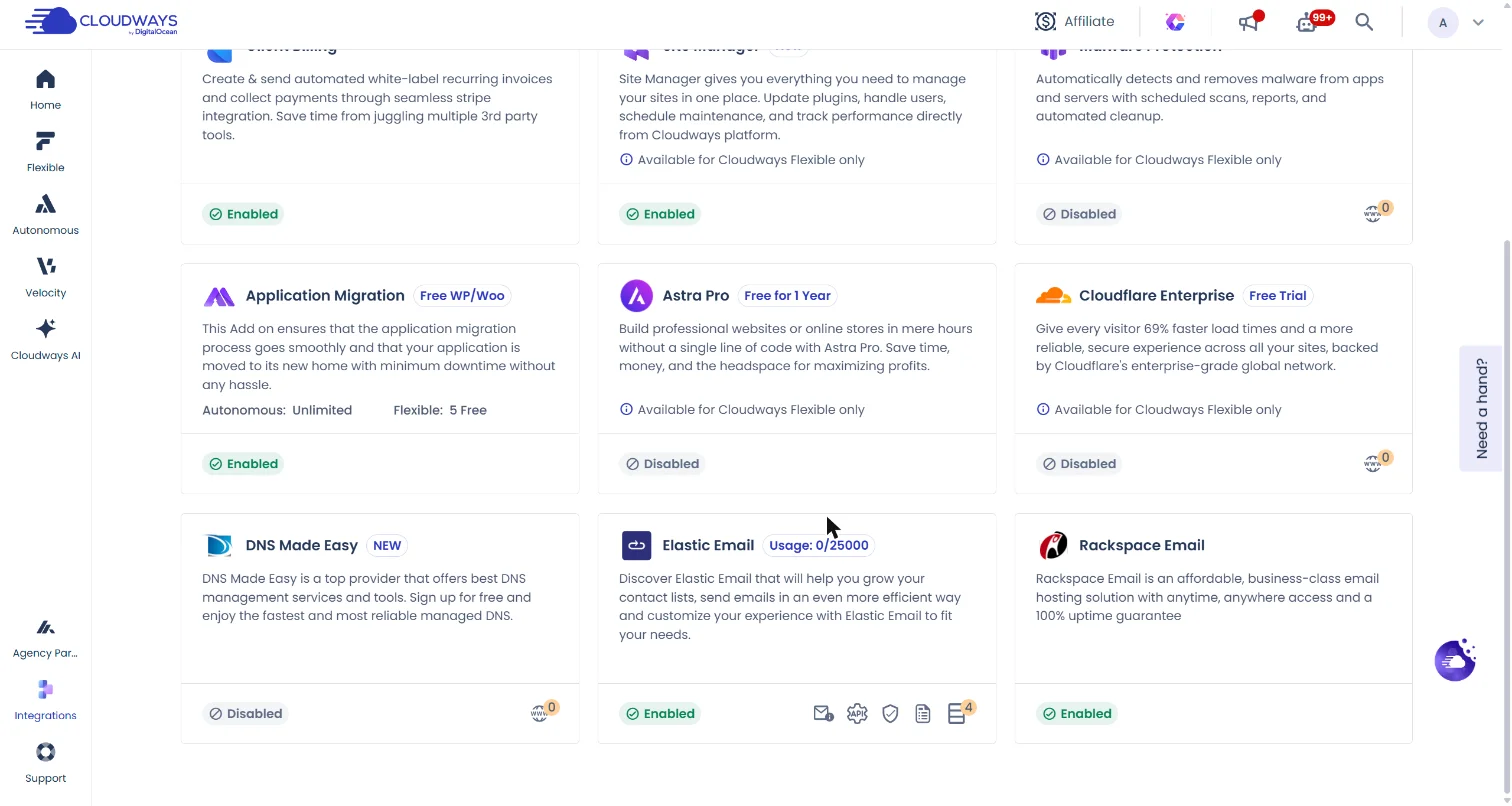
Añadir un dominio
- Haz clic en Add Domain e introduce tu dominio, por ejemplo
example.com. Puedes añadir hasta 10 dominios a la vez. - Haz clic en Save Changes. El dominio aparecerá con el estado Inactive. En esta fase es normal.
- Haz clic en Configure Nameservers y copia la lista de servidores de nombres.
Copiar los registros antes de cambiar los servidores de nombres
Este es el paso que recomiendo hacer antes de tocar nada en el registrador. Así, en el momento en que cambien los servidores de nombres, todos los registros ya estarán esperando en el nuevo sitio y ni la web ni el correo se caerán.
- Junto al dominio, haz clic en los tres puntos (⋮) y elige Manage Records.
- Haz clic en Add Record y elige el tipo de registro (Record Type).
- Rellena los datos. Para el sitio: un registro A para el dominio con la dirección IP de tu servidor en Cloudways y un registro para www. Para el correo: todos los registros MX y TXT del registrador anterior.
- Haz clic en Save Changes. Para añadir varios registros a la vez, haz clic de nuevo en Add Record antes de guardar.
Editar y eliminar funciona en la misma pantalla: los tres puntos junto al registro y luego Edit Record o Delete Record.
Actualizar los servidores de nombres en tu registrador
- Inicia sesión en tu cuenta del registrador y abre la configuración de servidores de nombres del dominio.
- Sustituye los servidores de nombres existentes por los de DNS Made Easy. Cloudways recomienda introducirlos todos. Si el registrador limita el número de campos, introduce todos los que puedas.
- Guarda y espera. La propagación de los servidores de nombres suele tardar entre 24 y 48 horas. Cuando termina, el estado en el panel cambia a Active.
¿Un dominio de código de país? En algunos registradores el número de campos para servidores de nombres es limitado, y ese es justo el caso en que debes introducir el máximo. Hay más información sobre dominios de código de país y registros DNS en la guía para conectar un dominio de código de país y su DNS.
Un dominio ya vinculado a otra cuenta de Cloudways
Si el dominio ya está registrado en DNS Made Easy bajo otra cuenta de Cloudways (por ejemplo, la de un desarrollador anterior), recibirás un mensaje de verificación de propiedad. Haz clic en View TXT Records, añade el registro TXT que aparece y actualiza el estado del dominio. Tienes 48 horas para verificarlo. De lo contrario, el dominio se elimina de la cuenta.
El código ASAEL-BF2026 te descuenta un 80 % de la factura durante los dos primeros meses (hasta $200 de descuento al mes), con migraciones de sitios gratuitas e ilimitadas incluidas. Solo para clientes nuevos y solo hasta que termine la oferta.
La oferta termina el 4 de diciembre de 2026 a las 23:59 (UTC+2).
Empieza con una prueba gratuita, sin tarjeta de crédito. Introduce el código al pagar y comprueba que aparece aplicado.
Después de Black Friday: 30 % de descuento durante 3 meses con el código ASAEL. En un servidor grande (más de unos $444 al mes) ASAEL ya ahorra más hoy. Calculadora ASAEL-BF2026 frente a ASAEL
Empieza con un servidor de prueba gratuito, sin tarjeta de crédito. Cuando pases a un plan de pago, el código ASAEL te descuenta un 30 % de la factura durante los tres primeros meses.
El enlace rellena el código en el formulario de registro. Solo asegúrate de que aparece.
Controlar las consultas DNS y ahorrar costes
Una consulta DNS es una petición para traducir el dominio a una dirección IP. Cada visitante, y cada navegador que solicita un archivo del dominio, genera consultas. Puedes ver el recuento mensual en Manage Records, en la parte superior de la pantalla, y el gráfico incluye un desglose diario. El gráfico se actualiza una vez por semana.
¿Qué aumenta el número de consultas? Más tráfico, un TTL bajo (los servidores preguntan de nuevo con más frecuencia), muchos subdominios y recursos que se cargan desde varios dominios. ¿Qué lo reduce? Una caché activa en el servidor, una CDN y un TTL más alto para los registros que casi nunca cambian. Mi regla práctica: un TTL bajo solo en los días previos a un cambio de servidor y, cuando el cambio ya está hecho, lo vuelves a poner en un valor alto.
¿Cómo se quita un dominio del complemento?
- Antes de quitarlo, copia todos los registros al siguiente proveedor de DNS y cambia los servidores de nombres en el registrador.
- En el complemento, haz clic en los tres puntos junto al dominio y elige Delete Domain.
- Confirma con Unsubscribe.
El orden importa: si eliminas el dominio antes de trasladar los registros, la web y el correo dejan de funcionar hasta que se propaguen los nuevos servidores de nombres.
Errores frecuentes y cómo solucionarlos
El dominio desapareció del complemento: los servidores de nombres no se actualizaron en el registrador en 48 horas y Cloudways lo eliminó. Vuelve a añadirlo y esta vez actualiza el registrador de inmediato.
El dominio se queda en Inactive: comprueba que todos los servidores de nombres se hayan introducido correctamente en el registrador, sin espacios y sin un punto extra al final. Si han pasado menos de 48 horas, puede que aún se esté propagando.
El correo dejó de funcionar: no se copiaron los registros MX. Añádelos en Manage Records con los datos de tu proveedor de correo. Si envías correo desde tu sitio, consulta también la guía de SPF, DKIM y DMARC.
Una factura más alta de lo esperado: probablemente superaste la cuota de consultas. Revisa el gráfico, sube el TTL de los registros permanentes y comprueba que la caché del servidor esté activa.
El certificado SSL no se instala después del cambio: el certificado depende de que los registros apunten al servidor. Asegúrate de que los registros A del dominio y de www existan en el complemento y vuelve a instalarlo siguiendo la guía de instalación de SSL. Si aparecen errores, consulta la resolución de problemas de SSL.
Fuentes
Las fuentes oficiales en las que se basa esta página (consultadas el 7 de noviembre de 2026):
- Base de conocimiento de Cloudways: How to activate the dns made easy add on
- Cloudways: complemento DNS Made Easy
- Cloudways: Platform Add-Ons (complementos de la plataforma)
Preguntas frecuentes sobre DNS Made Easy en Cloudways
No. Cloudways no aloja el DNS por sí mismo. Puedes gestionar los registros gratis en tu registrador o en Cloudflare, o activar el complemento de pago DNS Made Easy para gestionarlos desde el panel.
A noviembre de 2026, 0,50 $ por dominio al mes, con 500 000 consultas DNS por dominio incluidas. Las consultas por encima de la cuota cuestan 0,10 $ por cada 100 000.
Sí. El complemento funciona con dominios registrados en cualquier registrador. En el registrador solo cambias los servidores de nombres por los que te da el complemento y los registros los gestionas desde Cloudways.
Normalmente entre 24 y 48 horas desde que actualizas los servidores de nombres en el registrador. Cuando termina la propagación, el estado en el panel cambia de Inactive a Active.
No en el mismo dominio. Cada dominio tiene un único conjunto de servidores de nombres, así que solo un servicio gestiona sus registros. Elige Cloudflare si además quieres una CDN y protección, y DNS Made Easy si te importa la gestión centralizada en el panel.
Guías relacionadas
- Cómo conectar un dominio al hosting en Cloudways
- Redirección de HTTP a HTTPS en Cloudways
- Resolución de problemas de SSL en Cloudways
- Análisis del hosting de Cloudways
- Todas las guías sobre este tema: Guías de dominios y SSL
Fuente oficial: How to Activate the DNS Made Easy Add-on (base de conocimiento de Cloudways), DNS Made Easy Addon by Cloudways. Esta guía la escribió y probó Asael Dreyer · Actualizada: 6 de noviembre de 2026
Divulgación: este es un sitio independiente, no el sitio oficial de Cloudways. Algunos enlaces de este sitio son de afiliados: si te registras a través de ellos, recibimos una comisión, sin coste adicional para ti. Más información

