
Última atualização: · Por Asael Dreyer
Resposta rápida: os servidores da Cloudways não têm servidor de e-mail, então a solução de e-mail do seu site cobre duas necessidades distintas. Para o seu site enviar e-mails automáticos (confirmações de pedido, redefinição de senha, formulários), você conecta um serviço de envio: o Elastic Email da Cloudways (em faixas por volume mensal, a partir de US$ 0,10 por mês) ou um provedor SMTP externo, como Gmail, SendGrid ou Mailgun, pelo complemento gratuito Custom SMTP. Para enviar e receber e-mails comuns em um endereço como contato@suaempresa.com.br, você precisa de uma caixa de e-mail: o Rackspace pela Cloudways (US$ 1,50 por caixa por mês, em novembro de 2026), o Google Workspace ou o Microsoft 365.
Se você pretende encaminhar e-mails automaticamente entre caixas, vale conhecer os limites do encaminhamento de e-mail do Rackspace.
Quais são os dois tipos de e-mail que você não deve misturar?
Boa parte da confusão com e-mail na Cloudways vem de tratar “e-mail” como uma coisa só. Na prática, são dois serviços diferentes, e normalmente você precisa dos dois.
E-mail transacional é o e-mail que o seu site envia sozinho, em resposta a algo que o visitante fez: a confirmação de um pedido do WooCommerce, um link de redefinição de senha, um aviso de que um formulário de contato foi enviado. Ninguém o escreve à mão, e ninguém responde. O que importa é que ele chegue à caixa de entrada certa, e não ao spam.
Uma caixa de e-mail é o que você e a sua equipe abrem de manhã: um endereço no seu domínio que recebe e-mails, os armazena e permite responder pelo Outlook, pelo celular ou pelo navegador.
Por que não enviar direto do servidor? Um servidor na nuvem é um endereço IP que os grandes provedores de e-mail não reconhecem e que, às vezes, já tem um histórico ruim. O e-mail enviado direto dele tende a cair no spam, e alguns provedores de nuvem (segundo a documentação, a Vultr e o Google Cloud) bloqueiam a porta 25 por padrão. Por isso a Cloudways recomenda enviar por um serviço externo dedicado, cuja reputação, junto com o seu domínio verificado, decide se o e-mail chega.
As quatro opções em resumo
| Solução | O que oferece | Custo (em 11/2026) | Ideal para |
|---|---|---|---|
| Elastic Email (complemento da Cloudways) | Envio pelo site: transacional e marketing, com logs | Em faixas por volume mensal, a partir de US$ 0,10 por mês | A maioria dos sites e lojas. A recomendação da Cloudways |
| Custom SMTP (o complemento “Your Own SMTP”) | Conecta o servidor ao seu próprio provedor de envio: SendGrid, Mailgun, Gmail e outros | O complemento é gratuito; você paga o provedor | Quem já trabalha com um provedor de envio ou precisa dos recursos dele |
| Gmail SMTP (pelo Custom SMTP) | Envio por uma conta do Gmail ou do Google Workspace | Grátis, com um limite diário de envio baixo | Um site institucional pequeno, com poucos formulários |
| Rackspace Email (complemento da Cloudways) | Caixas de e-mail de verdade no seu domínio, 25GB por caixa | US$ 1,50 por caixa por mês, cobrado por dia | Uma empresa que quer e-mail para a equipe, gerenciado na mesma conta |
Duas regras da documentação que valem lembrar: em cada servidor você pode ativar apenas um complemento de envio, o Elastic Email ou o SMTP, não os dois. E o complemento de envio é configurado no nível do servidor, então todas as aplicações daquele servidor enviam por ele.
Elastic Email: o padrão para enviar pelo seu site
O Elastic Email é um serviço de envio que a Cloudways vende como complemento. Você o ativa uma vez no servidor, verifica o seu domínio, e todo e-mail que o site envia passa por ele. Você pode conectar um mesmo plano a vários servidores.
| E-mails por mês | Preço por mês |
|---|---|
| 1,000 | $0.10 |
| 3,000 | $0.30 |
| 5,000 | $0.50 |
| 12,000 | $1.10 |
| 25,000 | $2.30 |
| 50,000 | $8.00 |
| 100,000 | $15.00 |
| 1,000,000 | $57.00 |
O preço é definido pela faixa de volume mensal. Estes são preços de tabela em 6 de novembro de 2026, e podem mudar. Os preços dos outros complementos estão reunidos no guia de preços dos complementos da Cloudways. A tabela é resumida: há mais faixas entre esses valores, e você encontra todas na página de complementos da Cloudways. Os valores são em dólares (USD), cobrados no cartão com incidência de IOF.
Vantagens: é muito barato, é gerenciado na mesma conta e na mesma fatura, inclui logs dos últimos sete dias (enviados, abertos, devolvidos, marcados como spam) e também aceita e-mails de marketing pelo site. Desvantagens: não é uma caixa de e-mail, e você não consegue receber e-mails com ele. A verificação do domínio também é obrigatória antes de enviar, então você precisa de acesso ao DNS do domínio.
A configuração completa, incluindo os registros DNS, está no guia para verificar um domínio no Elastic Email.
Como conectar o seu próprio provedor de envio com o Custom SMTP?
O complemento Custom SMTP é gratuito e permite informar no servidor os dados SMTP de qualquer provedor: SendGrid, Mailgun, Mandrill, Gmail ou qualquer outro que forneça dados SMTP. Você o encontra no servidor em SMTP, na opção Your Own SMTP. Para uma comparação do Elastic Email com SendGrid, Brevo e Mailgun, veja Elastic Email vs SendGrid, Brevo e Mailgun para WordPress.
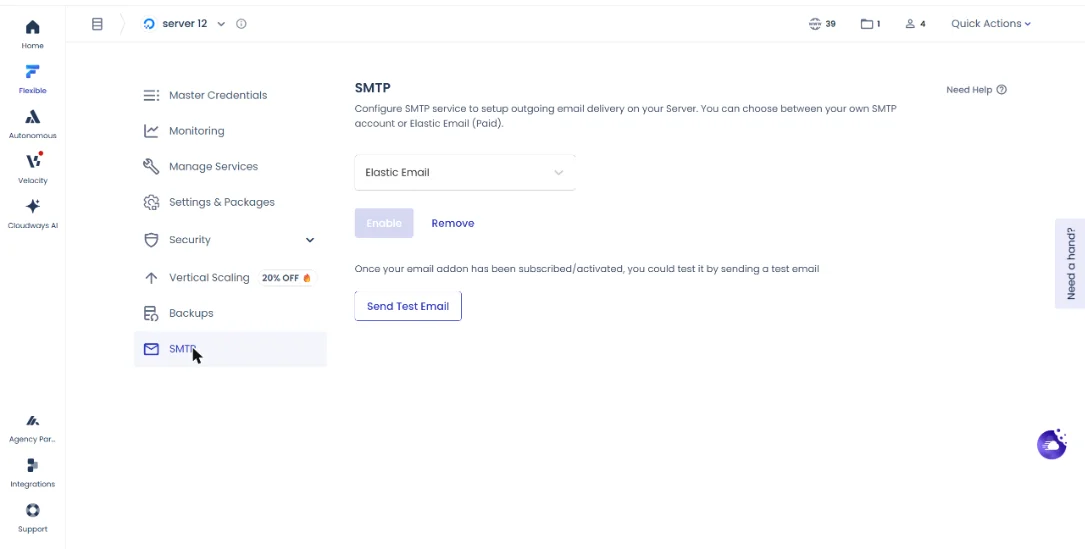
Quando ele é melhor do que o Elastic Email:
- Você já tem uma conta em um provedor de envio, com uma reputação de domínio que você construiu.
- Você precisa de recursos de um provedor específico: templates, webhooks, análises avançadas.
- Você envia volumes em que o seu provedor sai mais barato.
Lembre-se de que o complemento em si é gratuito, mas você paga a fatura do provedor externo diretamente a ele. As instruções para cada provedor, incluindo Gmail, SendGrid e Mailgun, estão no guia para configurar o SMTP na Cloudways.
E o Gmail SMTP gratuito?
Dá, e para um site pequeno funciona. Você conecta o Gmail ou o Google Workspace pelo Custom SMTP com uma senha de app. O limite é o volume, e os artigos da Cloudways não concordam sobre ele: o artigo sobre o Gmail SMTP (março de 2026) menciona cerca de 100 e-mails por dia, enquanto artigos mais antigos citam cerca de 500 por dia em uma conta gratuita e 2.000 no Google Workspace. O limite é definido pelo Google e muda, então confira os números atuais com ele antes de depender deles. Para escolher entre provedores, recomendo ler a comparação sobre e-mail profissional com domínio próprio.
Para uma loja WooCommerce, não basta. Um dia de vendas com dezenas de pedidos, mais e-mails de conta e redefinições de senha, pode ultrapassar a cota, e então os e-mails simplesmente não saem. Para uma loja, use o Elastic Email ou um provedor de envio dedicado.
Como ter caixas de e-mail no seu domínio com o Rackspace Email?
O Rackspace é um serviço de caixas de e-mail empresariais que a Cloudways vende e gerencia pelo painel, sem assinatura separada na Rackspace. Segundo a página do complemento (consultada em 6 de novembro de 2026):
- Preço: US$ 1,50 por caixa por mês, cobrado por dia, então você só paga pelos dias em que a caixa está ativa. Aliases de uma caixa existente não custam nada.
- O que você recebe: 25GB por caixa, anexos de até 50MB, Webmail no navegador, IMAP/SMTP seguro para Outlook, Gmail, Thunderbird e o Mail do iOS, contatos e calendário no Webmail, filtro de spam e vírus, aliases e encaminhamento de e-mail (até quatro endereços).
- Migração de caixas existentes de outro provedor: um serviço à parte, US$ 10 por caixa.
- Configuração: ative o complemento em Integrations, depois View All e Rackspace Email, adicione uma caixa e atualize no DNS do domínio dois registros MX (mx1.emailsrvr.com e mx2.emailsrvr.com), um registro SPF e um registro autodiscover. O suporte da Cloudways pode ajudar com o DKIM.
Importante: o Rackspace não serve para envio em massa pelo seu site. Ele tem um limite de taxa para e-mails de saída, então, mesmo que você tenha o Rackspace, ainda precisa do Elastic Email ou do SMTP para enviar pelo site.
Rackspace vs Google Workspace e Microsoft 365
Muitas empresas já trabalham com o Google Workspace ou o Microsoft 365, e não há motivo para trocar. Eles funcionam muito bem com um site na Cloudways: o site fica na Cloudways (um registro A) e o e-mail fica no Google ou na Microsoft (registros MX). São dois registros separados no mesmo DNS, e um não interfere no outro.
| Tema | Rackspace pela Cloudways | Google Workspace / Microsoft 365 |
|---|---|---|
| Preço | US$ 1,50 por caixa por mês | Depende do plano. Confira o preço atual com o provedor |
| O que está incluído | E-mail, Webmail, calendário e contatos | E-mail, mais um pacote completo de produtividade: documentos, armazenamento de arquivos, reuniões por vídeo |
| Gerenciamento | Na mesma conta da Cloudways, na mesma fatura | Uma conta e um console de administração separados |
| Ideal para | Uma pequena empresa que só precisa de e-mail, ou uma agência que gerencia o e-mail de clientes | Uma empresa que já trabalha com ferramentas do Google ou da Microsoft |
Como decidir: três perguntas
- O seu site precisa enviar e-mails? Quase sempre sim (formulários, pedidos, usuários). Então você precisa do Elastic Email ou do SMTP. Para uma loja ou um site com usuários: Elastic Email. Para um site institucional pequeno e sem orçamento: o Gmail SMTP pode bastar.
- Você precisa de um endereço de e-mail para receber e responder? Se já tem o Workspace ou o 365, fique com ele. Se não tem e só precisa de e-mail, o Rackspace é o mais barato e o mais simples.
- Quantos sites estão no servidor? Se cada site precisa de um provedor de envio diferente, lembre-se de que o complemento é no nível do servidor. Você pode definir um provedor diferente por site com um plugin do WordPress, como o WP Mail SMTP, em vez do complemento do servidor.
Uma combinação que funciona bem para uma pequena empresa típica: um site WordPress na Cloudways, o Elastic Email para os e-mails do site e o Google Workspace para as caixas da equipe.
O código ASAEL-BF2026 dá 80% de desconto na sua fatura nos dois primeiros meses (até US$ 200 de desconto por mês), incluindo migrações de sites ilimitadas e grátis. Só para novos clientes e só até o fim da oferta.
A oferta termina em 4 de dezembro de 2026, às 23h59 (UTC+2).
Comece com um teste grátis, sem cartão de crédito. Digite o código no checkout e confira se ele aparece.
Depois da Black Friday: 30% de desconto por 3 meses com o código ASAEL. Em um servidor grande (acima de cerca de US$ 444 por mês), o ASAEL já economiza mais hoje. Calculadora ASAEL-BF2026 vs. ASAEL
Comece com um servidor de teste grátis, sem cartão de crédito. Quando você passar para um plano pago, o código ASAEL dá 30% de desconto na sua fatura nos três primeiros meses.
O link preenche o código no formulário de cadastro. Só confira se ele aparece.
Vindo de uma hospedagem compartilhada: onde está o seu e-mail agora?
A hospedagem compartilhada comum (com cPanel ou uma interface parecida) costuma incluir caixas de e-mail no mesmo servidor. Quando você muda para a Cloudways, o seu e-mail não vai junto, porque a Cloudways não tem caixas de e-mail no servidor. É aqui que mais gente tropeça.
- Antes da mudança, confira onde o seu e-mail está hoje: abra o gerenciamento de DNS no seu registrador ou provedor de DNS e veja para onde apontam os registros MX.
- Se o MX aponta para o servidor da sua hospedagem antiga, você precisa mover as caixas antes de cancelá-la: para o Rackspace (a Cloudways pode fazer a migração mediante pagamento), para o Workspace ou para o 365.
- Ao atualizar o registro A para a Cloudways, não mexa no MX. E se você vai levar todo o seu DNS para o Cloudflare, copie antes todos os registros MX, SPF e DKIM.
Os detalhes completos estão no guia para migrar da sua hospedagem atual e no guia do DNS do seu domínio.
Erros comuns e como resolvê-los
Os e-mails do site caem no spam: o endereço de remetente não pertence a um domínio verificado, ou faltam os registros SPF e DKIM. Verifique o domínio e envie de um endereço no seu próprio domínio, não de gmail.com. A explicação completa está no guia de SPF, DKIM e DMARC.
Tentar ativar o Elastic Email e o SMTP no mesmo servidor: não dá. Escolha um no nível do servidor ou use um plugin de SMTP no WordPress para um site que precise de outro provedor.
Esperar receber e-mails pelo Elastic Email: ele só envia. Para receber e-mails, você precisa de uma caixa de e-mail.
Dois registros SPF no domínio: depois de adicionar um serviço de envio e caixas de e-mail, às vezes você acaba com dois registros SPF separados, o que quebra os dois. É preciso uni-los em um único registro.
Enviar pelo site através do Rackspace: o limite de taxa dele vai barrar envios grandes. Use-o somente para caixas de e-mail.
Fontes
- Cloudways Knowledge Base: Which email add-on should I use
- Cloudways Knowledge Base: How to activate the custom SMTP add-on
- Cloudways Knowledge Base: How to configure Gmail SMTP
- Cloudways Elastic Email
- Cloudways Rackspace Email Add-on
Perguntas frequentes
Não no próprio servidor. A Cloudways não oferece servidores de e-mail, mas tem o complemento Rackspace Email por US$ 1,50 por caixa por mês (em novembro de 2026). Você também pode conectar o Google Workspace ou o Microsoft 365.
O Gmail SMTP é gratuito, mas limitado a poucos e-mails por dia e só serve para um site pequeno. Entre os serviços dedicados, o Elastic Email da Cloudways começa em US$ 0,10 por mês para 1.000 e-mails e sobe conforme o volume mensal (preços de tabela, 6 de novembro de 2026).
Não. Você só pode ativar um complemento de envio por servidor. Se um site específico precisa de outro provedor, configure-o por um plugin de SMTP no WordPress desse site.
Pode, e é a configuração habitual. Você só atualiza o registro A do domínio para o servidor da Cloudways e não mexe nos registros MX do Google.
Porque o e-mail de um servidor na nuvem sem um serviço de envio verificado costuma cair no spam, e alguns provedores de nuvem bloqueiam a porta 25. Um serviço de envio com um domínio verificado aumenta muito a chance de o e-mail chegar.
Não. Ele tem um limite de taxa para e-mails de saída e foi feito para a correspondência comum. Para newsletters, use um serviço de e-mail marketing dedicado e, para os e-mails do site, o Elastic Email.
Guias relacionados
- Como configurar o SMTP na Cloudways: Gmail, SendGrid e Mailgun
- Como configurar SPF, DKIM e DMARC
- Verificando um domínio no Elastic Email
- Como configurar o plugin WP Mail SMTP
- Todos os guias sobre este tema: E-mail e entrega de mensagens
- O panorama completo: hospedagem de sites na Cloudways
Fonte oficial: Which Email Add-on Should I Use?, How to Activate the Custom SMTP Add-on, How to Configure Gmail SMTP (Base de conhecimento da Cloudways, em inglês), Elastic Email Add-on, Rackspace Email Hosting (consultados em 6 de novembro de 2026). Escrito e conferido por Asael Dreyer · Atualizado em 6 de novembro de 2026
Divulgação: este é um site independente, não é o site oficial da Cloudways. Alguns links deste site são links de afiliado: se você se cadastrar por eles, recebemos uma comissão, sem nenhum custo extra para você. Veja os detalhes

