
Ultimo aggiornamento: · A cura di Asael Dreyer
In breve: Cloudways Flexible è l’hosting cloud gestito di Cloudways: scegli un provider cloud (DigitalOcean, Vultr, Linode, AWS o Google Cloud), le dimensioni del server e una località, e Cloudways si occupa al posto tuo di server, sicurezza, cache e backup. Paghi a ore il server, non per sito, e puoi installarci tutti i siti che le risorse consentono. È il prodotto adatto alla maggior parte dei siti, alle agenzie e a chi vuole avere il controllo senza gestire un server da solo.
Cos’è Cloudways Flexible e cosa significa “server gestito”
Un server cloud è una macchina virtuale presa in affitto a ore da un’azienda di infrastrutture come DigitalOcean o AWS. Da solo arriva “vuoto”: devi installare un sistema operativo, un web server, PHP e un database, poi metterlo in sicurezza e aggiornarlo. È un lavoro da sistemista.
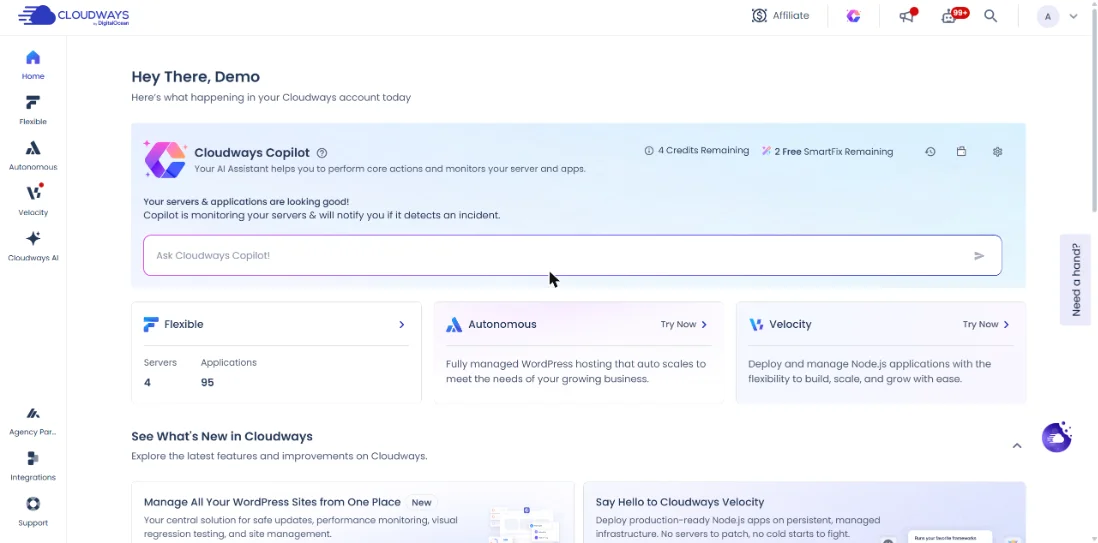
Un server gestito significa che quel lavoro lo fa qualcun altro. Con Flexible, Cloudways configura il server con uno stack già pronto, lo aggiorna e lo mette in sicurezza, ne fa il backup e ti dà una piattaforma di gestione in cui ogni azione richiede pochi clic: avviare un sito, lo staging, la clonazione, backup e ripristino, il potenziamento del server. A te restano le decisioni importanti: quale provider, quante risorse e dove.
Flexible è uno dei due prodotti di hosting di Cloudways. L’altro, Autonomous, gestisce anche le decisioni sulle risorse, ma è adatto solo a WordPress. Il confronto completo è nella guida Flexible o Autonomous: come scegliere.
Cosa ottieni con ogni server Flexible
Secondo la pagina del prodotto di Cloudways, a novembre 2026 queste cose sono incluse con il server senza costi aggiuntivi:
- Siti illimitati – nessun costo per sito. L’unico limite sono le risorse del server.
- Uno stack veloce – NGINX, Apache, PHP-FPM e MySQL o MariaDB, e ora anche il nuovo Lightning Stack basato su NGINX.
- Cache integrata – Varnish, Redis e Memcached a livello di server, Object Cache Pro gratuito per WordPress sui server da 4GB in su (secondo la pagina dei prezzi) e il plugin di cache Breeze.
- Staging e clonazione – un ambiente di test e la clonazione di un sito o di un intero server con un clic.
- Sicurezza – un firewall dedicato a livello di piattaforma, certificati SSL Let’s Encrypt gratuiti, autenticazione a due fattori per il tuo account, una allowlist di IP per SSH e SFTP e uno scanner di vulnerabilità per WordPress.
- Strumenti per sviluppatori – accesso SSH e SFTP, Git preinstallato, più versioni di PHP e utenti SFTP separati per i membri del team.
- Backup automatici e backup su richiesta, con ripristino con un clic.
- Monitoraggio di server e applicazioni e Cloudways Copilot, un assistente AI che individua i problemi e propone una correzione con un clic (SmartFix). Secondo Cloudways, Copilot è disponibile solo su Flexible.
- Supporto 24/7 via chat e ticket.
Cosa non è incluso e costa extra: il backup fuori dal server ($0,033 per GB secondo la pagina del prodotto), Cloudflare Enterprise, le caselle di posta, la gestione del DNS (DNS Made Easy) e i componenti aggiuntivi di supporto avanzato. Anche la posta non è ospitata sul server stesso. I dettagli sono nelle FAQ su Cloudways e i prezzi dei componenti aggiuntivi nella guida ai prezzi dei componenti aggiuntivi di Cloudways.
Cosa gestisce Cloudways e cosa resta a te
“Gestito” non significa che non hai responsabilità. La suddivisione qui sotto ti aiuta a sapere a chi rivolgerti quando qualcosa non funziona e cosa controllare prima di aprire un ticket di supporto.
| Area | Cloudways | Tu |
|---|---|---|
| Sistema operativo e pacchetti del server | Installazione, aggiornamenti e sicurezza | Scelta della versione di PHP e del database |
| Risorse del server | Monitoraggio e avvisi | Decidere quando potenziare e a quali dimensioni |
| Backup | Backup automatico e ripristino con un clic | Impostare frequenza e conservazione e fare un backup prima delle modifiche importanti |
| Sicurezza del server | Firewall, aggiornamenti di sicurezza, restrizioni di accesso | Password robuste, 2FA, gestione degli utenti SFTP |
| WordPress in sé | Installazione iniziale e plugin di cache | Aggiornamenti di plugin e temi, contenuti, errori nel codice |
| Dominio, DNS ed email | Un certificato SSL e componenti aggiuntivi a pagamento per DNS ed email | I record DNS presso il tuo registrar e il servizio email |
In pratica, conviene contattare il supporto di Cloudways per qualsiasi problema che potrebbe derivare dal server, anche quando sembra un problema di WordPress. Ma sistemare un plugin che si è rotto dopo un aggiornamento o cambiare il design resta una responsabilità tua o del tuo sviluppatore.
Scegliere un provider cloud: le cinque opzioni
È la prima decisione nel modulo e incide su prezzo, velocità di scalabilità e località. La tabella si basa sull’articolo della KB di Cloudways sulla scelta del provider.
| Provider | Prezzo | Potenziamento del server | Banda | Adatto a |
|---|---|---|---|---|
| DigitalOcean | Basso | Fino a circa 10 minuti, nessun ridimensionamento diretto verso il basso | Economica | La maggior parte dei siti, un primo sito, agenzie |
| Vultr | Basso | Fino a circa 10 minuti, nessun ridimensionamento diretto verso il basso | Economica | Siti generici, molte località |
| Linode | Basso | Fino a circa 10 minuti, nessun ridimensionamento diretto verso il basso | Economica | Siti di medie dimensioni a un buon prezzo |
| AWS | Alto | Veloce (meno di 5 minuti), anche verso il basso | Costosa | Organizzazioni, pubblico globale, bisogno di scalare rapidamente |
| Google Cloud | Alto | Veloce (meno di 5 minuti), anche verso il basso | La più costosa | Organizzazioni, carichi di lavoro pesanti |
Con ogni provider, potenziare un server comporta un breve downtime. Con AWS e Google Cloud scegli separatamente anche lo spazio di archiviazione e un limite di banda. Secondo la pagina dei prezzi, il periodo di prova non include AWS e Google Cloud.
Quale provider e quale località per il tuo pubblico
Per la maggior parte dei siti, un server DigitalOcean in un data center europeo è un buon punto di partenza: prezzo basso e buoni tempi di risposta in tutta Europa. Francoforte compare negli elenchi delle località di DigitalOcean, Vultr, Linode, AWS e Google Cloud. In generale, scegli la località più vicina alla maggior parte dei tuoi visitatori. Secondo l’articolo della KB sulla scelta del provider, le località cambiano da un provider all’altro, quindi quella più vicina al tuo pubblico potrebbe essere disponibile solo su alcuni, e AWS e Google Cloud costano più di DigitalOcean. Un confronto dettagliato delle località è nelle guide ai provider cloud.
Quale tipo e quali dimensioni di server scegliere?
Con DigitalOcean, Vultr e Linode scegli tra tre tipi: Basic per i siti generici, General Purpose per i siti che richiedono più memoria e CPU e CPU Optimized per i siti molto trafficati che richiedono potenza di calcolo. DigitalOcean ha anche i server Standard e i server Premium con storage NVMe e una rete più veloce.
Per le dimensioni, ecco un esempio dalla pagina del prodotto per i server Premium di DigitalOcean, a novembre 2026 (prezzi in dollari statunitensi, prima delle eventuali imposte applicabili):
| Dimensione | Risorse | Prezzo al mese | Adatto a |
|---|---|---|---|
| Micro | 1GB di RAM, 1 vCPU, 25GB NVMe | Da $14 | Un sito personale, un semplice blog, test |
| Small | 2GB di RAM, 1 vCPU, 50GB NVMe | $28 | Una piccola attività, traffico moderato |
| Medium | 4GB di RAM, 2 vCPU, 80GB NVMe | $54 | Siti con più traffico, più siti di clienti |
| Large | 8GB di RAM, 4 vCPU, 160GB NVMe | $99 | Negozi e applicazioni pesanti |
I server Standard di DigitalOcean costano meno: da $11 al mese (≈ 10,5 €, al cambio del 23 novembre 2026) per 1GB, $24 per 2GB, $46 per 4GB e $88 per 8GB, a novembre 2026. Cloudways consiglia 2GB o più per un sito live. In realtà la fatturazione è a ore: un server rimasto attivo solo una settimana paga solo quella settimana. I prezzi aggiornati sono raccolti nella guida ai prezzi di Cloudways.
Come iniziare con Flexible: cinque passi
- Apri un account e inizia con una prova gratuita di 5 giorni, senza carta di credito. L’iscrizione è spiegata nella guida all’apertura di un account di prova.
- Avvia un server con WordPress. Scegli provider, tipo, dimensioni e località e clicca su Launch Now. Ogni campo del modulo è spiegato nella guida all’avvio di un server Cloudways.
- Crea o migra il tuo sito sull’indirizzo temporaneo. C’è un plugin gratuito per la migrazione e anche una migrazione gestita gratuita.
- Collega un dominio e installa l’SSL da Domain Management e SSL Certificate nell’applicazione.
- Passa a un account a pagamento prima della fine della prova, così il server continua a funzionare senza interruzioni.
Il codice ASAEL-BF2026 toglie l’80% dalla tua fattura per i primi due mesi (fino a $200 di sconto al mese) e include migrazioni gratuite illimitate dei siti. Solo per i nuovi clienti e solo fino alla fine dell’offerta.
L’offerta termina il 4 dicembre 2026 alle 23:59 (UTC+2).
Inizia con una prova gratuita, senza carta di credito. Inserisci il codice al checkout e controlla che compaia.
Dopo il Black Friday: 30% di sconto per 3 mesi con il codice ASAEL. Su un server grande (sopra circa $444 al mese) ASAEL fa già risparmiare di più oggi. Calcolatore ASAEL-BF2026 vs. ASAEL
Avvia un server di prova gratuito, senza carta di credito. Quando passi a un piano a pagamento, il codice ASAEL toglie il 30% dalla tua fattura per i primi tre mesi.
Il link inserisce il codice nel modulo di iscrizione. Controlla solo che compaia.
Flexible contro il normale hosting condiviso
La maggior parte di chi arriva a Flexible viene da un hosting condiviso. Ecco come si presenta la differenza in pratica:
| Aspetto | Hosting condiviso | Cloudways Flexible |
|---|---|---|
| Risorse | Condivise con altri siti sullo stesso server | Un server interamente tuo |
| Prezzi | Un piano annuale in base al numero di siti | A ore, per server, senza vincoli |
| Scalabilità | Cambio di piano, a volte spostamento del sito | Potenziamento nella piattaforma in pochi minuti |
| Staging e clonazione | Non sempre disponibili | Integrati e gratuiti |
| Di solito incluse | Non incluse, serve un servizio separato | |
| Interfaccia | cPanel o il pannello proprietario del provider | La piattaforma dedicata di Cloudways |
Pro e contro, onestamente
I pro: controllo su provider e località, prezzo per server invece che per sito, fatturazione oraria senza contratto, siti illimitati, supporto anche per applicazioni diverse da WordPress (Magento, Laravel, PHP) e Multisite. Per gli sviluppatori Laravel c’è una guida a parte: distribuire un progetto Laravel.
I contro: nessun accesso root al server (Cloudways lo mantiene per gestire e mettere in sicurezza il server), nessun hosting della posta, il potenziamento di un server comporta un breve downtime e non avviene da solo, componenti aggiuntivi come Cloudflare Enterprise e il backup fuori dal server costano extra e la fatturazione è in dollari statunitensi.
Per chi non è adatto: chi ha bisogno di root completo sul server, chi vuole la posta nello stesso pacchetto e non è disposto a usare un servizio separato e chi ha picchi di traffico improvvisi e imprevedibili. Nell’ultimo caso conviene guardare Autonomous.
Errori comuni dei principianti
Scegliere un server enorme “per sicurezza”: non serve. Parti da una dimensione ragionevole e potenzia quando il monitoraggio mostra del carico. Su DigitalOcean, Vultr e Linode non esiste il ridimensionamento diretto verso il basso, quindi un server troppo grande va clonato su uno più piccolo.
Mettere tutte le uova nello stesso paniere: un negozio importante e piccoli siti di clienti sullo stesso server condividono le risorse. Separa i siti critici su un server tutto loro.
Ignorare la posta: il giorno in cui cambi il DNS, le email che prima arrivavano al vecchio hosting potrebbero smettere di funzionare. Organizza un servizio email e i record MX prima del passaggio.
Dimenticare di passare a pagamento alla fine della prova: Cloudways consiglia di passare a un account a pagamento prima della fine della prova, così i server continuano a funzionare senza interruzioni. Al termine della prova il server viene eliminato e, se passi a pagamento dopo, viene ripristinato con le sue applicazioni e i suoi dati, ma è meglio non contarci. Passa a pagamento in anticipo e inserisci il codice sconto al momento del passaggio.
Fonti
- Cloudways Flexible – la pagina ufficiale di Cloudways
- Which infrastructure provider do I have to choose – Cloudways Knowledge Base
- Cloudways Pricing – prezzi dei server Flexible per provider cloud
Domande frequenti
È il prodotto classico di hosting gestito di Cloudways. Scegli provider cloud, dimensioni e località del server e Cloudways gestisce software, sicurezza, cache e backup. Paghi a ore il server e puoi installarci tutti i siti che vuoi.
Secondo la pagina dei prezzi, a novembre 2026 un server DigitalOcean Standard da 1GB parte da $11 al mese ($14 su Premium) e un server da 2GB costa $24 su Standard e $28 su Premium. La fatturazione è oraria, quindi paghi solo il tempo in cui il server è rimasto attivo. Provider come AWS e Google Cloud costano di più.
Non c’è un limite rigido. Il limite sono memoria, CPU e disco del server. Secondo l’esempio di Cloudways, un server da 2GB ospita 4–5 piccoli siti con, in totale, fino a circa 110 mila visualizzazioni di pagina al mese e un negozio molto trafficato richiede un server tutto suo.
No. Cloudways non concede root, per mantenere il server gestito stabile e sicuro. C’è l’accesso SSH e SFTP con le credenziali master, che basta per la maggior parte del lavoro degli sviluppatori.
Non su un server esistente. Cloni il server o l’applicazione su un nuovo server con il provider che vuoi, lo testi e aggiorni il DNS.
Sì. WordPress in qualsiasi lingua, comprese quelle RTL, funziona come in inglese, perché la lingua riguarda il sito e non il server. Conviene scegliere una località del server vicina al tuo pubblico, per esempio in Europa.
Guide correlate
- Come avviare il tuo primo server e il tuo sito WordPress su Cloudways
- Flexible o Autonomous: come scegliere il tipo di server
- FAQ su Cloudways: root, IP dedicato, email e altro
- Un glossario dei termini dell’hosting web
- Come aprire un account di prova gratuito su Cloudways
- Tutte le guide su questo argomento: guide per iniziare con Cloudways
Fonte ufficiale: Cloudways Flexible – Managed Cloud Hosting (pagina del prodotto), Which Infrastructure Provider Do I Have to Choose? (Cloudways Knowledge Base). Questa guida è stata scritta e verificata da Asael Dreyer · Aggiornata: 6 novembre 2026
Informativa: questo è un sito indipendente, non il sito ufficiale di Cloudways. Alcuni link di questo sito sono link di affiliazione: se ti iscrivi tramite questi link, riceviamo una commissione, senza alcun costo aggiuntivo per te. Tutti i dettagli

