
Última atualização: · Por Asael Dreyer
Resposta curta: o DNS Made Easy é um add-on pago da Cloudways que permite gerenciar os registros DNS do seu domínio dentro do painel de gerenciamento, mesmo que o domínio esteja registrado em outro registrador. Você o ativa em Integrations, depois DNS Made Easy e Get Started, adiciona o domínio e, em até 48 horas, atualiza no seu registrador os nameservers para os que o add-on informa. Em novembro de 2026, o preço é US$ 0,50 por domínio por mês, incluindo 500.000 consultas DNS.
O que é DNS e por que você precisaria de um add-on para gerenciá-lo
O DNS é a lista telefônica da internet. Quando alguém digita o seu domínio, um servidor DNS diz ao navegador para qual endereço IP ir. Os registros DNS são as linhas dessa lista: um registro A aponta para o servidor do site, um registro MX para o e-mail, um registro TXT serve para verificação e SPF, e assim por diante.
A Cloudways não hospeda DNS por conta própria. O padrão é gerenciar os registros no registrador onde você comprou o domínio, como GoDaddy ou Namecheap. O add-on DNS Made Easy leva esse gerenciamento para o painel da Cloudways, de modo que o servidor, o site e os registros DNS ficam todos no mesmo lugar.
O que o add-on oferece
- Gerenciamento centralizado: todos os seus domínios e seus registros em uma única tela do painel, sem pular entre as interfaces de registradores diferentes. Para uma agência com dezenas de clientes, isso faz uma diferença real.
- Atualizações rápidas: segundo a Cloudways, a alteração de um registro entra em vigor imediatamente nos nameservers do serviço, sem esperar o registrador.
- Controle de TTL: o TTL (Time To Live) define por quanto tempo os outros servidores lembram do registro. Um valor baixo permite uma troca rápida, por exemplo antes de mudar de servidor. Um valor alto reduz o número de consultas.
- Failover: segundo a documentação, se o servidor principal cair, o tráfego pode ser desviado para um servidor de backup.
- Modelos de e-mail: os registros do Elastic Email e do Rackspace são adicionados com um clique, pela opção Template.
Os tipos de registro compatíveis, segundo a página do produto: A, AAAA, ANAME, CNAME, MX, TXT, CAA e SRV.
DNS Made Easy, Cloudflare ou o DNS do seu registrador?
Antes de pagar, vale fazer uma comparação honesta. O add-on não é a escolha certa para todo mundo. A comparação completa com a Cloudflare está no guia DNS Made Easy vs Cloudflare DNS: qual é melhor para um site empresarial.
| DNS Made Easy (Cloudways) | Cloudflare gratuito | DNS do registrador | |
|---|---|---|---|
| Custo | US$ 0,50 por domínio por mês (antes de impostos) | Grátis | Em geral incluído com o domínio |
| Onde você gerencia | Dentro do painel da Cloudways | Em uma conta separada da Cloudflare | Na interface do registrador |
| Velocidade de atualização | Imediata, segundo a Cloudways | Quase imediata | Varia entre registradores |
| CDN e firewall | Não, apenas DNS | Sim, quando o registro está como Proxied | Não |
| Combina com | Agências e donos de vários sites que querem tudo em um painel | Quem também quer CDN e proteção gratuitas | Um único site em que você raramente muda registros |
Para quem não serve: se o seu domínio já é gerenciado na Cloudflare e você aproveita a CDN e a proteção, não há motivo para trocar. Dois serviços não podem gerenciar o mesmo domínio em paralelo, porque cada domínio tem um único conjunto de nameservers. As instruções para conectar pela Cloudflare estão no guia para conectar a Cloudflare à Cloudways.
Quanto custa
- US$ 0,50 por domínio por mês, incluindo 500.000 consultas DNS por domínio (em novembro de 2026). O cartão é cobrado em dólar (USD) e incide IOF.
- As consultas são contadas no nível da conta: cinco domínios juntos dão 2,5 milhões de consultas por mês.
- Acima da cota: US$ 0,10 a cada 100.000 consultas adicionais. A Cloudways não bloqueia nem reduz o tráfego, ela cobra por ele. Na fatura aparece como uma linha DNS Made Easy (Excessive DNS Query Usage).
- Excluir e reativar o mesmo domínio conta como uma nova assinatura, com cobrança adicional.
O que você precisa preparar antes de começar?
- Acesso à sua conta no registrador do domínio, com permissão para alterar nameservers.
- Uma lista completa dos registros existentes: A, CNAME, MX, TXT e registros de verificação. Depois que os nameservers mudam, um registro que você não copiou simplesmente para de funcionar. O mais importante: os registros de e-mail.
- Tempo: depois que você adiciona o domínio ao add-on, tem 48 horas para atualizar os nameservers no registrador. Passado esse prazo, a Cloudways remove o domínio automaticamente. Não comece o processo numa sexta-feira à tarde se o seu registrador não atende no fim de semana.
Ativando o DNS Made Easy, passo a passo
Ativando o add-on
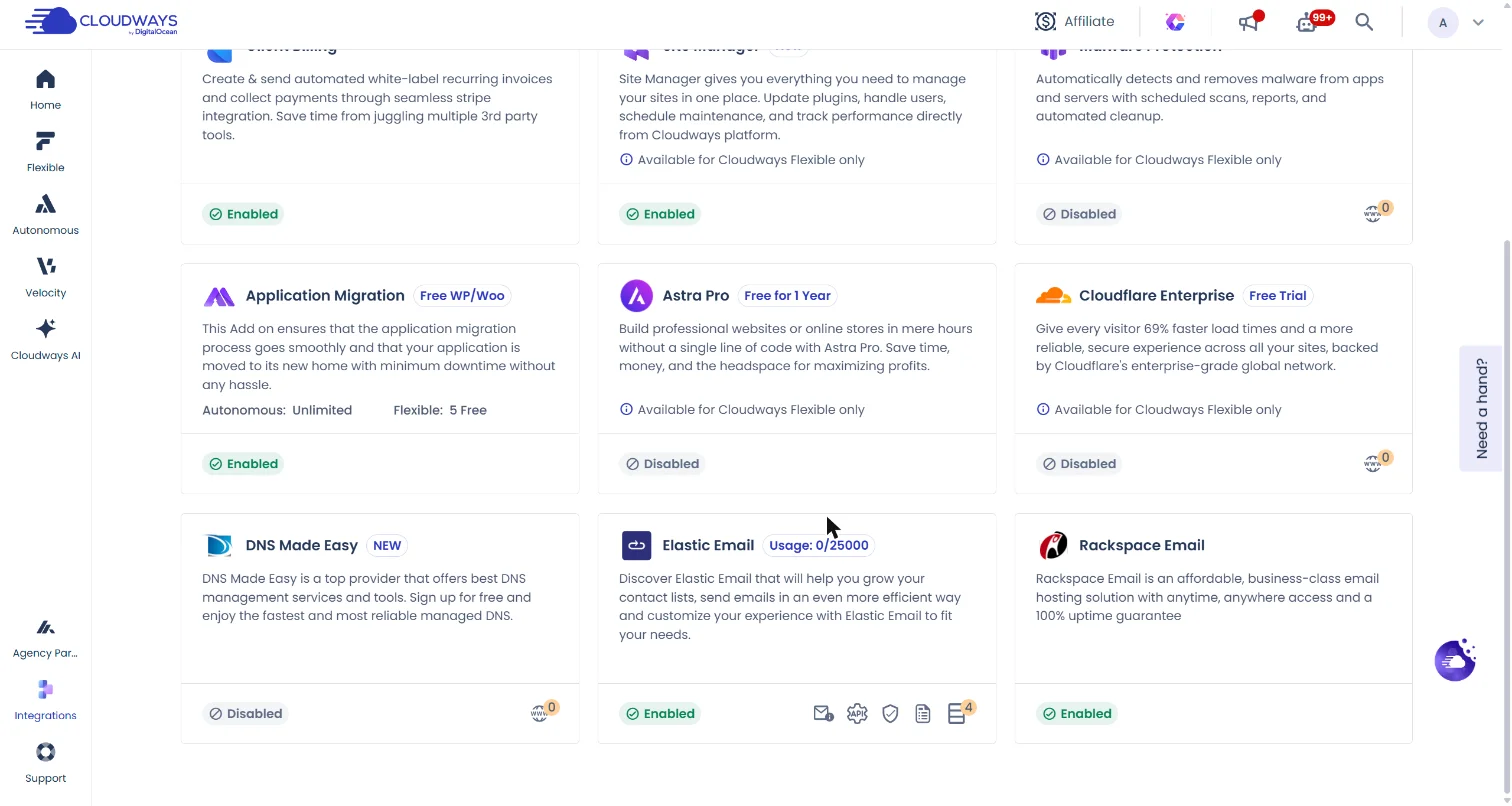
- No painel de gerenciamento, abra Integrations no menu lateral.
- Escolha DNS Made Easy.
- Clique em Get Started.
Adicionando um domínio
- Clique em Add Domain e informe o seu domínio, por exemplo
example.com. Você pode adicionar até 10 domínios de uma vez. - Clique em Save Changes. O domínio vai aparecer com o status Inactive. Nesta etapa isso é normal.
- Clique em Configure Nameservers e copie a lista de nameservers.
Copiando os registros antes de trocar os nameservers
Este é o passo que eu recomendo fazer antes de mexer no registrador. Assim, no momento em que os nameservers trocarem, todos os registros já estarão esperando no novo lugar e o site e o e-mail não saem do ar.
- Ao lado do domínio, clique nos três pontos (⋮) e escolha Manage Records.
- Clique em Add Record e escolha o tipo de registro (Record Type).
- Preencha os dados. Para o site: um registro A para o domínio com o endereço IP do seu servidor na Cloudways e um registro para o www. Para o e-mail: todos os registros MX e TXT do registrador anterior.
- Clique em Save Changes. Para adicionar vários registros de uma vez, clique em Add Record de novo antes de salvar.
Editar e excluir funcionam na mesma tela: os três pontos ao lado do registro, depois Edit Record ou Delete Record.
Atualizando os nameservers no registrador
- Entre na sua conta no registrador e abra as configurações de nameservers do domínio.
- Substitua os nameservers atuais pelos do DNS Made Easy. A Cloudways recomenda informar todos eles. Se o registrador limitar o número de campos, informe quantos couberem.
- Salve e espere. A propagação dos nameservers costuma levar de 24 a 48 horas. Quando terminar, o status no painel muda para Active.
Um domínio de código de país? Em alguns registradores o número de campos de nameserver é limitado, e é justamente o caso em que você informa o máximo possível. Mais sobre domínios de código de país e registros DNS está no guia para conectar um domínio de código de país e o DNS.
Um domínio já vinculado a outra conta da Cloudways
Se o domínio já estiver registrado no DNS Made Easy em outra conta da Cloudways (por exemplo, a de um desenvolvedor anterior), você receberá uma mensagem sobre a verificação de propriedade. Clique em View TXT Records, adicione o registro TXT exibido e atualize o status do domínio. Você tem 48 horas para verificar. Caso contrário, o domínio é removido da conta.
O código ASAEL-BF2026 dá 80% de desconto na sua fatura nos dois primeiros meses (até US$ 200 de desconto por mês), incluindo migrações de sites ilimitadas e grátis. Só para novos clientes e só até o fim da oferta.
A oferta termina em 4 de dezembro de 2026, às 23h59 (UTC+2).
Comece com um teste grátis, sem cartão de crédito. Digite o código no checkout e confira se ele aparece.
Depois da Black Friday: 30% de desconto por 3 meses com o código ASAEL. Em um servidor grande (acima de cerca de US$ 444 por mês), o ASAEL já economiza mais hoje. Calculadora ASAEL-BF2026 vs. ASAEL
Comece com um servidor de teste grátis, sem cartão de crédito. Quando você passar para um plano pago, o código ASAEL dá 30% de desconto na sua fatura nos três primeiros meses.
O link preenche o código no formulário de cadastro. Só confira se ele aparece.
Acompanhando as consultas DNS e economizando
Uma consulta DNS é um pedido para traduzir o domínio em um endereço IP. Cada visitante, e cada navegador que pede um arquivo do domínio, gera consultas. Você vê a contagem mensal em Manage Records, no topo da tela, e o gráfico traz o detalhamento diário. O gráfico é atualizado uma vez por semana.
O que aumenta o número de consultas? Mais tráfego, um TTL baixo (os servidores perguntam de novo com mais frequência), muitos subdomínios e recursos carregados de vários domínios. O que reduz? Um cache ativo no servidor, uma CDN e um TTL mais alto para registros que quase não mudam. Minha regra prática: TTL baixo só nos dias antes de uma mudança de servidor e, depois que a mudança termina, você volta para um valor alto.
Como remover um domínio do add-on?
- Antes de remover, copie todos os registros para o próximo provedor de DNS e altere os nameservers no registrador.
- No add-on, clique nos três pontos ao lado do domínio e escolha Delete Domain.
- Confirme com Unsubscribe.
A ordem importa: se você excluir antes de mover os registros, o site e o e-mail param de funcionar até os novos nameservers se propagarem.
Erros comuns e como corrigir
O domínio sumiu do add-on: os nameservers não foram atualizados no registrador em 48 horas e a Cloudways o removeu. Adicione de novo e, desta vez, atualize o registrador imediatamente.
O domínio fica preso em Inactive: confira se todos os nameservers foram digitados corretamente no registrador, sem espaços e sem ponto extra no final. Se não se passaram 48 horas, a propagação ainda pode estar em andamento.
O e-mail parou de funcionar: os registros MX não foram copiados. Adicione-os em Manage Records a partir dos dados do seu provedor de e-mail. Para o envio de e-mail pelo seu site, veja também o guia de SPF, DKIM e DMARC.
Uma fatura maior do que o esperado: provavelmente você passou da cota de consultas. Confira o gráfico, aumente o TTL dos registros permanentes e verifique se o cache do servidor está ativo.
O certificado SSL não está instalado depois da mudança: o certificado depende de os registros apontarem para o servidor. Confirme que os registros A do domínio e do www existem no add-on e reinstale seguindo o guia de instalação de SSL. Se aparecerem erros, veja a solução de problemas de SSL.
Fontes
As fontes oficiais em que esta página se baseia (conferidas em 7 de novembro de 2026):
- Base de conhecimento da Cloudways: How to activate the dns made easy add on
- Cloudways: add-on DNS Made Easy
- Cloudways: add-ons da plataforma
Perguntas frequentes sobre o DNS Made Easy na Cloudways
Não. A Cloudways não hospeda DNS por conta própria. Você pode gerenciar os registros no seu registrador ou na Cloudflare de graça, ou ativar o add-on pago DNS Made Easy para gerenciá-los dentro do painel.
Em novembro de 2026, US$ 0,50 por domínio por mês, incluindo 500.000 consultas DNS por domínio. As consultas acima da cota custam US$ 0,10 a cada 100.000.
Sim. O add-on funciona com domínios registrados em qualquer registrador. No registrador você só troca os nameservers pelos que o add-on informa e gerencia os registros pela Cloudways.
Em geral de 24 a 48 horas a partir da atualização dos nameservers no registrador. Quando a propagação termina, o status no painel muda de Inactive para Active.
Não no mesmo domínio. Cada domínio tem um único conjunto de nameservers, então só um serviço gerencia os registros dele. Escolha a Cloudflare se você também quer CDN e proteção, e o DNS Made Easy se o gerenciamento centralizado no painel é importante para você.
Guias relacionados
- Como conectar um domínio à hospedagem na Cloudways
- Redirecionamento de HTTP para HTTPS na Cloudways
- Solução de problemas de SSL na Cloudways
- Análise da hospedagem Cloudways
- Todos os guias sobre este tema: guias de domínios e SSL
Fonte oficial: How to Activate the DNS Made Easy Add-on (base de conhecimento da Cloudways), DNS Made Easy Addon by Cloudways. Este guia foi escrito e testado por Asael Dreyer · Atualizado em 6 de novembro de 2026
Divulgação: este é um site independente, não é o site oficial da Cloudways. Alguns links deste site são links de afiliado: se você se cadastrar por eles, recebemos uma comissão, sem nenhum custo extra para você. Veja os detalhes

