
Ultimo aggiornamento: · A cura di Asael Dreyer
In breve: passare da Wix a WordPress è una ricostruzione, non un trasferimento con un clic: secondo il Centro assistenza di Wix, un sito Wix gira solo sui server di Wix e non si può esportare su un altro hosting. Quindi esporti ciò che si può (contatti e prodotti in un file CSV), copi contenuti e immagini, costruisci il sito in WordPress su un server tuo, imposti redirect 301 da ogni vecchio URL a quello nuovo e solo alla fine punti il dominio. È così che mantieni il posizionamento su Google. Un sito vetrina di 10–20 pagine richiede di solito qualche giorno lavorativo.
Perché si passa da Wix a WordPress, e quando non conviene
I motivi che sento più spesso dalle piccole aziende: volere la piena proprietà del sito, il controllo tecnico sulla SEO (struttura degli URL, schema, velocità), collegare un negozio ai provider di pagamento e agli strumenti di fatturazione di cui hanno davvero bisogno, e un costo che sale a ogni app aggiunta.
Quando non conviene: se il tuo sito è un biglietto da visita di poche pagine, ne sei soddisfatto e nessuno si occuperà di WordPress, Wix probabilmente va bene per te. WordPress richiede aggiornamenti, backup e decisioni. Se non hai ancora deciso, leggi prima il confronto onesto tra Wix e WordPress.
Cosa puoi portare fuori da Wix e cosa no
È il punto più importante da capire prima di iniziare. Wix è una piattaforma SaaS: il sito, il design e il codice esistono solo all’interno del suo sistema. Quello che ne esce sono dati, non un sito.
| Cosa | Si può esportare? | Come |
|---|---|---|
| Il design e il codice del sito | No | Ricostruire in WordPress (tema + page builder) |
| Il testo delle pagine | Manualmente | Copia dal sito online o dall’editor |
| Gli articoli del blog | In parte | Copia manuale; alcuni blog hanno un feed RSS da cui importare. Controlla nella tua dashboard |
| Le immagini | Sì | Scarica dal gestore dei media di Wix |
| I contatti | Sì | Esporta in un file CSV da Contacts (fino a 50.000 per esportazione, secondo il Centro assistenza) |
| I prodotti (Wix Stores) | Sì | Esporta in CSV (fino a 5.000 righe per file; i prodotti digitali non sono supportati, secondo il Centro assistenza) |
| Gli ordini passati | Sì, a fini di archivio | Esporta gli ordini da Wix Stores, per conservarli e per la contabilità |
| Il dominio | Sì | Tienilo presso il registrar e cambia il DNS, oppure trasferiscilo a un altro registrar |
Da sapere: il servizio di migrazione gratuita di Cloudways è pensato per i siti WordPress che passano da un’altra azienda di hosting. Non sposta i siti Wix, perché non ci sono file del sito né database da copiare. La ricostruzione la fai tu o con un costruttore di siti.
Cosa sostituisce in WordPress ciò che avevi in Wix
In Wix molte cose sono integrate o arrivano come app dal suo store. In WordPress ogni funzione arriva da un tema, un plugin o dal server. La tabella ti aiuta a pianificare in anticipo ciò che ti servirà, così non scopri a metà lavoro che manca qualcosa.
| In Wix | In WordPress | Nota |
|---|---|---|
| Editor drag-and-drop | L’editor a blocchi integrato, o un page builder come Elementor | Scegline uno e resta su quello. Cambiare page builder più avanti è un doppio lavoro |
| Hosting e sicurezza | Un server presso un’azienda di hosting | Sul cloud gestito, aggiornamenti del server, backup e SSL sono responsabilità dell’azienda |
| Wix Stores | WooCommerce | Gratuito, con plugin per pagamenti e fatturazione adatti al tuo mercato |
| Moduli | Un plugin per i moduli (Contact Form 7, WPForms e simili) | Configura l’invio delle email tramite SMTP, così i messaggi non finiscono nello spam |
| Impostazioni SEO | Yoast o un altro plugin SEO | Pieno controllo su titoli, schema e sitemap |
| Redirect degli URL | Il plugin Redirection o regole del server | Obbligatorio in una migrazione, vedi sotto |
| Accessibilità | Un plugin per l’accessibilità + adattamenti del tema | Le normative sull’accessibilità possono riguardare il tuo sito a seconda di dove si trova il tuo pubblico. Chiedi a uno specialista se e come si applicano a te |
| Backup | Backup a livello di server | Cloudways ha backup e ripristino automatici dal pannello |
La mia regola: meno plugin possibile, e ogni plugin da una fonte nota che riceve aggiornamenti. Un sito WordPress con 15 plugin affidabili sarà più veloce e più stabile di uno con 40 plugin minori.
Prima di iniziare
- Non disdire il tuo piano Wix finché il nuovo sito non è online e il dominio non punta lì.
- Controlla dove è registrato il dominio: presso Wix o presso un altro registrar (GoDaddy, Namecheap e simili).
- Controlla dove si trova la tua email aziendale (per esempio Google Workspace acquistato tramite Wix). I record MX devono seguirti.
- Assicurati di avere accesso a Google Search Console del sito. Se non ce l’hai, verificalo adesso, finché il vecchio sito è ancora online.
Da Wix a WordPress, passo dopo passo
I passaggi sono divisi in sei parti, dalla mappatura al lancio. Non saltare la mappatura. È ciò che protegge il tuo posizionamento.
Parte 1: mappa ogni URL e tutti i contenuti
- Apri la sitemap del sito Wix (di solito in
/sitemap.xml) ed elenca ogni URL in un foglio di calcolo: pagine, articoli, prodotti e categorie. - In Google Search Console, in Pages e Performance, segna quali URL portano traffico. Sono le pagine che non puoi permetterti di perdere.
- Per ogni vecchio URL scrivi in un’altra colonna il nuovo URL che avrà in WordPress. È la «chiave» per i redirect 301.
- Salva il titolo SEO e la meta description di ogni pagina importante, così potrai copiarli in WordPress.
Parte 2: esporta i dati da Wix
- Esporta i tuoi contatti in un file CSV dall’area Contacts della dashboard di Wix.
- Se hai un negozio: nella dashboard, in Products, scegli More Actions e poi esporta i prodotti in un file CSV. Esporta anche gli ordini, per conservarli.
- Scarica le immagini originali dal gestore dei media, in cartelle per pagina, così è facile caricarle di nuovo.
- Copia il testo di ogni pagina e articolo in un documento, insieme ai titoli (H1, H2) esattamente come sono.
Parte 3: configura WordPress su un server tuo
- Apri un account Cloudways e crea un server con un’applicazione WordPress. Scegli il data center più vicino alla maggior parte dei tuoi visitatori. La guida completa: come avviare un server su Cloudways.
- Accedi alla dashboard di WordPress tramite l’indirizzo temporaneo che Cloudways assegna all’applicazione. Così costruisci senza toccare il sito online.
- Imposta Settings e poi Permalinks su «Post name» prima di creare qualsiasi contenuto, così gli URL sono puliti fin dall’inizio.
- Scegli un tema che supporti la lingua del tuo sito, compreso l’RTL se ti serve, e installa un plugin SEO (Yoast, per esempio) e un plugin per i redirect (Redirection, per esempio).

Parte 4: costruisci il sito e sposta i contenuti
- Crea le pagine seguendo il tuo foglio di mappatura, con lo stesso testo, gli stessi titoli e gli stessi alt text per le immagini.
- Sposta gli articoli del blog. Se hai un feed RSS attivo, un plugin di importazione RSS può far risparmiare lavoro; altrimenti copiali a mano.
- Per un negozio: installa WooCommerce e nella schermata Products usa Import per importare il file CSV di Wix. Abbina le colonne (nome, prezzo, scorte, immagini) nella schermata di mappatura dell’importazione.
- Collega un provider di pagamento e un servizio di fatturazione. Il confronto tra i provider è nella guida ai gateway di pagamento in WooCommerce.
- Copia in ogni pagina il titolo SEO e la meta description che avevi salvato.
Parte 5: redirect 301 da Wix, la parte che protegge il posizionamento
Un redirect 301 dice a Google e al browser «questa pagina si è spostata a un nuovo indirizzo, in modo permanente». Google trasferisce la maggior parte del valore di posizionamento al nuovo URL. Senza redirect, ogni vecchio link e ogni risultato di Google porterà a un errore 404.
- Nel plugin dei redirect, crea un redirect da ogni vecchio URL del tuo foglio al suo nuovo URL. Se l’URL è lo stesso, non serve alcun redirect.
- Fai attenzione ai modelli di URL che si ripetono (per esempio tutti gli articoli sotto una cartella). Puoi gestirli con una sola regola tramite un’espressione regolare, invece di decine di redirect.
- Reindirizza gli URL senza equivalente alla pagina più vicina sull’argomento, non alla home page.
Parte 6: lancio e puntamento del dominio
- Prova il nuovo sito sull’indirizzo temporaneo: ogni pagina, ogni modulo e, in un negozio, un ordine di prova completo.
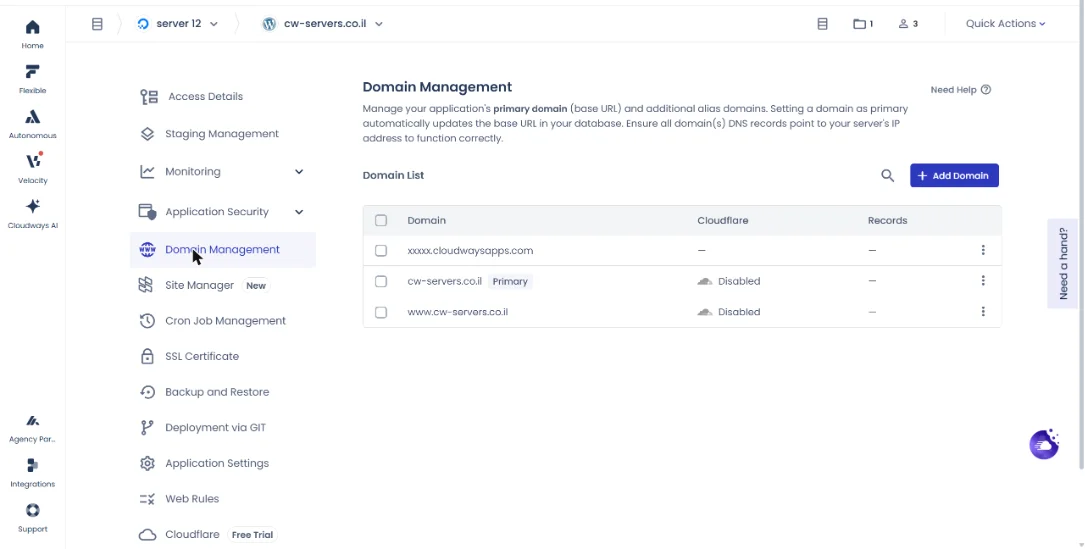
- Aggiungi il dominio all’applicazione su Cloudways, come spiegato nella guida come collegare un dominio a Cloudways.
- Presso il registrar (o presso Wix, se il dominio è registrato lì), cambia il record A con l’indirizzo IP del server. Non toccare i record MX se l’email resta con lo stesso provider.
- Dopo l’aggiornamento del DNS, installa un certificato SSL Let’s Encrypt dal pannello.
- Invia la nuova sitemap di WordPress a Google Search Console e tieni d’occhio gli errori 404 nelle prime settimane.
- Solo dopo una o due settimane di stabilità, disdici il tuo piano Wix.
Il codice ASAEL-BF2026 toglie l’80% dalla tua fattura per i primi due mesi (fino a $200 di sconto al mese) e include migrazioni gratuite illimitate dei siti. Solo per i nuovi clienti e solo fino alla fine dell’offerta.
L’offerta termina il 4 dicembre 2026 alle 23:59 (UTC+2).
Inizia con una prova gratuita, senza carta di credito. Inserisci il codice al checkout e controlla che compaia.
Dopo il Black Friday: 30% di sconto per 3 mesi con il codice ASAEL. Su un server grande (sopra circa $444 al mese) ASAEL fa già risparmiare di più oggi. Calcolatore ASAEL-BF2026 vs. ASAEL
Avvia un server di prova gratuito, senza carta di credito. Quando passi a un piano a pagamento, il codice ASAEL toglie il 30% dalla tua fattura per i primi tre mesi.
Il link inserisce il codice nel modulo di iscrizione. Controlla solo che compaia.
Come non perdere il posizionamento su Google
Un piccolo calo temporaneo del traffico dopo una migrazione è normale, perché Google deve rifare la scansione. Un calo netto e prolungato deriva quasi sempre da una di quattro cause, e tutte si possono prevenire.
| La causa | Come prevenirla |
|---|---|
| I vecchi URL restituiscono 404 | Redirect 301 per ogni URL che ha traffico o link |
| I contenuti sono stati accorciati o cambiati molto | Sposta il testo completo, titoli inclusi, e cambia le cose solo dopo che il posizionamento si è stabilizzato |
| Titoli e meta description sono andati persi | Copiali dal tuo foglio di mappatura |
| Il nuovo sito è più lento | Un server con risorse riservate, cache e immagini compresse. Testa la velocità prima del lancio |
Errori comuni e come risolverli
Disdire Wix prima di spostare l’email: se la tua email è stata acquistata tramite Wix, chiedi al provider come proseguire l’abbonamento separatamente e lascia i record MX esattamente come sono.
I prodotti sono stati importati senza immagini: nel file di Wix le immagini compaiono come link. Se l’importazione non le scarica, carica le immagini a mano oppure importa di nuovo dopo aver verificato che i link siano aperti.
Il nuovo sito è stato indicizzato sull’indirizzo temporaneo: assicurati che durante la costruzione, in Settings e poi Reading, sia spuntata l’opzione «Discourage search engines from indexing this site». E ricordati di toglierla il giorno del lancio.
Il testo da destra a sinistra è allineato a sinistra: il tema non supporta bene l’RTL. Prova il tema su una pagina di esempio prima di costruire tutto il sito.
Quanto costa la migrazione
WordPress in sé è gratuito. I costi sono l’hosting (su Cloudways da $11 al mese (DigitalOcean Standard) per un server intero, tasse escluse, a novembre 2026; ≈ 10,45 € al cambio del 23 novembre 2026), un tema a pagamento e dei plugin se servono, e le ore di lavoro per la costruzione. Se non lo costruisci tu, la ricostruzione di solito è la parte costosa. Tutti i prezzi attuali dei server sono nella pagina dei prezzi di Cloudways. E se ti chiedi se si può ospitare un sito senza pagare nulla, puoi leggere dell’hosting web gratuito.
Domande frequenti
Non come sito completo. Secondo il Centro assistenza di Wix, il sito gira solo sui server di Wix e non si può ospitare altrove. Puoi esportare dati come contatti e prodotti in un file CSV e ricostruire design e pagine in WordPress.
Mappi tutti i vecchi URL, mantieni gli stessi contenuti e gli stessi titoli e imposti un redirect 301 da ogni vecchio URL a quello nuovo. Dopo il lancio invii una nuova sitemap a Search Console e tieni d’occhio gli errori 404.
Sì. Puoi lasciarlo registrato dov’è e cambiare solo i record DNS perché puntino al nuovo server, oppure trasferirlo a un altro registrar. Se il dominio è stato acquistato tramite Wix, controlla la procedura nel Centro assistenza di Wix.
No. La migrazione gratuita di Cloudways sposta siti WordPress da un’altra azienda di hosting. Un sito Wix non ha file né database da copiare, quindi lo ricostruisci in WordPress.
Un sito vetrina di 10–20 pagine richiede di solito 2–5 giorni lavorativi, tra mappatura, costruzione e redirect. Un negozio con centinaia di prodotti richiede di più, soprattutto per l’importazione dei prodotti e il collegamento dei pagamenti.
Se la tua email aziendale è presso un provider come Google Workspace, continua a funzionare finché non tocchi i record MX. Cambi solo il record A del sito.
Sì, in parte. Esporti i prodotti in CSV e li importi in WooCommerce con lo strumento di importazione integrato, abbinando le colonne. I vecchi ordini si salvano in un file per i tuoi archivi e i pagamenti si collegano di nuovo da zero.
Guide correlate
- Come aprire un server e un sito su Cloudways (compresa la prova gratuita)
- Avviare un server su Cloudways, passo dopo passo
- Collegare un dominio a Cloudways
- Wix o WordPress: un confronto onesto
- Checklist per la migrazione dell’hosting
- Tutte le guide su questo tema: Guide alla migrazione dell’hosting
Fonti: Exporting or Embedding Your Wix Site Elsewhere, Wix Contacts: Exporting Your Contacts, Wix Stores: Exporting Your Product List (Centro assistenza di Wix, verificate il 6 novembre 2026); Cloudways Free Website Migration, How to Request a Managed Application Migration (Cloudways). Questa guida è stata scritta e testata da Asael Dreyer · Aggiornato: 6 novembre 2026
Informativa: questo è un sito indipendente, non il sito ufficiale di Cloudways. Alcuni link di questo sito sono link di affiliazione: se ti iscrivi tramite questi link, riceviamo una commissione, senza alcun costo aggiuntivo per te. Tutti i dettagli

