
Última actualización: · Por Asael Dreyer
En resumen: pasar de Wix a WordPress es reconstruir el sitio, no una transferencia con un clic: según el Centro de ayuda de Wix, un sitio de Wix funciona solo en los servidores de Wix y no se puede exportar a otro hosting. Por eso exportas lo que se puede (contactos y productos en un archivo CSV), copias el contenido y las imágenes, construyes el sitio en WordPress en un servidor propio, configuras redirecciones 301 desde cada URL antigua a la nueva y solo al final apuntas el dominio. Así conservas tus posiciones en Google. Un sitio informativo de 10–20 páginas suele llevar unos pocos días laborables.
Por qué la gente pasa de Wix a WordPress, y cuándo no conviene
Las razones que más escucho de pequeños negocios: querer la propiedad total del sitio, el control técnico del SEO (estructura de URL, schema, velocidad), conectar una tienda con los proveedores de pago y las herramientas de facturación que realmente necesitan, y un costo que sube a medida que añades aplicaciones.
Cuándo no mudarse: si tu sitio es una tarjeta de presentación de unas pocas páginas, estás contento con él y nadie va a mantener WordPress, probablemente Wix te sirve. WordPress necesita actualizaciones, copias de seguridad y decisiones. Si todavía no lo has decidido, lee primero la comparación honesta entre Wix y WordPress.
Qué puedes sacar de Wix y qué no
Este es el punto más importante que hay que entender antes de empezar. Wix es una plataforma SaaS: el sitio, el diseño y el código existen solo dentro de su sistema. Lo que sale de ahí son datos, no un sitio.
| Qué | ¿Se puede exportar? | Cómo |
|---|---|---|
| El diseño y el código del sitio | No | Reconstruir en WordPress (tema + constructor de páginas) |
| El texto de las páginas | Manualmente | Copiar desde el sitio publicado o desde el editor |
| Entradas del blog | En parte | Copiar manualmente; algunos blogs tienen un feed RSS desde el que se puede importar. Compruébalo en tu panel |
| Imágenes | Sí | Descargar desde el administrador de medios de Wix |
| Contactos | Sí | Exportar a un archivo CSV desde Contacts (hasta 50.000 por exportación, según el Centro de ayuda) |
| Productos (Wix Stores) | Sí | Exportar a CSV (hasta 5.000 filas por archivo; los productos digitales no se admiten, según el Centro de ayuda) |
| Pedidos anteriores | Sí, como registro | Exportar los pedidos desde Wix Stores, para conservarlos y para la contabilidad |
| El dominio | Sí | Dejarlo en el registrador y cambiar el DNS, o transferirlo a otro registrador |
Conviene saber: el servicio gratuito de migración de Cloudways está pensado para sitios WordPress que se mudan desde otra empresa de hosting. No traslada sitios de Wix, porque no hay archivos del sitio ni base de datos que copiar. La reconstrucción la haces tú o con un creador de sitios.
Qué sustituye en WordPress a lo que tenías en Wix
En Wix muchas cosas vienen integradas o como una aplicación de su tienda. En WordPress cada capacidad viene de un tema, un plugin o el servidor. La tabla te ayuda a planificar de antemano lo que vas a necesitar, para no descubrir a mitad de la construcción que falta algo.
| En Wix | En WordPress | Nota |
|---|---|---|
| Editor de arrastrar y soltar | El editor de bloques integrado, o un constructor de páginas como Elementor | Elige uno y quédate con él. Cambiar de constructor más adelante es trabajo doble |
| Hosting y seguridad | Un servidor en una empresa de hosting | En una nube administrada, las actualizaciones del servidor, las copias de seguridad y el SSL son responsabilidad de la empresa |
| Wix Stores | WooCommerce | Gratuito, con plugins de pagos y facturación para tu mercado |
| Formularios | Un plugin de formularios (Contact Form 7, WPForms y similares) | Configura el envío de correo por SMTP para que los mensajes no acaben en spam |
| Ajustes de SEO | Yoast u otro plugin de SEO | Control total de los títulos, el schema y el sitemap |
| Redirecciones de URL | El plugin Redirection o reglas del servidor | Obligatorio en una migración, mira más abajo |
| Accesibilidad | Un plugin de accesibilidad + ajustes del tema | Según dónde esté tu audiencia, pueden aplicarse normativas de accesibilidad a tu sitio. Consulta con un especialista si te afectan y cómo |
| Copia de seguridad | Copia a nivel de servidor | Cloudways tiene copia de seguridad y restauración automáticas desde el panel |
Mi regla: los menos plugins posibles, y cada plugin de una fuente conocida y que reciba actualizaciones. Un sitio WordPress con 15 plugins de buena reputación será más rápido y estable que uno con 40 plugins pequeños.
Antes de empezar
- No canceles tu plan de Wix hasta que el sitio nuevo esté publicado y el dominio apunte a él.
- Comprueba dónde está registrado el dominio: en Wix o en otro registrador (GoDaddy, Namecheap y similares).
- Comprueba dónde vive tu correo de empresa (por ejemplo, Google Workspace contratado a través de Wix). Los registros MX tienen que irse contigo.
- Asegúrate de tener acceso a Google Search Console del sitio. Si no lo tienes, verifícalo ahora, mientras el sitio antiguo sigue publicado.
Pasar de Wix a WordPress, paso a paso
Los pasos se dividen en seis partes, del mapeo al lanzamiento. No te saltes el mapeo. Es lo que protege tus posiciones.
Parte 1: Mapea cada URL y todo el contenido
- Abre el sitemap del sitio de Wix (normalmente en
/sitemap.xml) y lista cada URL en una hoja de cálculo: páginas, entradas, productos y categorías. - En Google Search Console, en Pages y Performance, marca qué URL traen tráfico. Son las páginas que no puedes permitirte perder.
- Para cada URL antigua, escribe en otra columna la URL nueva que tendrá en WordPress. Esta es la «clave» de las redirecciones 301.
- Guarda el título SEO y la meta descripción de cada página importante, para copiarlos a WordPress.
Parte 2: Exporta los datos de Wix
- Exporta tus contactos a un archivo CSV desde el área de Contacts del panel de Wix.
- Si tienes una tienda: en el panel, en Products, elige More Actions y luego exporta los productos a un archivo CSV. Exporta también los pedidos, para conservarlos.
- Descarga las imágenes originales desde el administrador de medios, en carpetas por página, para que sea fácil volver a subirlas.
- Copia el texto de cada página y entrada en un documento, junto con los encabezados (H1, H2) exactamente como están.
Parte 3: Configura WordPress en un servidor propio
- Abre una cuenta de Cloudways y crea un servidor con una aplicación de WordPress. Elige el centro de datos más cercano a la mayoría de tus visitantes. La guía completa: cómo lanzar un servidor en Cloudways.
- Inicia sesión en el panel de WordPress a través de la dirección temporal que Cloudways le da a la aplicación. Así construyes sin tocar el sitio publicado.
- Configura Settings y luego Permalinks en «Post name» antes de crear cualquier contenido, para que las URL sean limpias desde el principio.
- Elige un tema que admita el idioma de tu sitio, incluido RTL si lo necesitas, e instala un plugin de SEO (Yoast, por ejemplo) y un plugin de redirecciones (Redirection, por ejemplo).

Parte 4: Construye el sitio y traslada el contenido
- Crea las páginas siguiendo tu hoja de mapeo, con el mismo texto, los mismos encabezados y los mismos textos alternativos de las imágenes.
- Traslada las entradas del blog. Si tienes un feed RSS activo, un plugin de importación RSS puede ahorrarte trabajo; si no, cópialas manualmente.
- Para una tienda: instala WooCommerce y, en la pantalla de Products, usa Import para importar el archivo CSV de Wix. Haz coincidir las columnas (nombre, precio, stock, imágenes) en la pantalla de mapeo de la importación.
- Conecta un proveedor de pagos y un servicio de facturación. La comparación de proveedores está en la guía pasarelas de pago en WooCommerce.
- Copia a cada página el título SEO y la meta descripción que guardaste.
Parte 5: Redirecciones 301 desde Wix, la parte que protege tus posiciones
Una redirección 301 le dice a Google y al navegador «esta página se movió a una dirección nueva, de forma permanente». Google traspasa la mayor parte de la fuerza de posicionamiento a la URL nueva. Sin redirecciones, cada enlace antiguo y cada resultado de Google llevará a un error 404.
- En el plugin de redirecciones, crea una redirección desde cada URL antigua de tu hoja de cálculo a su URL nueva. Si la URL es la misma, no hace falta redirección.
- Fíjate en los patrones de URL que se repiten (por ejemplo, todas las entradas dentro de una misma carpeta). Puedes resolverlos con una sola regla con una expresión regular, en lugar de decenas de redirecciones.
- Redirige las URL que no tienen equivalente a la página más cercana sobre el tema, no a la página de inicio.
Parte 6: Lanza el sitio y apunta el dominio
- Prueba el sitio nuevo en la dirección temporal: cada página, cada formulario y, en una tienda, un pedido de prueba completo.
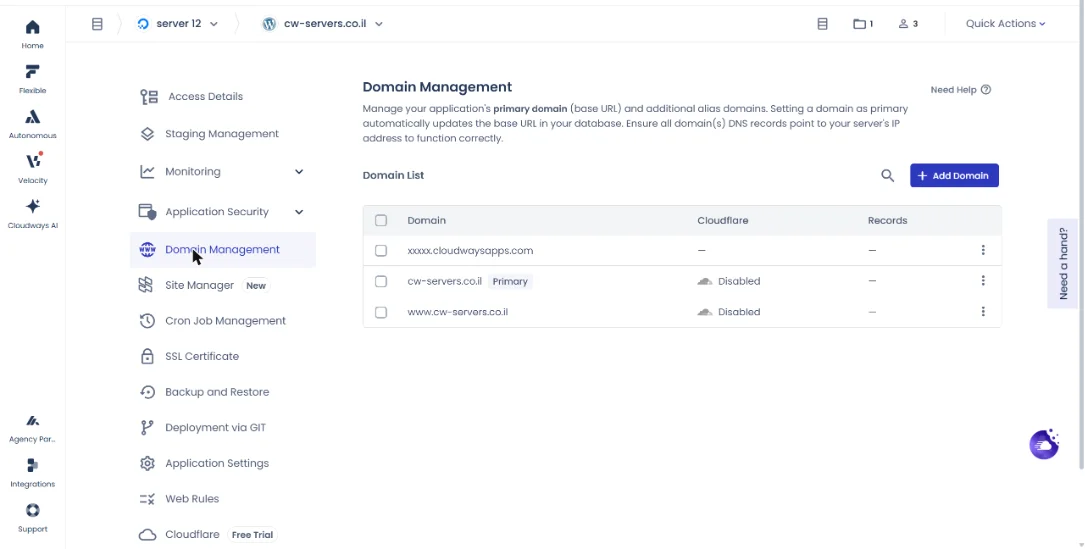
- Añade el dominio a la aplicación en Cloudways, como se explica en la guía cómo conectar un dominio a Cloudways.
- En el registrador (o en Wix, si el dominio está registrado allí), cambia el registro A a la dirección IP del servidor. No toques los registros MX si el correo sigue con el mismo proveedor.
- Cuando se actualice el DNS, instala un certificado SSL de Let’s Encrypt desde el panel.
- Envía el nuevo sitemap de WordPress a Google Search Console y vigila los errores 404 durante las primeras semanas.
- Solo después de una o dos semanas de estabilidad, cancela tu plan de Wix.
El código ASAEL-BF2026 te descuenta un 80 % de la factura durante los dos primeros meses (hasta $200 de descuento al mes), con migraciones de sitios gratuitas e ilimitadas incluidas. Solo para clientes nuevos y solo hasta que termine la oferta.
La oferta termina el 4 de diciembre de 2026 a las 23:59 (UTC+2).
Empieza con una prueba gratuita, sin tarjeta de crédito. Introduce el código al pagar y comprueba que aparece aplicado.
Después de Black Friday: 30 % de descuento durante 3 meses con el código ASAEL. En un servidor grande (más de unos $444 al mes) ASAEL ya ahorra más hoy. Calculadora ASAEL-BF2026 frente a ASAEL
Empieza con un servidor de prueba gratuito, sin tarjeta de crédito. Cuando pases a un plan de pago, el código ASAEL te descuenta un 30 % de la factura durante los tres primeros meses.
El enlace rellena el código en el formulario de registro. Solo asegúrate de que aparece.
Cómo no perder tus posiciones en Google
Una pequeña caída temporal del tráfico después de una migración es normal, porque Google tiene que volver a rastrear. Una caída fuerte y prolongada casi siempre viene de una de cuatro causas, y todas se pueden evitar.
| La causa | Cómo evitarla |
|---|---|
| Las URL antiguas devuelven 404 | Redirecciones 301 para cada URL que tenga tráfico o enlaces |
| El contenido se acortó o cambió mucho | Traslada el texto completo, encabezados incluidos, y cambia cosas solo cuando las posiciones se estabilicen |
| Se perdieron títulos y meta descripciones | Cópialos desde tu hoja de mapeo |
| El sitio nuevo es más lento | Un servidor con recursos reservados, caché e imágenes comprimidas. Prueba la velocidad antes del lanzamiento |
Errores comunes y cómo solucionarlos
Cancelar Wix antes de trasladar el correo: si tu correo se contrató a través de Wix, consulta con el proveedor cómo continuar la suscripción por separado y mantén los registros MX exactamente como están.
Los productos se importaron sin imágenes: en el archivo de Wix las imágenes aparecen como enlaces. Si la importación no las descarga, sube las imágenes manualmente o importa de nuevo después de comprobar que los enlaces están abiertos.
El sitio nuevo se indexó en la dirección temporal: asegúrate de que, durante la construcción, en Settings y luego Reading, esté marcada la opción «Discourage search engines from indexing this site». Y acuérdate de desmarcarla el día del lanzamiento.
El texto de derecha a izquierda aparece alineado a la izquierda: el tema no admite bien RTL. Prueba el tema en una página de ejemplo antes de construir todo el sitio.
Cuánto cuesta la migración
WordPress en sí es gratuito. Los costos son el hosting (en Cloudways, desde 11 USD al mes (DigitalOcean Standard) por un servidor completo, antes de impuestos, a noviembre de 2026; 1 USD ≈ 0,95 EUR), un tema de pago y plugins si los necesitas, y las horas de trabajo de la construcción. Si no lo construyes tú, la reconstrucción suele ser la parte cara. Todos los precios actuales de los servidores están en la página de precios de Cloudways. Y si te preguntas si puedes alojar el sitio sin pagar nada, puedes leer sobre el hosting web gratuito.
Preguntas frecuentes
No como un sitio completo. Según el Centro de ayuda de Wix, el sitio funciona solo en los servidores de Wix y no se puede alojar en otro lugar. Puedes exportar datos como contactos y productos en un archivo CSV, y reconstruyes el diseño y las páginas en WordPress.
Mapeas todas las URL antiguas, mantienes el mismo contenido y los mismos encabezados, y configuras una redirección 301 desde cada URL antigua a su URL nueva. Después del lanzamiento envías un sitemap nuevo a Search Console y vigilas los errores 404.
Sí. Puedes dejarlo registrado y cambiar solo los registros DNS para que apunten al servidor nuevo, o transferirlo a otro registrador. Si el dominio se compró a través de Wix, consulta el proceso en el Centro de ayuda de Wix.
No. La migración gratuita de Cloudways traslada sitios WordPress desde otra empresa de hosting. Un sitio de Wix no tiene archivos ni base de datos que copiar, así que lo reconstruyes en WordPress.
Un sitio informativo de 10–20 páginas suele llevar de 2 a 5 días laborables, incluidos el mapeo, la construcción y las redirecciones. Una tienda con cientos de productos lleva más, sobre todo por la importación de productos y la conexión de los pagos.
Si tu correo de empresa está con un proveedor como Google Workspace, sigue funcionando mientras no toques los registros MX. Solo cambias el registro A del sitio.
Sí, en parte. Exportas los productos a CSV y los importas en WooCommerce con la herramienta de importación integrada, haciendo coincidir las columnas. Los pedidos antiguos se guardan como un archivo para tus registros, y los pagos se conectan de nuevo desde cero.
Guías relacionadas
- Cómo abrir un servidor y un sitio en Cloudways (incluida la prueba gratuita)
- Lanzar un servidor en Cloudways, paso a paso
- Conectar un dominio a Cloudways
- Wix o WordPress: una comparación honesta
- Lista de comprobación para migrar de hosting
- Todas las guías de este tema: Guías de migración de hosting
Fuentes: Exporting or Embedding Your Wix Site Elsewhere, Wix Contacts: Exporting Your Contacts, Wix Stores: Exporting Your Product List (Centro de ayuda de Wix, consultado el 6 de noviembre de 2026); Cloudways Free Website Migration, How to Request a Managed Application Migration (Cloudways). Esta guía fue escrita y probada por Asael Dreyer · Actualizado: 6 de noviembre de 2026
Divulgación: este es un sitio independiente, no el sitio oficial de Cloudways. Algunos enlaces de este sitio son de afiliados: si te registras a través de ellos, recibimos una comisión, sin coste adicional para ti. Más información

