
Última atualização: · Por Asael Dreyer
Resumindo: mudar do Wix para o WordPress é uma reconstrução, não uma transferência com um clique: segundo a Central de Ajuda do Wix, um site Wix roda apenas nos servidores do Wix e não pode ser exportado para outra hospedagem. Então você exporta o que dá (contatos e produtos em um arquivo CSV), copia o conteúdo e as imagens, constrói o site no WordPress em um servidor seu, configura redirecionamentos 301 de cada URL antiga para a nova e só no fim aponta o domínio. É assim que você mantém as suas posições no Google. Um site institucional de 10 a 20 páginas costuma levar alguns dias úteis.
Por que as pessoas saem do Wix para o WordPress, e quando você não deve
Os motivos que mais ouço de pequenas empresas: querer a propriedade total do site, ter controle técnico sobre o SEO (estrutura de URLs, schema, velocidade), conectar a loja aos meios de pagamento e às ferramentas de nota fiscal de que realmente precisam e um custo que sobe a cada aplicativo que se adiciona.
Quando não mudar: se o seu site é um cartão de visitas de poucas páginas, você está satisfeito com ele e ninguém vai cuidar do WordPress, o Wix provavelmente serve para você. O WordPress exige atualizações, backups e decisões. Se ainda não decidiu, leia primeiro a comparação honesta entre o Wix e o WordPress.
O que dá para tirar do Wix e o que não dá
Este é o ponto mais importante a entender antes de começar. O Wix é uma plataforma SaaS: o site, o design e o código existem apenas dentro do sistema dele. O que sai de lá são dados, não um site.
| O quê | Dá para exportar? | Como |
|---|---|---|
| O design e o código do site | Não | Reconstruir no WordPress (tema + page builder) |
| O texto das páginas | Manualmente | Copiar do site no ar ou do editor |
| Posts do blog | Em parte | Copiar manualmente; alguns blogs têm um feed RSS do qual dá para importar. Confira no seu painel |
| Imagens | Sim | Baixar do gerenciador de mídia do Wix |
| Contatos | Sim | Exportar para um arquivo CSV em Contacts (até 50.000 por exportação, segundo a Central de Ajuda) |
| Produtos (Wix Stores) | Sim | Exportar para CSV (até 5.000 linhas por arquivo; produtos digitais não são suportados, segundo a Central de Ajuda) |
| Pedidos anteriores | Sim, para registro | Exportar os pedidos do Wix Stores, para guardar e para a contabilidade |
| O domínio | Sim | Mantê-lo no registrador e mudar o DNS, ou transferi-lo para outro registrador |
Bom saber: o serviço de migração gratuita da Cloudways é para sites WordPress que vêm de outra empresa de hospedagem. Ele não move sites do Wix, porque não há arquivos do site nem banco de dados para copiar. A reconstrução você faz por conta própria ou com um construtor de sites.
O que substitui no WordPress o que você tinha no Wix
No Wix, muita coisa vem embutida ou como aplicativo da loja deles. No WordPress, cada recurso vem de um tema, de um plugin ou do servidor. A tabela ajuda a planejar de antemão o que você vai precisar, para não descobrir no meio da construção que falta algo.
| No Wix | No WordPress | Observação |
|---|---|---|
| Editor de arrastar e soltar | O editor de blocos nativo ou um page builder como o Elementor | Escolha um e fique com ele. Trocar de page builder depois é trabalho em dobro |
| Hospedagem e segurança | Um servidor em uma empresa de hospedagem | Na nuvem gerenciada, as atualizações do servidor, os backups e o SSL são responsabilidade da empresa |
| Wix Stores | WooCommerce | Gratuito, com plugins de pagamento e de nota fiscal para o seu mercado |
| Formulários | Um plugin de formulários (Contact Form 7, WPForms e similares) | Configure o envio de e-mail por SMTP para que as mensagens não caiam no spam |
| Configurações de SEO | Yoast ou outro plugin de SEO | Controle total sobre títulos, schema e sitemap |
| Redirecionamentos de URL | O plugin Redirection ou regras do servidor | Obrigatório em uma migração, veja abaixo |
| Acessibilidade | Um plugin de acessibilidade + ajustes no tema | Normas de acessibilidade podem se aplicar ao seu site, dependendo de onde está o seu público. Consulte um especialista para saber se e como elas se aplicam a você |
| Backup | Backup no nível do servidor | A Cloudways tem backup e restauração automáticos pelo painel |
Minha regra: o menor número possível de plugins, e todos de uma fonte conhecida que receba atualizações. Um site WordPress com 15 plugins de boa reputação será mais rápido e mais estável do que um com 40 plugins pequenos.
Antes de começar
- Não cancele o seu plano do Wix até o novo site estar no ar e o domínio apontar para ele.
- Confira onde o domínio está registrado: no Wix ou em outro registrador (GoDaddy, Namecheap e similares).
- Confira onde fica o e-mail da sua empresa (por exemplo, o Google Workspace comprado pelo Wix). Os registros MX precisam ir com você.
- Garanta que você tem acesso ao Google Search Console do site. Se não tem, faça a verificação agora, enquanto o site antigo ainda está no ar.
Do Wix para o WordPress, passo a passo
Os passos se dividem em seis partes, do mapeamento ao lançamento. Não pule o mapeamento. É ele que protege as suas posições.
Parte 1: mapeie todas as URLs e todo o conteúdo
- Abra o sitemap do site Wix (normalmente em
/sitemap.xml) e liste todas as URLs em uma planilha: páginas, posts, produtos e categorias. - No Google Search Console, em Pages e Performance, marque quais URLs trazem tráfego. Essas são as páginas que você não pode perder.
- Para cada URL antiga, escreva em outra coluna a nova URL que ela terá no WordPress. Essa é a “chave” dos redirecionamentos 301.
- Guarde o título SEO e a meta description de cada página importante, para copiá-los para o WordPress.
Parte 2: exporte os dados do Wix
- Exporte os seus contatos para um arquivo CSV a partir da área Contacts do painel do Wix.
- Se você tem uma loja: no painel, em Products, escolha More Actions e depois exporte os produtos para um arquivo CSV. Exporte também os pedidos, para guardar.
- Baixe as imagens originais do gerenciador de mídia, em pastas por página, para facilitar o novo envio.
- Copie o texto de cada página e de cada post para um documento, junto com os títulos (H1, H2) exatamente como estão.
Parte 3: configure o WordPress em um servidor seu
- Abra uma conta na Cloudways e crie um servidor com uma aplicação WordPress. Escolha o data center mais próximo da maioria dos seus visitantes. O guia completo: como lançar um servidor na Cloudways.
- Entre no painel do WordPress pelo endereço temporário que a Cloudways dá à aplicação. Assim você constrói sem mexer no site no ar.
- Defina Settings e depois Permalinks como “Post name” antes de criar qualquer conteúdo, para que as URLs fiquem limpas desde o início.
- Escolha um tema que suporte o idioma do seu site, inclusive RTL se você precisar, e instale um plugin de SEO (o Yoast, por exemplo) e um plugin de redirecionamento (o Redirection, por exemplo).

Parte 4: construa o site e mova o conteúdo
- Crie as páginas seguindo a sua planilha de mapeamento, com o mesmo texto, os mesmos títulos e os mesmos textos alternativos nas imagens.
- Mova os posts do blog. Se você tem um feed RSS ativo, um plugin de importação de RSS pode poupar trabalho; caso contrário, copie manualmente.
- Para uma loja: instale o WooCommerce e, na tela Products, use Import para importar o arquivo CSV do Wix. Associe as colunas (nome, preço, estoque, imagens) na tela de mapeamento da importação.
- Conecte um meio de pagamento e um serviço de nota fiscal. A comparação dos provedores está no guia gateways de pagamento no WooCommerce.
- Copie para cada página o título SEO e a meta description que você guardou.
Parte 5: redirecionamentos 301 a partir do Wix, a parte que protege as suas posições
Um redirecionamento 301 diz ao Google e ao navegador: “esta página mudou para um novo endereço, em caráter permanente”. O Google transfere a maior parte da força de ranqueamento para a nova URL. Sem redirecionamentos, cada link antigo e cada resultado do Google levará a um erro 404.
- No plugin de redirecionamento, crie um redirecionamento de cada URL antiga da sua planilha para a nova URL dela. Se a URL for a mesma, não é preciso redirecionar.
- Fique atento a padrões de URL que se repetem (por exemplo, todos os posts dentro de uma pasta). Dá para tratá-los com uma única regra usando uma expressão regular, em vez de dezenas de redirecionamentos.
- Redirecione URLs sem equivalente para a página mais próxima sobre o assunto, e não para a página inicial.
Parte 6: lance o site e aponte o domínio
- Teste o novo site no endereço temporário: cada página, cada formulário e, em uma loja, um pedido de teste completo.
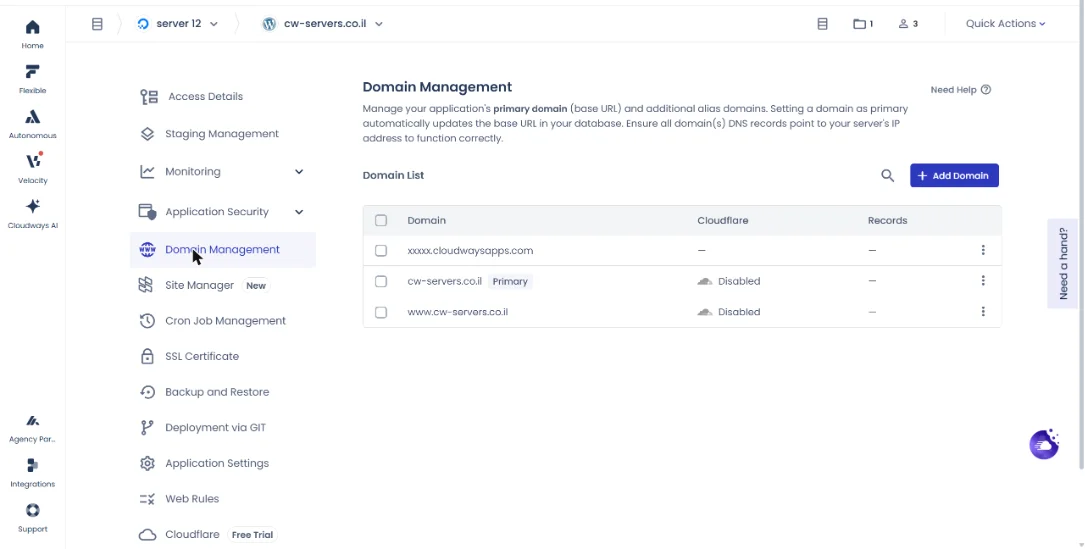
- Adicione o domínio à aplicação na Cloudways, como explicado no guia como conectar um domínio à Cloudways.
- No registrador (ou no Wix, se o domínio estiver registrado lá), mude o registro A para o endereço IP do servidor. Não mexa nos registros MX se o e-mail continuar no mesmo provedor.
- Depois que o DNS atualizar, instale um certificado SSL Let’s Encrypt pelo painel.
- Envie o novo sitemap do WordPress ao Google Search Console e fique de olho nos erros 404 nas primeiras semanas.
- Só depois de uma ou duas semanas de estabilidade, cancele o seu plano do Wix.
O código ASAEL-BF2026 dá 80% de desconto na sua fatura nos dois primeiros meses (até US$ 200 de desconto por mês), incluindo migrações de sites ilimitadas e grátis. Só para novos clientes e só até o fim da oferta.
A oferta termina em 4 de dezembro de 2026, às 23h59 (UTC+2).
Comece com um teste grátis, sem cartão de crédito. Digite o código no checkout e confira se ele aparece.
Depois da Black Friday: 30% de desconto por 3 meses com o código ASAEL. Em um servidor grande (acima de cerca de US$ 444 por mês), o ASAEL já economiza mais hoje. Calculadora ASAEL-BF2026 vs. ASAEL
Comece com um servidor de teste grátis, sem cartão de crédito. Quando você passar para um plano pago, o código ASAEL dá 30% de desconto na sua fatura nos três primeiros meses.
O link preenche o código no formulário de cadastro. Só confira se ele aparece.
Como não perder as suas posições no Google
Uma pequena queda temporária de tráfego depois de uma migração é normal, porque o Google precisa rastrear tudo de novo. Uma queda forte e prolongada quase sempre vem de uma de quatro causas, e todas podem ser evitadas.
| A causa | Como evitar |
|---|---|
| As URLs antigas retornam 404 | Redirecionamentos 301 para toda URL que tem tráfego ou links |
| O conteúdo foi encurtado ou mudou muito | Mova o texto completo, títulos incluídos, e só mude as coisas depois que as posições se estabilizarem |
| Títulos e meta descriptions se perderam | Copie-os da sua planilha de mapeamento |
| O novo site é mais lento | Um servidor com recursos reservados, cache e imagens comprimidas. Teste a velocidade antes do lançamento |
Erros comuns e como corrigi-los
Cancelar o Wix antes de mover o e-mail: se o seu e-mail foi comprado pelo Wix, confirme com o provedor como continuar a assinatura separadamente e mantenha os registros MX exatamente como estão.
Os produtos foram importados sem imagens: no arquivo do Wix, as imagens aparecem como links. Se a importação não as baixar, envie as imagens manualmente ou importe de novo depois de conferir que os links estão abertos.
O novo site foi indexado no endereço temporário: confirme que, durante a construção, em Settings e depois Reading, a opção “Discourage search engines from indexing this site” está marcada. E lembre-se de desmarcá-la no dia do lançamento.
O texto da direita para a esquerda está alinhado à esquerda: o tema não suporta RTL direito. Teste o tema em uma página de exemplo antes de construir o site inteiro.
Quanto custa a migração
O WordPress em si é gratuito. Os custos são a hospedagem (na Cloudways, a partir de US$ 11 por mês (DigitalOcean Standard) por um servidor inteiro, antes de impostos, em novembro de 2026), um tema pago e plugins se você precisar deles, e as horas de trabalho da construção. O cartão é cobrado em dólares (USD), com IOF. Se você não vai construir por conta própria, a reconstrução costuma ser a parte cara. Todos os preços atuais de servidor estão na página de preços da Cloudways. E se você está se perguntando se dá para hospedar sem pagar nada, leia sobre hospedagem web gratuita.
Perguntas frequentes
Não como um site completo. Segundo a Central de Ajuda do Wix, o site roda apenas nos servidores do Wix e não pode ser hospedado em outro lugar. Você pode exportar dados como contatos e produtos em um arquivo CSV, e reconstrói o design e as páginas no WordPress.
Você mapeia todas as URLs antigas, mantém o mesmo conteúdo e os mesmos títulos e configura um redirecionamento 301 de cada URL antiga para a nova. Depois do lançamento, envia um novo sitemap ao Search Console e fica de olho nos erros 404.
Sim. Você pode deixá-lo registrado onde está e só mudar os registros DNS para apontarem para o novo servidor, ou transferi-lo para outro registrador. Se o domínio foi comprado pelo Wix, confira o processo na Central de Ajuda do Wix.
Não. A migração gratuita da Cloudways move sites WordPress que vêm de outra empresa de hospedagem. Um site do Wix não tem arquivos nem banco de dados para copiar, então você o reconstrói no WordPress.
Um site institucional de 10 a 20 páginas costuma levar de 2 a 5 dias úteis, incluindo mapeamento, construção e redirecionamentos. Uma loja com centenas de produtos leva mais, principalmente por causa da importação dos produtos e da conexão dos pagamentos.
Se o e-mail da sua empresa fica com um provedor como o Google Workspace, ele continua funcionando desde que você não mexa nos registros MX. Você só muda o registro A do site.
Sim, em parte. Você exporta os produtos para CSV e os importa no WooCommerce com a ferramenta de importação nativa, associando as colunas. Os pedidos antigos são salvos em um arquivo para o seu registro, e os pagamentos são conectados de novo do zero.
Guias relacionados
- Como abrir um servidor e um site na Cloudways (incluindo o teste grátis)
- Como lançar um servidor na Cloudways, passo a passo
- Como conectar um domínio à Cloudways
- Wix ou WordPress: uma comparação honesta
- Checklist de migração de hospedagem
- Todos os guias sobre este tema: Guias de migração de hospedagem
Fontes: Exporting or Embedding Your Wix Site Elsewhere, Wix Contacts: Exporting Your Contacts, Wix Stores: Exporting Your Product List (Central de Ajuda do Wix, conferidas em 6 de novembro de 2026); Cloudways Free Website Migration, How to Request a Managed Application Migration (Cloudways). Este guia foi escrito e testado por Asael Dreyer · Atualizado em 6 de novembro de 2026
Divulgação: este é um site independente, não é o site oficial da Cloudways. Alguns links deste site são links de afiliado: se você se cadastrar por eles, recebemos uma comissão, sem nenhum custo extra para você. Veja os detalhes

